

华为荣耀8怎么修改输入法?30字长尾标题
华为荣耀8作为一款经典机型,至今仍有许多用户在使用,在日常使用中,输入法的切换与个性化设置是提升操作体验的重要环节,本文将详细介绍华为荣耀8修改输入方式的方法,包括默认输入法设置、第三方输入法安装与切换、输入***能优化以及常见问题解决,帮助用户轻松打造高效便捷的输入体验。

默认输入法的切换与管理
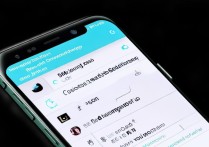
华为荣耀8预置了华为自带输入法,用户可根据习惯切换或管理输入法,操作路径为:进入「设置」>「系统和更新」>「语言和输入法」,在「键盘和输入法」区域即可查看当前已安装的输入法,点击默认输入法右侧的图标,可将其设为系统默认,若需删除自带输入法,部分机型支持直接卸载,但建议保留以备不时之需。
在「语言和输入法」设置中,用户还可开启或关闭输入法相关权限,如“允许输入法访问通讯录”“显示悬浮窗”等,合理配置这些权限,既能保障隐私安全,又能优化输入法的功能体验,开启“智能拼写”功能后,输入***自动纠正错别字,提升输入准确率。
第三方输入法的安装与启用
若用户习惯使用搜狗、百度、讯飞等第三方输入法,可通过以下步骤安装并启用:

- 下载安装包:通过华为应用市场或第三方应用商店(如腾讯应用宝)搜索目标输入法,下载安装包并完成安装。
- 启用输入法:进入「设置」>「系统和更新」>「语言和输入法」,在「键盘和输入法」区域点击「启用」或「管理输入法」,找到已安装的第三方输入法并开启右侧开关。
- 切换至默认:启用后,返回上一级菜单,将第三方输入法设为默认输入法。
主流输入***能对比
| 输入法名称 | 特色功能 | 适配性 |
|------------|----------|--------|
| 搜狗输入法 | 云词库、语音输入、表情商店 | 优秀,支持多种方言 |
| 百度输入法 | AI预测、滑行输入、个性化皮肤 | 良好,兼容性稳定 |
| 讯飞输入法 | 方言识别、实时翻译、手写输入 | 优秀,适合多场景使用 |
安装完成后,部分输入法首次启动时会引导用户进行个性化设置,如键盘布局、主题选择、按键音效等,建议根据提示完成配置以获得最佳体验。
输入***能个性化设置
无论是自带输入法还是第三方输入法,均支持丰富的自定义选项,用户可根据需求调整输入方式。

- 键盘布局切换:在输入法设置中,可选择“全键盘”“九宫格”“笔画”等布局,九宫格用户可开启“连续词”功能,提升打字流畅度;全键盘用户可调整按键大小或开启“触感反馈”。
- 语音输入设置:支持普通话、方言(如粤语、四川话)及外语语音输入,进入语音输入设置,可调整“语速”“识别准确率”等参数,部分输入法还支持“离线语音”功能,需提前下载语音包。
- 符号与表情管理:用户可自定义符号分类,添加常用表情包,或通过“快捷短语”功能设置常用语句(如地址、联系方式),一键快速输入。
常见问题与解决方案
-
输入法无法切换
- 检查「设置」中是否已启用目标输入法;
- 重启设备后再次尝试;
- 若问题依旧,可清除输入法缓存(进入「设置」>「应用」>「管理应用」,找到输入法后点击「清除缓存」)。
-
输入法卡顿或闪退
- 关闭输入法的“悬浮窗”“智能联想”等耗资源功能;
- 确保系统版本与输入法版本兼容,及时更新应用;
- 清理手机存储空间,避免因存储不足导致功能异常。
-
第三方输入法无法显示候选词
- 检查输入法权限设置(如「显示悬浮窗」「读取输入内容」);
- 在「设置」>「语言和输入法」中关闭“系统自带输入法”的默认状态,仅保留第三方输入法。
输入法使用小技巧
- 双击切换中英文:多数输入法支持双击空格键快速切换中英文模式,无需手动调整。
- 长按数字键输入符号:在数字键盘界面长按按键,可快速切换至符号面板,提升输入效率。
- 自定义短语快捷入口:部分输入法支持将常用短语添加到键盘侧边栏,通过滑动即可调用。
通过以上方法,华为荣耀8用户可轻松管理输入法,根据个人习惯优化输入体验,无论是日常聊天、工作文档编辑还是多语言输入,合理的输入法设置都能显著提升操作效率,建议用户定期更新输入法版本,以享受最新功能与安全优化。
版权声明:本文由环云手机汇 - 聚焦全球新机与行业动态!发布,如需转载请注明出处。








 冀ICP备2021017634号-5
 冀公网安备13062802000102号