

华为手机屏幕密码忘了怎么解锁?新密码怎么设置?
华为屏幕密码解锁与设置全攻略
在智能手机普及的今天,屏幕密码作为保护个人隐私的第一道防线,其设置与解锁方法尤为重要,华为设备凭借其安全性和易用性,深受用户青睐,本文将详细介绍华为屏幕密码的设置、解锁方法,以及常见问题的解决方案,帮助您轻松管理设备安全。
华为屏幕密码设置方法
华为设备支持多种密码类型,包括数字密码、字母密码、图案密码以及混合密码,用户可根据需求灵活选择,以下是具体设置步骤:
-
进入设置路径
打开手机“设置”应用,点击“安全和隐私”选项,进入“屏幕锁定”菜单。 -
选择密码类型
- 数字密码:默认4位或6位数字,简单易记,适合基础防护。
- 字母密码:支持大小写字母组合,安全性更高。
- 图案密码:通过绘制特定图案解锁,直观便捷。
- 混合密码:结合数字、字母和符号,适合高强度安全需求。
-
完成密码设置
选择密码类型后,根据提示输入密码或绘制图案,确认后即可生效,建议避免使用生日、电话号码等易被猜测的密码,定期更换以确保安全。
华为屏幕密码解锁方法
若忘记密码或设备锁定,可通过以下方式尝试解锁:
标准解锁流程
- 数字/字母密码:在锁屏界面输入正确密码即可解锁。
- 图案密码:绘制与设置时一致的图案,注意起点和方向需准确。
忘记密码的解决方法
若密码错误多次导致设备暂时锁定,可通过以下途径恢复:
| 场景 | 解决步骤 |
|---|---|
| 华为账号登录 | 使用绑定的华为账号和密码登录,部分设备支持“忘记密码”直接跳转账号验证。 |
| 找回密码功能 | 在密码输入界面点击“忘记密码”,通过手机号、邮箱或安全问题验证身份后重置。 |
| 恢复出厂设置 | 若以上方法无效,可通过Recovery模式恢复出厂设置(注意:此操作会清除所有数据)。 |
华为屏幕密码管理技巧
为提升安全性和使用体验,建议用户掌握以下管理技巧:
-
启用备用解锁方式
在“设置-安全和隐私-屏幕锁定”中,可开启“人脸解锁”或“指纹解锁”作为密码的补充,提升解锁效率。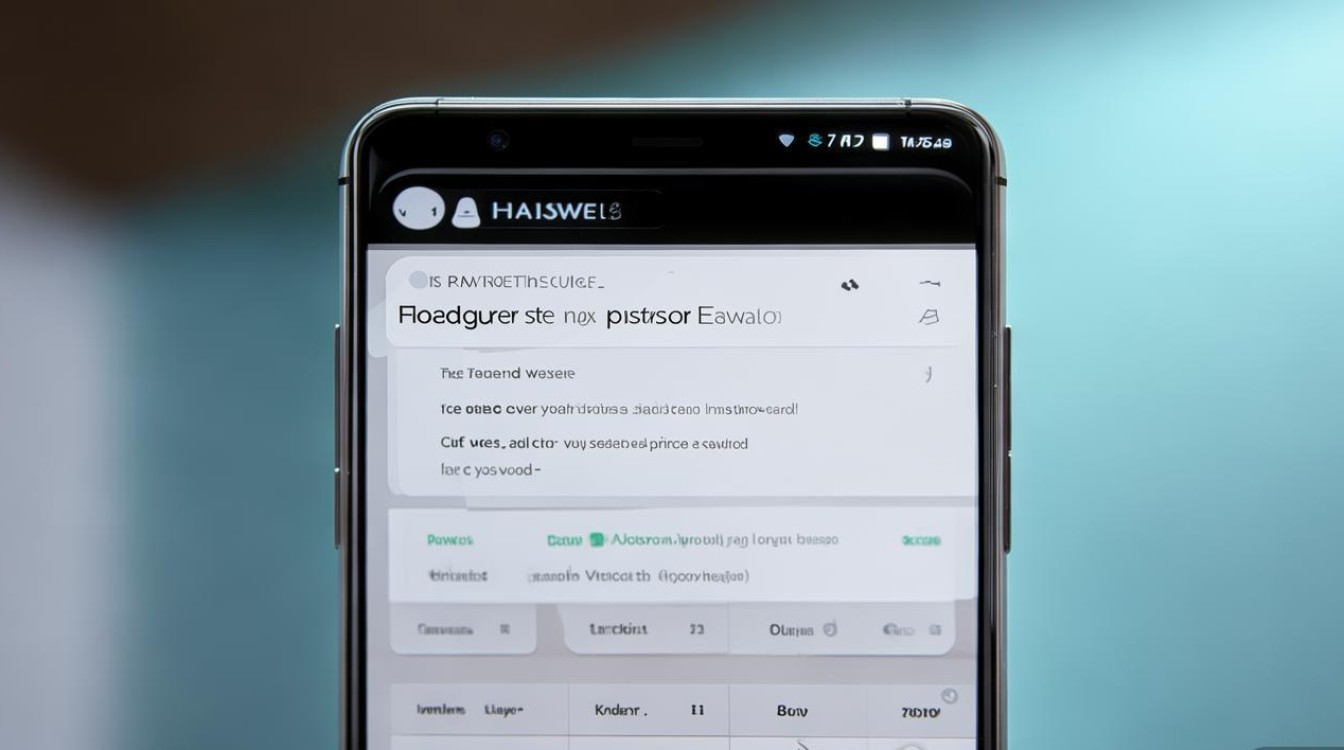
-
定期更新密码
每隔3-6个月更换一次密码,避免长期使用同一组密码增加安全风险。 -
记录密码并妥善保管
将密码记录在安全的地方(如加密笔记或保险箱),避免遗忘导致设备无法使用。
常见问题与解决方案
-
问题:华为设备连续输错密码被锁定怎么办?
解决:等待15-30分钟后自动解锁,或通过华为账号验证恢复。 -
问题:设置图案密码时提示“过于简单”怎么办?
解决:增加图案的复杂度,如使用5个以上节点或避免形成简单几何图形。 -
问题:如何修改或删除已设置的密码?
解决:进入“设置-安全和隐私-屏幕锁定”,选择当前密码类型后点击“更改”或“清除”即可。
通过以上方法,您可以轻松设置和管理华为设备的屏幕密码,确保个人数据安全,在日常使用中,建议结合多重解锁方式,并定期检查密码安全性,为您的华为设备构建可靠的安全屏障。
版权声明:本文由环云手机汇 - 聚焦全球新机与行业动态!发布,如需转载请注明出处。









 冀ICP备2021017634号-5
 冀公网安备13062802000102号