

华为平板键盘如何变小?折叠或设置调整方法
华为平板键盘怎么变小是许多用户在使用华为平板时的常见疑问,尤其对于经常需要携带平板外出或追求便携体验的用户而言,键盘的大小直接影响使用场景的灵活性,本文将从系统设置、第三方工具、硬件适配及使用技巧四个维度,详细解析华为平板键盘缩小的实用方法,帮助用户根据需求调整键盘布局,提升使用体验。
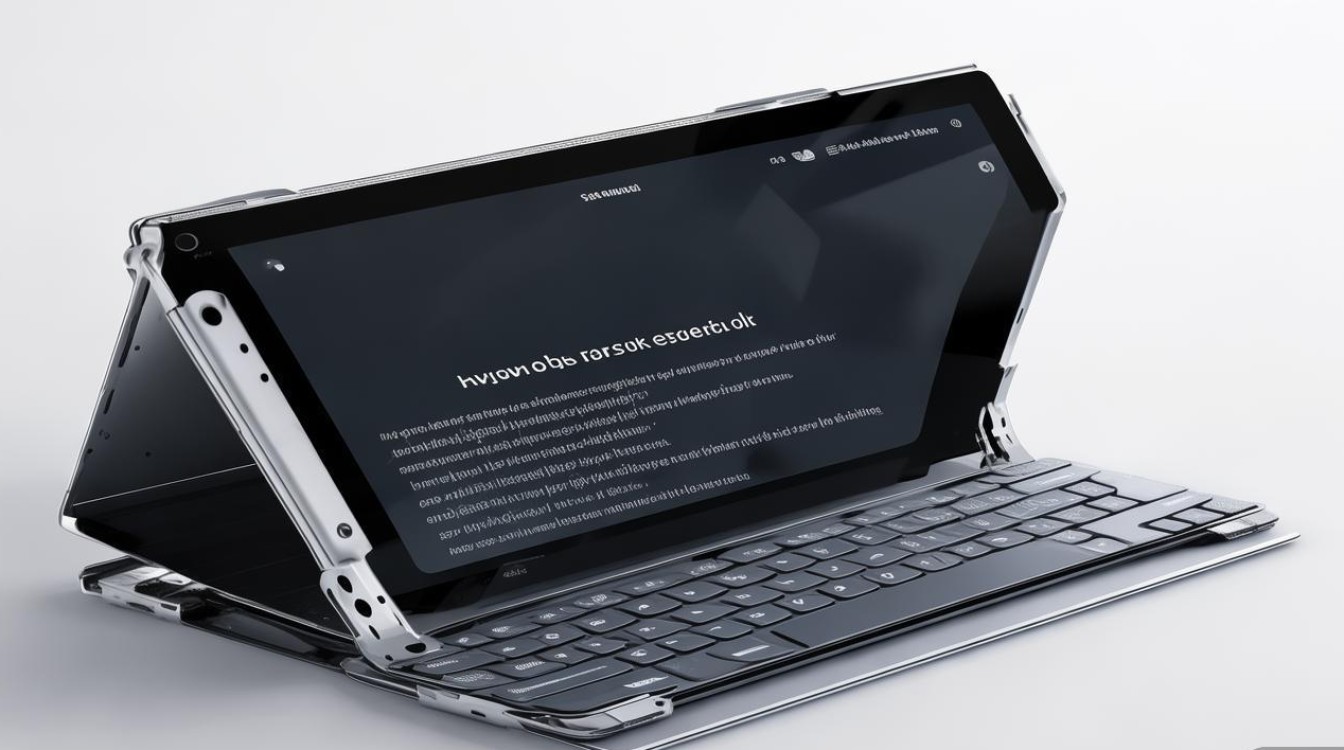
系统设置:原生键盘功能深度挖掘
华为平板自带的输入法(如华为自带输入法或搜狗输入法等)通常内置丰富的自定义选项,用户无需安装额外应用即可实现键盘大小的调整,以下是具体操作步骤:
键盘布局切换
华为平板支持多种键盘布局模式,包括全尺寸、紧凑型等,用户可根据屏幕尺寸和使用习惯选择:
- 路径:进入「设置」→「系统和更新」→「语言和输入法」→「当前输入法」→「键盘设置」→「键盘布局」。
- 选项说明:
- 全尺寸布局:传统键盘排列,按键间距较大,适合双手输入。
- 紧凑型布局:将数字键和部分符号键集成到主键盘区,整体宽度缩小约30%,适合单手或小屏幕设备。
- 分体式布局:键盘分为左右两部分,适合横屏时双手悬空输入,减少遮挡屏幕面积。
按键大小调整
在键盘布局基础上,用户可进一步自定义按键尺寸:
- 路径:同上进入「键盘设置」→「按键高度」或「按键宽度」。
- 调整范围:支持「小、中、大」三档预设,或通过滑动条微调(部分机型支持1%-100%自由缩放)。
- 适用场景:小尺寸按键适合高精度输入(如编辑代码),大尺寸按键适合视觉障碍用户或防误触需求。
符号数字键整合
为缩小键盘占用空间,可将数字键和符号键隐藏,通过长按或切换调用:

- 设置路径:「键盘设置」→「数字键盘」→选择「合并到主键盘」(部分输入法支持此功能)。
- 效果:数字键与字母键共用同一区域,长按字母键可快速切换数字,例如长按「T」键输入「5」,键盘整体宽度显著减少。
横竖屏模式适配
华为平板可根据屏幕方向自动调整键盘布局:
- 横屏模式:默认开启紧凑型布局,支持分体式显示,可通过「设置」→「键盘设置」→「横屏布局」开启或关闭。
- 竖屏模式:可强制启用紧凑型布局,避免全尺寸键盘遮挡过多屏幕内容。
第三方输入法:扩展功能实现极致缩小
若原生输入法无法满足需求,用户可安装第三方输入法(如搜狗输入法、百度输入法等),其通常提供更灵活的键盘自定义选项:
自定义键盘尺寸
以搜狗输入法为例:
- 路径:进入搜狗输入法设置→「外观设置」→「键盘高度」和「按键间距」。
- 特色功能:支持「极简模式」,仅显示核心按键(如字母、空格、回车),符号和数字通过侧边栏呼出,键盘面积缩小50%以上。
智能压缩与手势操作
部分第三方输入法支持手势触发缩小功能:
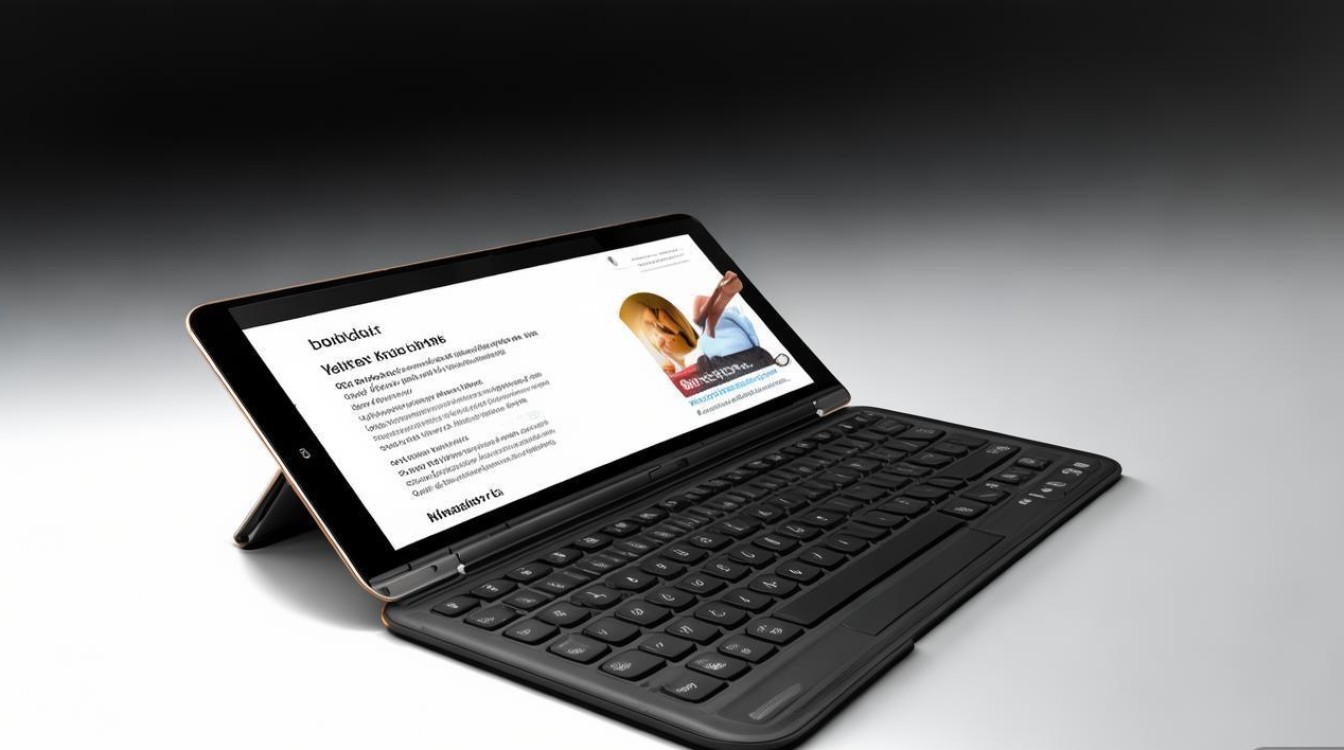
- 双指缩放:在键盘区域双指捏合或张开,即可实时调整键盘大小(类似图片缩放操作)。
- 滑动切换:从键盘左右边缘向内滑动,可快速切换至迷你键盘(仅显示10个核心按键,需搭配联想词使用)。
主题与皮肤优化
通过更换主题可实现视觉上的“缩小”效果:
- 推荐主题:选择「极简主义」「迷你方块」等主题,按键设计更紧凑,边框和装饰元素减少。
- 自定义皮肤:用户可上传自定义键盘背景图,通过浅色背景减少视觉膨胀感,间接提升空间利用率。
硬件适配:外接键盘的便携方案
对于需要长时间文字输入的用户,外接键盘是提升效率的重要工具,而选择便携型外接键盘可有效解决“变大”问题:
华为智能磁吸键盘
华为官方为部分平板型号(如MatePad Pro系列)设计了磁吸键盘,支持三种形态切换:
- 全尺寸键盘:按键间距标准,适合办公场景。
- 半覆盖模式:键盘部分折叠,仅覆盖屏幕下半部分,按键数量减少但便携性提升。
- 保护套模式:键盘完全折叠,平板独立使用,此时可搭配虚拟键盘(支持系统设置中的缩小功能)。
第三方便携蓝牙键盘
若需适配非华为平板或追求更高性价比,可选择第三方便携键盘:
- 推荐类型:
- 折叠键盘:如罗技K380,支持多设备切换,折叠后厚度仅1.5cm。
- 迷你蓝牙键盘:如iClever BK06,按键尺寸为标准键盘的80%,但支持背光和多媒体功能。
- 磁吸键盘壳:第三方厂商为华为平板定制,如倍思、绿联等品牌,支持角度调节和拆卸。
外接键盘与虚拟键盘切换
当外接键盘连接时,华为平板默认隐藏虚拟键盘,用户可通过以下方式切换:
- 快捷操作:点击输入框,按键盘上的「切换键」(部分键盘支持)或进入「设置」→「蓝牙设备」→断开外接键盘连接。
- 适用场景:临时需要单手操作时,断开外接键盘,调用系统缩小后的虚拟键盘。
使用技巧:场景化键盘优化方案
结合不同使用场景,用户可通过组合设置实现键盘大小与效率的平衡:
日常办公场景
- 推荐配置:华为智能磁吸键盘(全尺寸模式)+ 原生输入法(紧凑型布局)。
- 优化技巧:开启「快捷短语」功能,减少长句输入时的按键次数;通过「分屏模式」一边显示文档一边输入,避免键盘频繁遮挡内容。
休闲阅读与笔记
- 推荐配置:虚拟键盘(极简模式)+ 手写笔(如华为M-Pencil)。
- 优化技巧:在「设置」中开启「键盘悬浮模式」,键盘可拖动至屏幕任意位置,减少对阅读区域的干扰;搭配「分屏手势」,快速切换键盘与笔记应用。
外出便携场景
- 推荐配置:第三方折叠蓝牙键盘 + 平板保护套。
- 优化技巧:折叠键盘收纳后,平板与键盘整体厚度小于2cm,可轻松放入背包;通过蓝牙多设备连接,同时连接手机和平板,一键切换输入设备。
常见问题与解决方案
| 问题现象 | 可能原因 | 解决方案 |
|---|---|---|
| 键盘缩小选项为灰色 | 未开启对应输入法权限 | 进入「设置」→「应用管理」→ 输入法应用 → 开启「显示悬浮窗」「自启动」权限 |
| 第三方输入法无法调整大小 | 未开启自定义功能 | 在输入法设置中检查「高级设置」→「自定义键盘」是否开启 |
| 外接键盘连接后虚拟键盘不显示 | 系统默认隐藏虚拟键盘 | 双击屏幕空白处或按「返回键」强制退出外接键盘连接模式 |
| 按键过小导致误触 | 未开启防误触模式 | 在键盘设置中开启「按键防误触」或增加按键间距 |
通过以上方法,用户可根据自身需求灵活调整华为平板键盘的大小,无论是追求极致便携还是高效输入,都能找到合适的解决方案,建议结合系统设置、第三方工具及硬件适配,打造个性化的输入体验,让华为平板在不同场景下都能发挥最大效用。
版权声明:本文由环云手机汇 - 聚焦全球新机与行业动态!发布,如需转载请注明出处。






 冀ICP备2021017634号-5
 冀公网安备13062802000102号