

华为开机密码忘了怎么破解?手机平板通用方法
华为设备在日常使用中,开机密码是保障数据安全的第一道防线,但遗忘密码的情况也时有发生,可能导致用户无法正常进入系统,面对这一问题,不必过于焦虑,不同型号的华为设备(如手机、平板、笔记本电脑)有不同的解锁方法,本文将结合官方渠道与安全实践,为你提供详细的解决方案。

华为手机/平板:通过华为云服务或电脑辅助解锁
华为手机和平板若忘记锁屏密码,可通过以下两种主流方式尝试解决,前提是设备已登录华为账号并开启“查找设备”功能。
通过华为云服务远程解锁
适用条件:设备已连接网络,且登录了华为账号,开启了“查找设备”和“远程解锁”功能。
操作步骤:
(1)在另一台设备(手机/电脑)上浏览器访问华为云服务官网(cloud.huawei.com),使用遗忘密码设备的华为账号登录。
(2)在“查找设备”页面,选择需要解锁的设备,点击“锁定”功能。
(3)在锁定界面,设置新密码并确认,确保密码符合设备复杂度要求(如字母+数字组合)。
(4)等待1-2分钟,设备会自动接收指令并重启,输入新密码即可进入系统。
注意事项:远程解锁会清除设备上的部分数据(如Wi-Fi密码、已保存的账号),但不会删除存储在云端的备份内容。
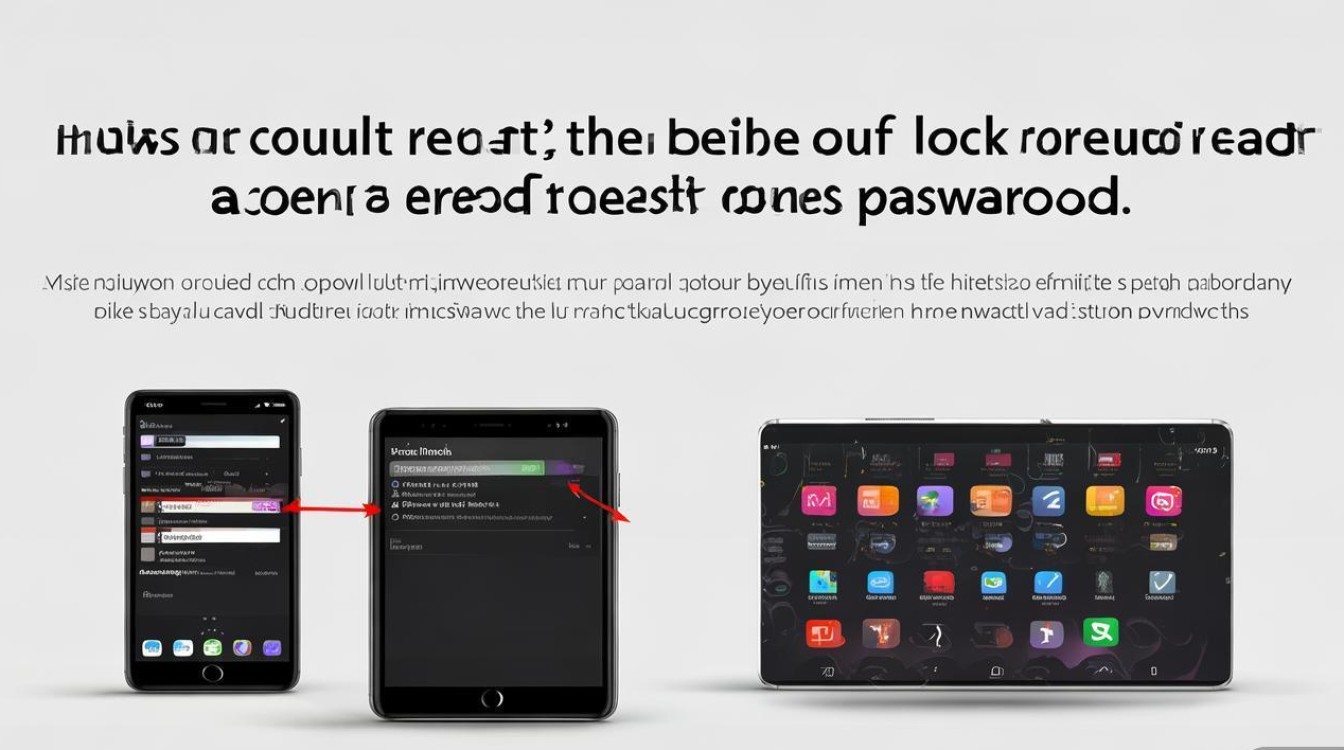
通过电脑使用华为HiSuite解锁
适用条件:无法通过云服务操作时,需使用电脑(Windows/macOS)安装华为官方工具HiSuite。
操作步骤:
(1)在电脑上下载并安装最新版华为HiSuite,确保手机驱动已正确安装。
(2)将华为设备通过USB线连接电脑,若手机无法解锁,需先强制进入 Recovery 模式(不同型号进入方式不同,通常为“关机状态+音量上键+电源键”组合)。
(3)打开HiSuite,在设备无法解锁时,工具会提示“忘记锁屏密码”,点击“解锁”并按照指引操作。
(4)过程中需输入设备PIN码(若未设置,此步骤可跳过),等待工具清除数据并重启设备,之后可重新设置密码。
风险提示:此方法会清除设备所有本地数据,包括照片、视频、应用等,建议提前通过华为云备份重要信息。
华为笔记本电脑:通过BIOS或Windows密码重置工具解锁
华为笔记本电脑若忘记开机密码,需区分是Windows系统密码还是BIOS/UEFI密码,解锁方式有所不同。
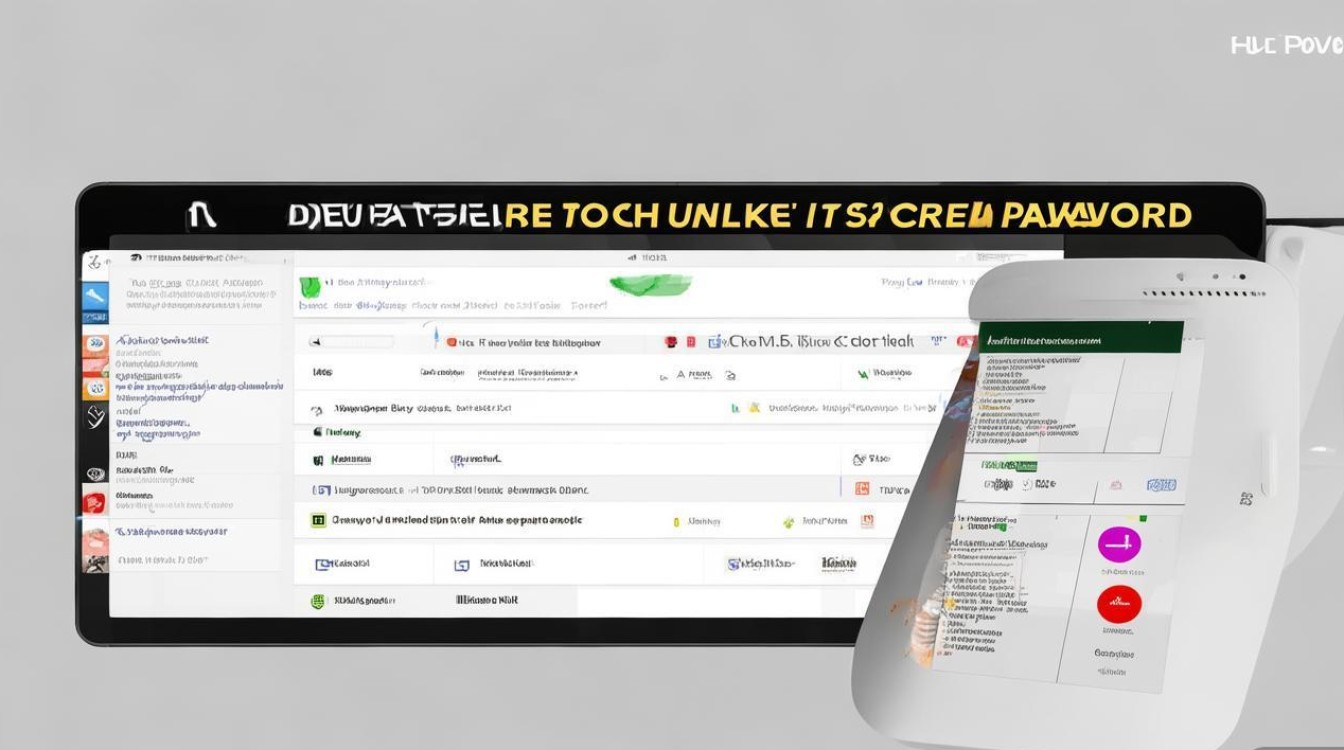
忘记Windows系统密码
使用微软账户重置
若登录的是微软账户,可通过微软官网在线重置密码:
(1)在另一台设备访问微软账户密码重置页面(account.live.com/resetpassword)。
(2)输入微软账户邮箱或手机号,通过验证码或备用邮箱验证身份。
(3)设置新密码后,在笔记本登录界面选择“Microsoft账户登录”,输入新密码即可进入系统。
通过Windows安装介质重置
若使用本地账户且无法在线重置,需通过Windows安装U盘重置:
(1)在其他电脑制作Windows安装U盘(需与笔记本系统版本一致)。
(2)用U盘启动笔记本(开机时按F12或ESC选择启动设备)。
(3)选择“修复计算机”→“疑难解答”→“命令提示符”。
(4)输入命令net user 用户名 新密码(如net user admin 123456),按回车执行后重启电脑,即可用新密码登录。
忘记BIOS/UEFI密码
BIOS密码是启动前的安全密码,若遗忘,可通过以下方式解决:
- 联系华为官方客服:提供设备序列号和购买凭证,华为客服可协助提供解锁指导或服务。
- 主板CMOS放电:对于可拆卸电池的笔记本,断开电源后取下主板电池,等待5-10分钟再装回;对于不可拆卸电池设备,需找专业维修人员操作。
预防密码遗忘的实用建议
为了避免再次陷入密码遗忘的困境,建议用户采取以下措施:
- 开启云备份功能:华为手机/平板可在“设置→华为账号→云空间”中开启自动备份,确保数据安全。
- 使用生物识别:优先启用指纹、面部识别等生物解锁方式,减少对密码的依赖。
- 记录并保管密码:将重要密码记录在安全的地方(如加密文档或密码管理工具),避免使用简单组合。
常见问题与注意事项
| 问题场景 | 解决建议 |
|---|---|
| 设备未登录华为账号 | 需通过官方售后服务中心提供购买凭证,由工程师协助解锁(可能产生费用)。 |
| 多次输错密码被锁定 | 等待15-30分钟或根据设备提示锁定时间后重试,避免连续输错导致设备永久锁定。 |
| 解锁后数据丢失 | 首次开机后,立即登录华为云或电脑备份,恢复联系人、照片等重要数据。 |
华为设备密码遗忘虽带来不便,但通过合理的方法仍可安全解锁,日常使用中,建议用户定期备份数据并设置多重验证方式,在安全与便捷间找到平衡,若以上方法均无法解决问题,可及时联系华为官方客服(400-696-6666)或前往授权服务中心获取专业支持。
版权声明:本文由环云手机汇 - 聚焦全球新机与行业动态!发布,如需转载请注明出处。







 冀ICP备2021017634号-5
 冀公网安备13062802000102号