

华为卡怎么安装步骤?详细操作指南看这里!
华为卡怎么安装步骤
准备工作:安装前的必要检查
在开始安装华为卡(通常指华为手机或设备中的SIM卡/纳米卡)之前,确保准备工作充分,可避免操作失误或设备损坏,以下是关键步骤:
-
确认设备兼容性
- 检查设备是否支持华为卡(如华为手机、平板或穿戴设备)。
- 确认SIM卡类型:标准SIM卡、Micro SIM卡或纳米卡(Nano SIM),不同设备卡槽尺寸不同。
-
准备工具与材料
- 原装取卡针(或回形针、细针等替代工具)。
- 干净的微纤维布(用于清洁卡槽和SIM卡)。
- 备份SIM卡数据(如联系人、短信),避免信息丢失。
-
设备关机
长按电源键,选择“关机”选项,确保设备完全断电后再操作。
查找卡槽位置:不同设备的差异
华为设备的卡槽位置因型号而异,常见位置包括:
-
侧边卡槽(如华为P系列、Mate系列)
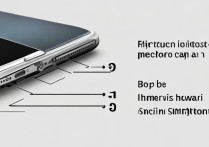
卡槽通常位于设备左侧或右侧,取卡针孔位于卡槽托旁。
-
顶部卡槽(部分平板或老款机型)
如MatePad Pro,卡槽位于设备顶部。
-
双卡槽设计(支持双卡双待的机型)
主卡槽(SIM1)支持5G/4G,副卡槽(SIM2)仅支持2G/3G或存储卡扩展,需根据功能需求选择。
表:常见华为设备卡槽位置参考
| 设备系列 | 卡槽位置 | 支持卡类型 |
|----------------|----------------|--------------------------|
| 华为P50 | 左侧 | 双Nano SIM |
| 华为Mate 40 Pro | 右侧 | 双Nano SIM + eSIM |
| 华为MatePad 11 | 顶部 | 单Nano SIM + 存储卡 |
安装华为卡:详细操作步骤
以下是标准Nano SIM卡的安装流程(以侧边卡槽为例):
-
插入取卡针
将取卡针垂直插入卡托旁的小孔,用力轻推,卡托会自动弹出。
-
取出卡托
用手轻轻拉出卡托,避免用力过猛导致变形。
-
放置SIM卡
- 将SIM金属面朝下,对准卡托上的卡槽缺口(通常有“SIM1”或“SIM2”标识)。
- 双卡槽设备需注意主副卡区分,主卡槽支持5G网络。
-
清洁卡槽与卡托
用微纤维布擦拭卡托和设备内的卡槽,去除灰尘或异物。
-
重新安装卡托
将卡托对准设备卡槽,轻轻按压至“咔嗒”一声,确保卡托完全复位。
-
开机测试
长按电源键开机,进入“设置”-“移动网络”检查SIM卡状态,若显示“无服务”,尝试重启设备或重新插卡。
特殊情况处理:常见问题解决
安装过程中可能遇到以下问题,可参考以下方法:
-
卡托无法弹出
- 检查取卡针是否插入过深,调整角度后再次尝试。
- 避免使用尖锐金属物品,防止损坏卡槽。
-
SIM卡识别失败
- 原因1:SIM卡未正确放置,重新对准卡槽方向。
- 原因2:SIM卡损坏,更换其他SIM卡测试。
- 原因3:设备系统故障,进入“设置”-“系统管理”-“重置”恢复网络设置。
-
双卡设备仅单卡可用
- 检查副卡槽是否为“存储卡+SIM”混合槽,部分机型需切换模式。
- 联系运营商确认副卡是否开通相关业务(如VoLTE)。
华为eSIM安装步骤:虚拟卡激活流程
部分华为设备(如Mate 60系列、Watch 4)支持eSIM,无需物理SIM卡,激活步骤如下:
-
确认设备支持eSIM
进入“设置”-“蜂窝网络”-“移动数据”,若显示“添加eSIM运营商”则支持。
-
获取eSIM二维码
联系运营商(如中国移动、中国联通)申请eSIM激活码或二维码。
-
扫描激活
- 进入“设置”-“添加eSIM运营商”,扫描二维码或手动输入激活码。
- 按提示完成绑定,重启设备即可使用。
注意事项:
- eSIM仅支持特定国家和地区的运营商,出国前需提前确认。
- 切换实体SIM与eSIM时,需备份联系人等数据。
安装后的维护与优化
-
定期清洁卡槽
每月用干燥棉签轻扫卡槽,防止灰尘积累导致接触不良。
-
避免频繁插拔
频繁更换SIM卡可能损坏卡托弹针,建议固定使用一张主卡。
-
更新系统版本
进入“设置”-“系统和更新”-“软件更新”,确保系统为最新版本,提升网络兼容性。
安装华为卡的关键要点
华为卡安装虽简单,但需注意细节:
- 匹配性:确认SIM卡类型与设备兼容。
- 规范性:使用取卡针,避免暴力操作。
- 安全性:eSIM激活需通过官方渠道,谨防诈骗。
通过以上步骤,用户可顺利完成华为卡的安装与设置,确保设备网络功能正常运行,若遇复杂问题,建议联系华为客服或前往官方售后点协助处理。
版权声明:本文由环云手机汇 - 聚焦全球新机与行业动态!发布,如需转载请注明出处。






 冀ICP备2021017634号-5
 冀公网安备13062802000102号