

华为电话卡怎么安装?新手必看详细步骤指南。
华为电话卡怎么安装方法
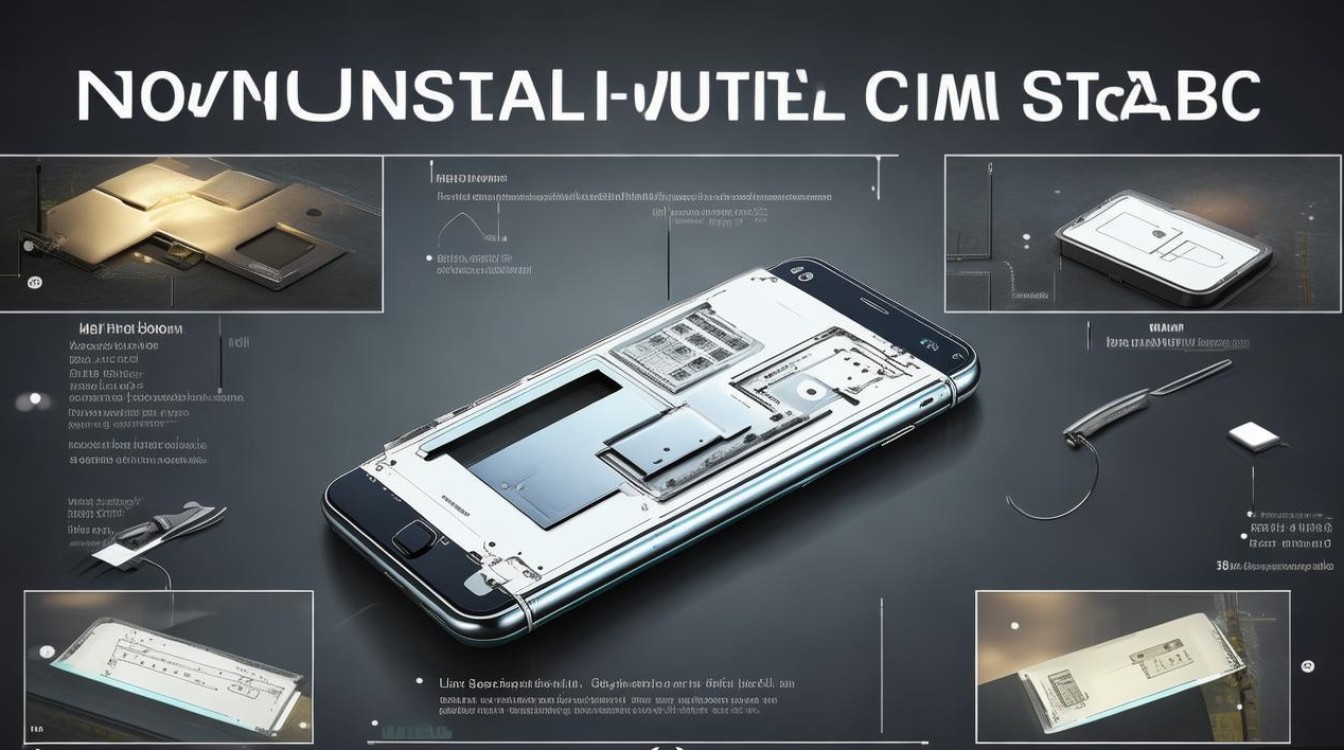
对于华为手机用户而言,正确安装电话卡是保障通信功能正常使用的基础操作,无论是新机首次使用,还是更换SIM卡,掌握规范的安装步骤和注意事项都能避免设备损坏或信号异常,本文将详细介绍华为电话卡的安装方法,涵盖不同机型、卡类型以及常见问题解决方案,帮助用户快速完成操作。
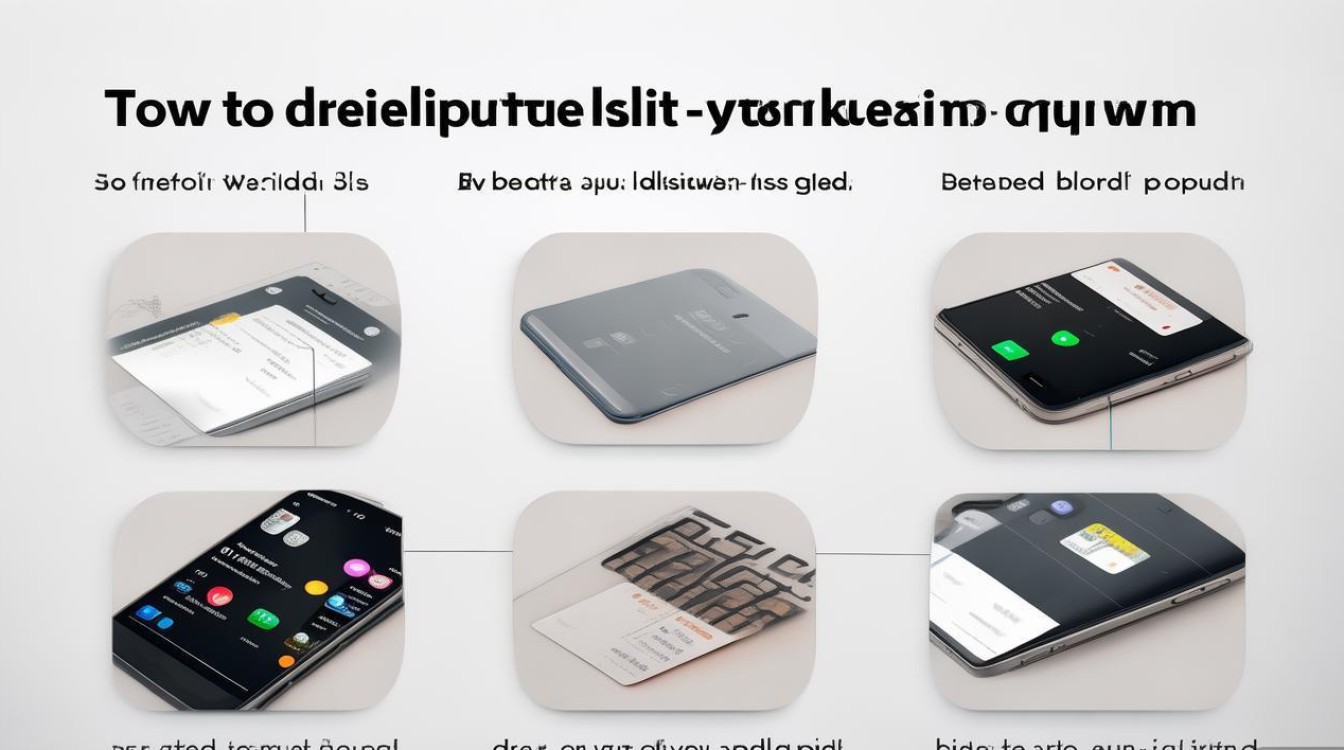
准备工作:确认设备与卡类型
在安装电话卡前,需确认以下信息:
- 手机型号:华为手机分为单卡槽和双卡槽机型(如nova系列、P系列、Mate系列等),部分5机型采用eSIM虚拟卡,需通过运营商开通。
- SIM卡类型:华为手机支持Nano-SIM、Micro-SIM(需转接支架)或eSIM,若不确定卡类型,可参考手机说明书或取出卡托查看标识。
- 关机操作:安装前务必关机,避免热插拔导致卡槽或SIM卡损坏。
标准安装步骤(以实体卡槽为例)
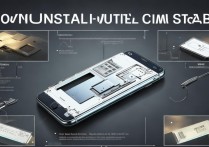
取出SIM卡托
- 方法:用包装内附赠的取卡针,轻插入手机侧边或卡托旁的小孔中,用力均匀按压卡托即可弹出。
- 注意:避免用力过猛导致卡托变形或卡针断裂。
放置SIM卡
- 单卡机型:将SIM卡按照卡托上标注的“SIM1”方向放入,金属触点朝下。
- 双卡机型:根据需求选择卡槽(主卡槽支持5G,副卡槽仅支持4G/2G),
- 卡槽1:支持主副卡任意插,优先5G信号;
- 卡槽2:仅支持副卡,且部分机型限制网络类型。
- eSIM机型:无需物理插卡,需通过“设置-移动网络-移动数据-添加蜂窝网络”扫描二维码或联系运营商开通。
重新安装卡托
将装好SIM卡的卡托对准手机卡槽,垂直推入直至听到“咔哒”声,确保卡托与机身平齐。
开机与信号检测
开机后,进入“设置-移动网络- SIM卡管理”,查看是否识别到SIM卡,若未显示信号,可尝试重启手机或重新插拔SIM卡。
不同机型的特殊注意事项
折叠屏手机(如Mate X系列)
- 卡托通常位于铰链一侧,需展开手机后操作,避免折叠状态下强行插拔。
- 部分机型采用双卡槽设计,但副卡槽可能不支持5G网络,建议主卡插5G SIM卡。
老款机型(如P30、Mate 20系列)
- 若使用Micro-SIM卡,需购买转接器(华为原装推荐),避免剪卡导致无法识别。
- 卡槽可能位于手机顶部,取卡针插入位置与新款机型不同。
防水机型(如P50 Pro)
- 防水胶圈在卡托上,安装时需确保胶圈无移位或损坏,否则影响防水性能。
常见问题与解决方案
SIM卡未识别
- 原因:卡托未安装到位、SIM卡氧化或卡槽灰尘堆积。
- 解决:
- 用酒精棉片擦拭SIM卡金属触点,晾干后重新插入;
- 用软毛刷清理卡槽,避免使用金属工具刮伤触点。
双卡槽仅一张卡有信号
- 原因:副卡槽未激活或网络制式不兼容。
- 解决:
- 进入“设置-移动网络- SIM卡管理”,开启副卡“启用此SIM卡”;
- 联系运营商确认副卡是否支持4G/2G(部分老套餐仅支持单卡)。
eSIM激活失败
- 原因:网络连接异常或运营商未开通服务。
- 解决:
- 确保手机连接Wi-Fi或移动数据;
- 通过运营商APP(如中国移动“和生活”)或线下营业厅开通eSIM。
华为电话卡安装流程表
| 步骤 | 注意事项 | |
|---|---|---|
| 1 | 关机 | 避免热插拔损坏硬件 |
| 2 | 取出卡托 | 使用原装取卡针,垂直按压 |
| 3 | 放置SIM卡 | 金属触点朝下,对准卡槽方向 |
| 4 | 装回卡托 | 推入至卡槽底部,确保无松动 |
| 5 | 开机检测 | 检查“设置-移动网络”中SIM卡状态 |
华为电话卡安装操作简单,但需注意机型差异和细节处理,无论是实体卡还是eSIM,遵循“关机-取卡-装卡-测试”的流程可避免大部分问题,若遇到硬件故障(如卡槽损坏),建议联系华为官方售后进行检测,正确使用和维护SIM卡,不仅能保障通信稳定,还能延长设备使用寿命。
版权声明:本文由环云手机汇 - 聚焦全球新机与行业动态!发布,如需转载请注明出处。






 冀ICP备2021017634号-5
 冀公网安备13062802000102号