

华为pad触屏失灵怎么办?自己动手修复的详细步骤有哪些?
华为平板触屏失灵是不少用户可能遇到的问题,不仅影响操作体验,还可能耽误工作或学习,面对这一故障,不必过于慌张,通常可通过系统排查、硬件检查或专业维修等方式解决,以下从常见原因、排查步骤、应急处理及预防措施四个方面,为大家提供详细解决方案。
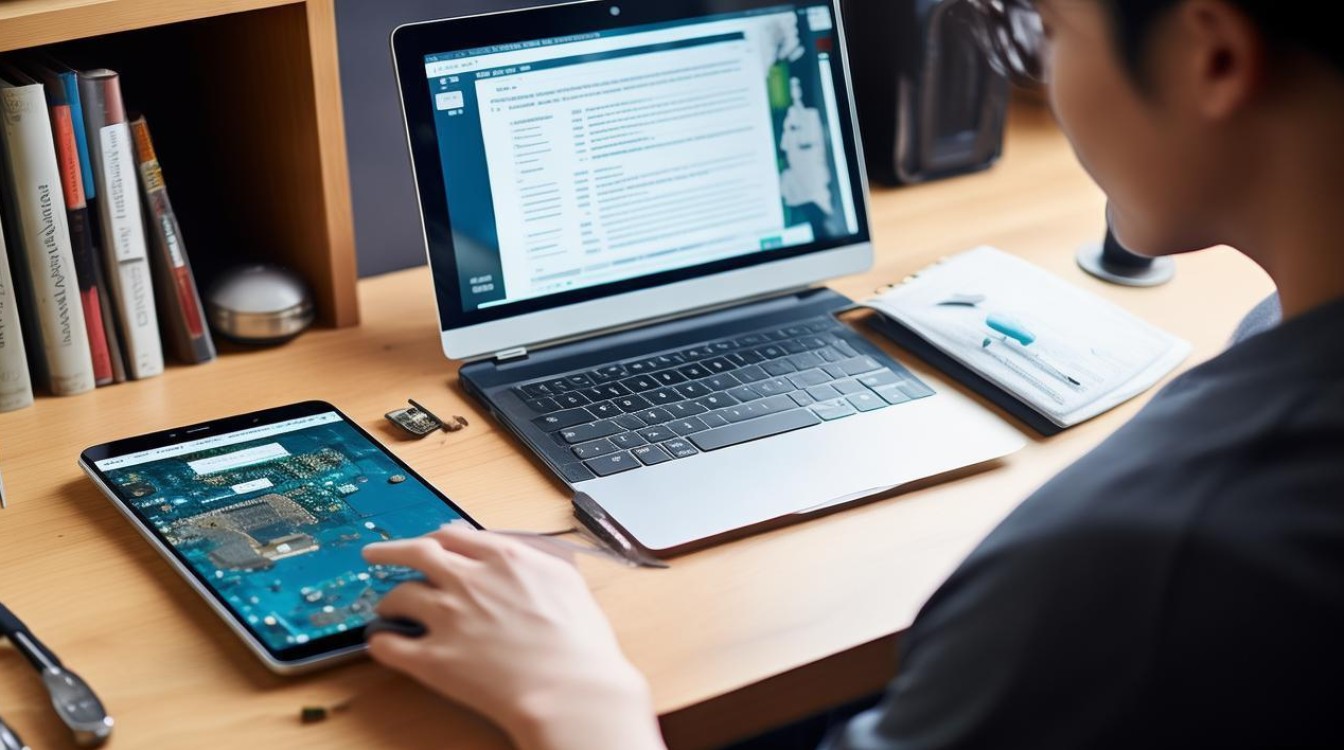
触屏失灵的常见原因
触屏失灵可能由软件或硬件问题引发,具体原因包括:
- 软件冲突:系统bug、应用缓存堆积、或第三方应用与系统不兼容,可能导致触屏响应异常。
- 系统故障:系统更新中断、文件损坏或版本不兼容,也可能引发触屏功能失效。
- 硬件问题:屏幕排线松动、内部元件受潮、屏幕摔裂或电容层损坏,属于硬件层面的故障。
- 外部干扰:屏幕贴膜气泡、液体残留、或佩戴手套/使用劣质触控笔,可能干扰触屏信号。
逐步排查与解决方法
软件层面排查(优先尝试)
① 重启设备
长按电源键10秒以上,强制重启华为平板,这能清除临时缓存文件,解决因系统卡顿导致的触屏失灵问题。
② 检查系统更新
进入「设置」→「系统和更新」→「软件更新」,若有可用更新,请及时下载安装,新版本系统通常会修复已知的触控bug。
③ 清理应用缓存
若特定应用出现触屏失灵,可尝试清除其缓存:进入「设置」→「应用」→「应用管理」,选择问题应用→「存储」→「清除缓存」,若无效,可尝试「清除数据」(注意备份数据)。
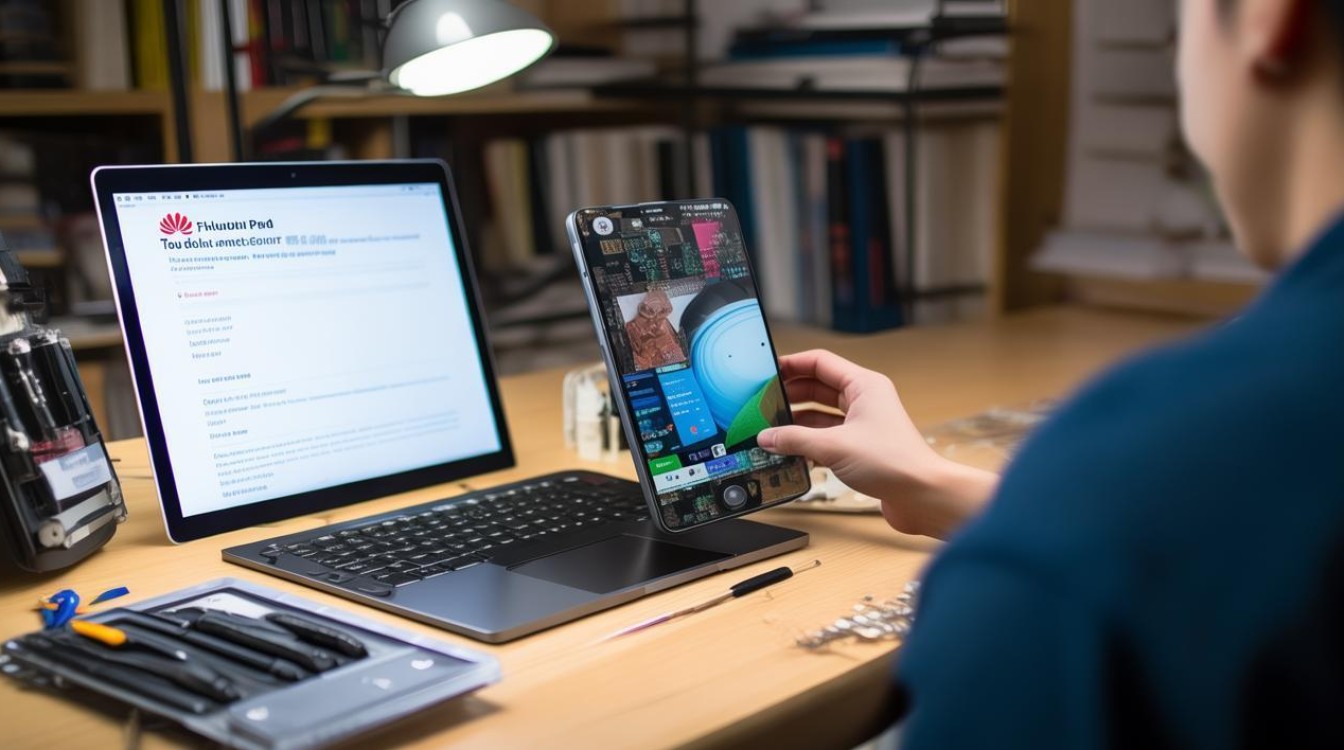
④ 安全模式下排查
重启设备进入安全模式(不同型号进入方式略有差异,通常长按电源键→长按“关机”选项提示进入),此时仅运行系统应用,若触屏恢复正常,说明是第三方应用冲突,需卸载近期安装的应用。
⑤ 重置设置
若以上方法无效,可尝试恢复网络设置或重置所有设置(不删除数据):进入「设置」→「系统和更新」→「重置」→「恢复网络设置」或「重置所有设置」。
硬件层面检查
① 检查屏幕外观
观察屏幕是否有裂痕、进水痕迹或严重划伤,若有裂痕,可能损坏电容层,需联系售后维修。
② 清洁屏幕
使用干燥、柔软的微纤维布擦拭屏幕,去除贴膜气泡、液体或污渍,避免使用酒精或腐蚀性清洁剂。
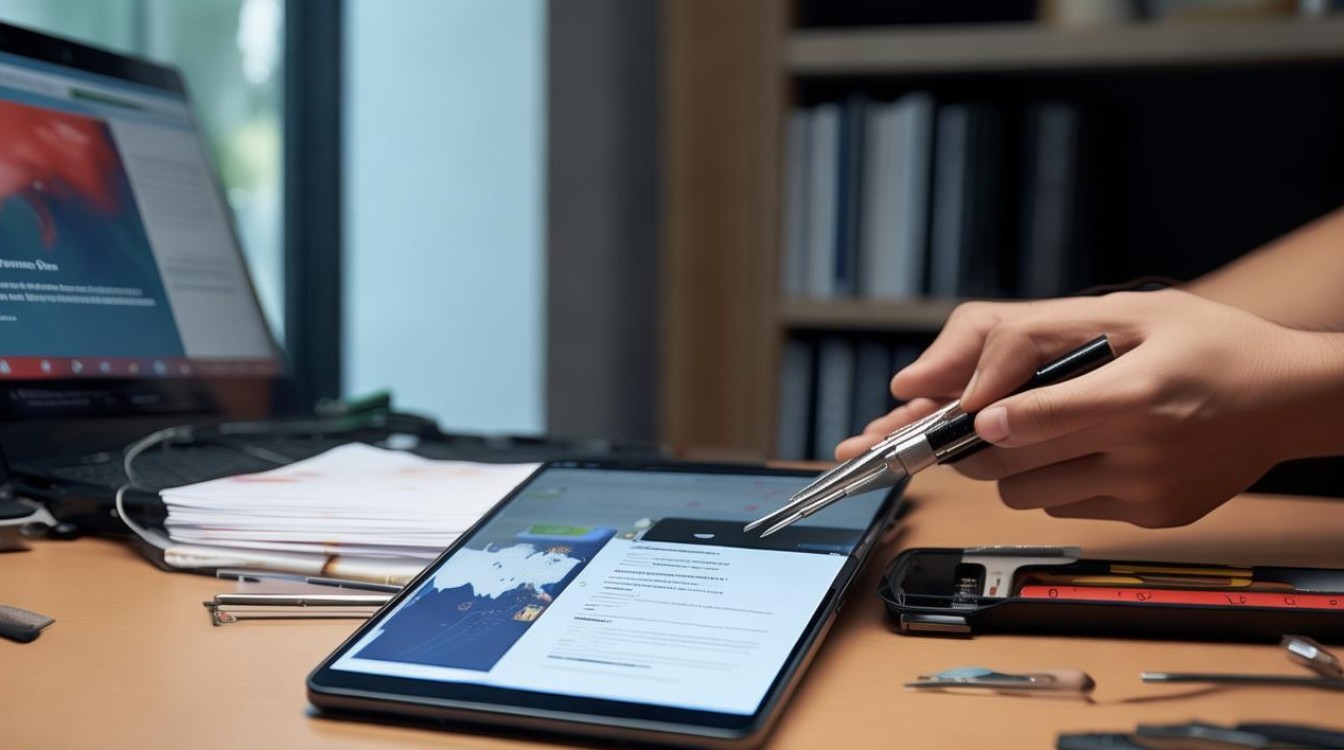
③ 检查配件兼容性
若外接键盘、触控笔等配件后出现触屏失灵,尝试断开连接,判断是否为配件信号干扰。
④ 温度环境排查
极端高温或低温可能导致触屏暂时失灵,将设备移至室温环境(0℃-40℃)静置30分钟后测试。
应急处理与专业维修
若排查后问题仍未解决,可尝试以下应急方法,并及时联系专业服务:
- 强制重启+组合键:部分华为型号支持「电源键+音量上键」组合强制重启,持续10秒左右至设备震动后松开。
- 华为售后服务:通过「华为会员」APP或官网查询附近服务网点,携带购机凭证前往检测,硬件故障通常需要更换屏幕或排线,维修周期约3-7天。
- 第三方维修注意事项:若已过保修期,选择第三方维修时需确认配件为原厂或认证配件,避免使用劣质屏幕导致二次故障。
预防触屏失灵的小技巧
为降低触屏故障发生概率,建议日常注意以下事项:
- 规范使用:避免边充电边玩大型游戏,防止设备过热;使用原装或认证充电器,避免电流不稳损坏屏幕。
- 定期维护:每月清理一次系统缓存,避免文件堆积;及时更新系统版本至稳定版。
- 保护屏幕:选择质量好的钢化膜或保护壳,减少摔落、挤压风险;避免屏幕接触尖锐物体。
- 环境控制:避免在潮湿、多尘或极端温度环境下使用设备,远离强磁场干扰。
常见问题快速排查指南
| 故障现象 | 可能原因 | 解决建议 |
|---|---|---|
| 触屏部分区域失灵 | 屏幕局部电容损坏 | 联系售后更换屏幕 |
| 触屏间歇性失灵 | 系统缓存或软件冲突 | 重启设备、清除缓存、安全模式排查 |
| 连接键盘后触屏失灵 | 配件信号干扰 | 断开键盘测试,更换配件 |
| 进水后触屏无响应 | 硬件短路 | 立即关机,送专业维修 |
华为平板触屏失灵多数可通过软件排查解决,若涉及硬件问题,建议及时联系官方售后,避免自行拆机导致故障扩大,日常做好设备维护,能有效延长屏幕使用寿命,提升使用体验。
版权声明:本文由环云手机汇 - 聚焦全球新机与行业动态!发布,如需转载请注明出处。







 冀ICP备2021017634号-5
 冀公网安备13062802000102号