

华为p10自带画图软件在哪?手写画图教程有没有?
华为P10作为一款经典旗舰手机,凭借其出色的硬件配置和EMUI系统优化,至今仍能满足不少用户的日常需求,对于绘画爱好者而言,华为P10的屏幕素质和触控响应速度也为移动绘画提供了基础条件,如何利用华为P10进行绘画创作呢?本文将从准备工作、绘画工具选择、绘画技巧、后期优化四个方面,详细解析华为P10的绘画使用方法,帮助用户充分发挥设备潜力,创作出满意的作品。
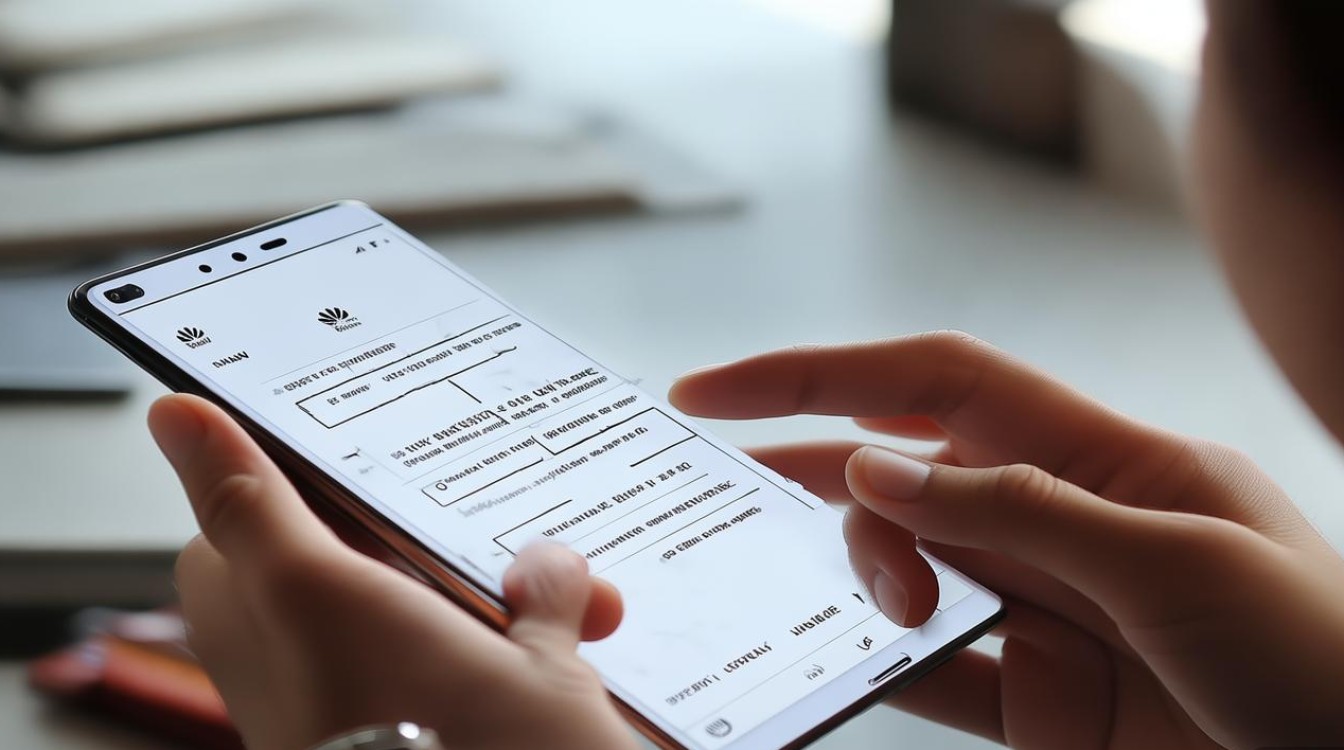
绘画前的准备工作:硬件与软件优化
在开始绘画前,合理的准备工作能显著提升创作体验,华为P10的硬件基础虽不如新款旗舰,但通过优化设置,仍可流畅运行多数绘画应用。
硬件检查与保护
- 屏幕与触控校准:确保屏幕无划痕、油污,触控响应灵敏,若发现触控延迟,可进入“设置-关于手机”,连续点击“版本号”7次启用开发者选项,在“输入-指针速度”中适当调整触控灵敏度。
- 触控笔适配:华为P10原装不支持触控笔,但可兼容部分第三方电容笔(如Adonit Note系列),建议选择支持4096级压感的型号,以提升绘画精度,若使用手指绘画,可搭配指套减少滑动摩擦。
- 存储空间清理:绘画应用和素材文件占用较大空间,建议定期清理“手机管家-垃圾清理”,确保至少5GB可用空间,避免应用卡顿。
软件环境配置
- 系统更新:确保EMUI系统为最新版本(如EMUI 9),部分旧版本可能存在兼容性问题,进入“设置-系统和更新-软件更新”检查更新。
- 绘画应用选择:根据需求下载专业或入门级绘画软件(详见下表),建议优先选择支持华为P10屏幕比例(1920×1080)的应用,避免显示异常。
| 应用类型 | 推荐软件 | 特点 | 适用人群 |
|---|---|---|---|
| 专业级 | Procreate Pocket | 功能强大,支持图层、混合模式,但仅支持iOS | 习惯iOS生态的用户 |
| SketchBook | 界面简洁,工具丰富,兼容性好 | 专业绘画爱好者 | |
| 入门级 | Medibang Paint | 免费素材多,支持云端协作 | 漫画、插画初学者 |
| ibis Paint X | 丰富笔刷和滤镜,教程社区完善 | 喜欢尝试风格的用户 |
绘画工具与核心功能应用
选择合适的绘画应用后,熟悉其核心功能是提升效率的关键,以Android平台常用的SketchBook和Medibang Paint为例,详解华为P10上的操作技巧。
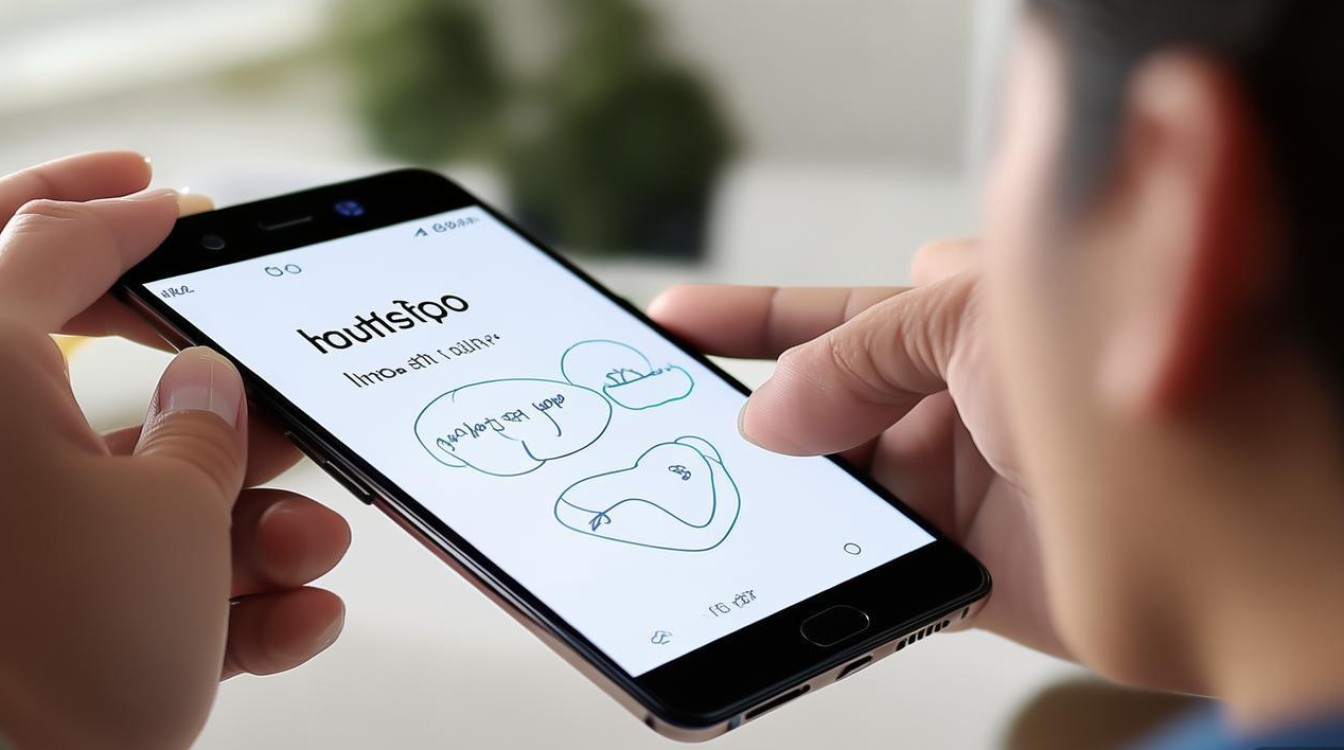
基础绘画工具:笔刷与颜色
- 笔刷设置:
- SketchBook:在“工具栏”中选择“铅笔”“马克笔”等,通过“大小”“透明度”滑块调整参数,长按笔刷图标可自定义纹理(如水彩、炭笔效果)。
- Medibang Paint:点击“笔刷”图标,可导入第三方笔刷(如PS笔刷),支持“压感校准”,适配华为P10的触控反馈。
- 颜色选择:
使用“色彩轮”或“色卡”快速选色,建议搭配“取色器”工具(长按屏幕取色)提取现实中的颜色,华为P10的屏幕色彩表现偏暖,绘画时可进入“设置-显示-色彩模式”,调整为“标准”或“鲜艳”模式,更接近真实色彩。
高级功能:图层与混合模式
图层功能是绘画的核心,华为P10的性能足以支持多层操作:
- 图层管理:在SketchBook中,点击“图层”按钮可新建、***、隐藏图层,支持“不透明度”和“图层蒙版”功能,适合精细刻画细节。
- 混合模式:尝试“正片叠底”“叠加”等模式,可快速营造光影效果,在人物绘画中,用正片叠底模式绘制阴影,叠加模式提亮高光,增强立体感。
绘画技巧与实战案例
掌握基础操作后,通过技巧提升作品表现力,以下是华为P10绘画的实用技巧,以“风景插画”为例展开说明。
构图与草图绘制
- 构图参考:使用“网格线”功能(进入“设置-绘图辅助”开启),遵循“三分法”“对称构图”原则,避免画面失衡。
- 草图阶段:用“硬铅笔”笔刷(不透明度30%)快速勾勒轮廓,避免细节,华为P10的5.1英寸屏幕较小,可双指缩放至50%绘制整体,再放大调整局部。
上色与光影处理
- 铺色技巧:新建“正片叠底”图层绘制阴影,“叠加”图层绘制高光,利用“橡皮擦”工具(不透明度20%)柔和过渡。
- 笔刷运用:绘制天空时,用“云朵”笔刷(Medibang Paint自带)配合“喷枪”工具,营造渐变效果;绘制草地时,选择“草丛”纹理笔刷,调整角度和大小,避免呆板。
细节刻画与质感表现
- 边缘处理:用“模糊”工具(SketchBook)软化生硬线条,或用“勾线笔”叠加“图层蒙版”,保留清晰轮廓的同时自然融入背景。
- 材质表现:绘制金属物体时,用“直线”工具勾勒高光,混合模式选择“颜色减淡”;绘制布料时,选择“纹理笔刷”,叠加“噪点”滤镜增加粗糙感。
作品后期优化与分享
绘画完成后,通过后期处理可进一步提升作品质感,华为P10的系统工具和第三方应用均能胜任。
系统级修图工具
- 华为相册编辑:进入“相册-编辑”,使用“调节”功能优化亮度、对比度,通过“滤镜”选择“胶片”“复古”等风格,增强氛围感。
- 裁剪与矫正:若构图歪斜,使用“裁剪”工具的“水平仪”功能自动校准,确保画面平衡。
专业后期应用
- Snapseed:利用“ selective”(选择性调整)功能局部提亮或压暗,突出主体;用“修复笔刷”去除画面瑕疵。
- PicsArt:通过“混合器”工具叠加纹理素材(如纸张、噪点),增加画面层次感;使用“文字”工具添加签名或文案,丰富作品内容。
作品分享与存储
- 云端备份:将作品保存至“华为云空间”或绘画应用的云端账户,避免手机丢失导致文件丢失。
- 社交平台分享:调整图片分辨率(1080P或2K)后,上传至小红书、微博等平台,添加话题标签(如#华为P10绘画#),与同好交流技巧。
华为P10虽为早期机型,但通过合理的硬件适配、软件选择和绘画技巧,依然能成为一款便捷的移动绘画工具,从准备阶段的优化设置,到绘画过程中的工具应用,再到后期的细节处理,每一步都需要耐心与实践,无论是专业创作者还是绘画爱好者,只要善用华为P10的特性,都能在方寸屏幕之间,创作出属于自己的艺术作品,随着绘画技能的提升,用户还可尝试结合华为P10的“多屏协同”功能(若升级至EMUI 10),与电脑联动创作,进一步拓展创作边界。
版权声明:本文由环云手机汇 - 聚焦全球新机与行业动态!发布,如需转载请注明出处。






 冀ICP备2021017634号-5
 冀公网安备13062802000102号