

华为p10怎么多分一个屏?分屏操作步骤是什么?
华为P10作为一款经典的旗舰机型,其多屏协同功能虽然不如后续机型强大,但通过系统设置和第三方工具,仍可实现“多分一个屏”的需求,提升多任务处理效率,以下从官方功能、第三方方案及操作步骤三方面详细解析,帮助用户最大化利用设备性能。
官方原生功能:分屏多任务(系统自带基础方案)
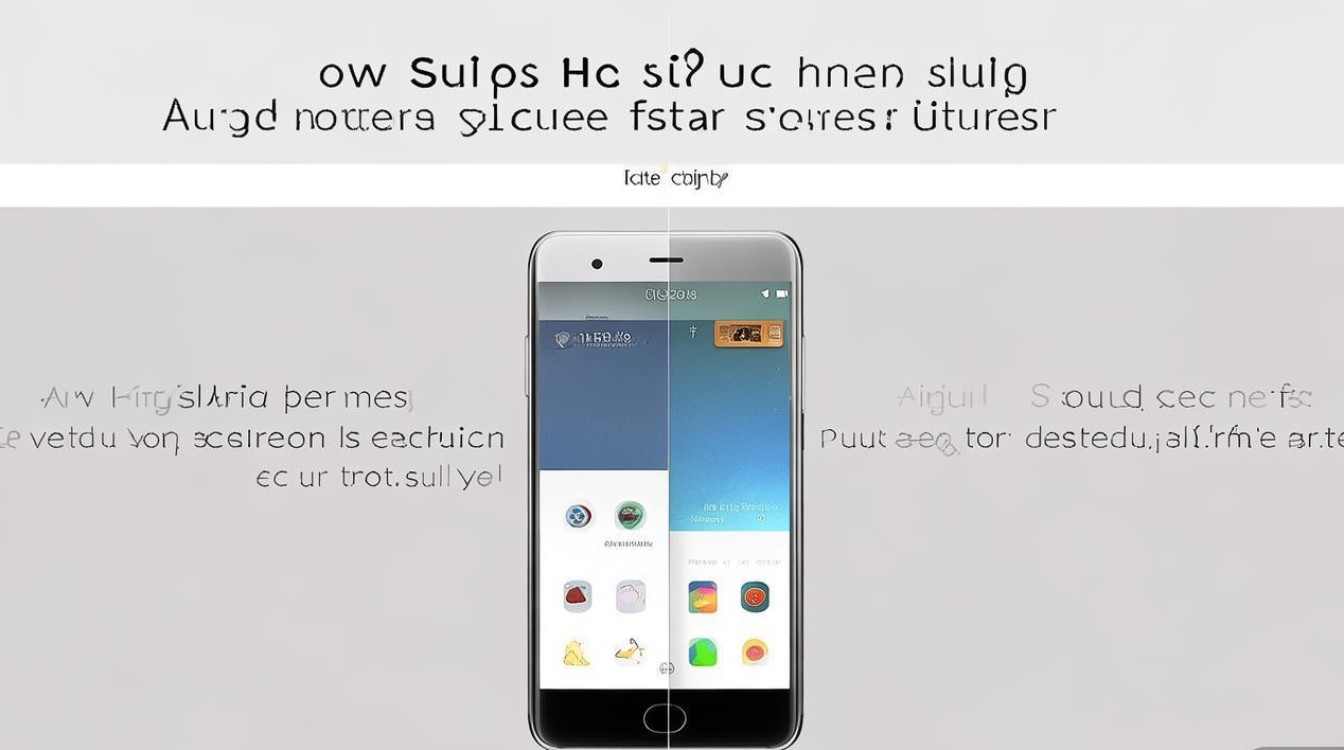
华为P10基于EMUI 5.1/6.0系统,原生支持“分屏多任务”功能,可同时开启两个应用,实现屏幕左右或上下分屏,这是最稳定、最安全的多屏方式,适合基础办公和娱乐需求。
分屏操作步骤
- 开启分屏:从屏幕底部上滑调出多任务界面,点击右下角的“分屏”图标(两个方形叠加),或通过手势操作(部分机型支持从屏幕左右边缘向内滑动并停顿)。
- 选择应用:分屏后,上半屏显示当前应用,下半屏显示应用列表,滑动选择第二个应用即可完成分屏。
- 调整分屏比例:拖动中间分界线可左右调整两个应用窗口的占比(默认1:1)。
- 退出分屏:点击分界线顶部的“关闭”按钮,或拖动分界线至屏幕边缘退出。
支持分屏的应用范围
原生分屏支持大部分系统自带应用(如浏览器、设置、信息等)及主流第三方应用(如微信、QQ、支付宝、视频类APP等),但部分应用(如游戏、银行类APP)可能因兼容性问题不支持分屏。
限制与注意事项
- 系统版本要求:需确保EMUI版本为5.1及以上,旧版本可能需升级系统(设置→系统→系统更新)。
- 内存占用:分屏时两个应用同时运行,若后台开启过多应用,可能出现卡顿,建议关闭不必要的后台程序。
- 横屏限制:部分应用在横屏模式下不支持分屏,建议保持竖屏操作。
第三方工具扩展:虚拟多屏与窗口管理器
若官方分屏无法满足需求(如需同时运行三个应用或更灵活的窗口管理),可通过第三方工具实现“多分一个屏”的效果,但需注意安全性,建议从官方应用商店或可信渠道下载。
推荐工具:Parallel Space(平行空间)
Parallel Space是主流的应用多开工具,支持同时登录多个账号,但其“分屏模式”可间接实现多窗口效果。
- 功能特点:
- 创建独立的应用副本,可在分屏模式下同时运行原应用和副本(如同时登录两个微信账号)。
- 支持自定义分屏比例,部分高级功能需付费解锁。
- 操作步骤:
- 下载安装Parallel Space(华为应用商店或第三方平台)。
- 首次使用需开启“悬浮窗”和“自启动”权限(设置→应用→权限管理)。
- 克隆需要多开的应用(如微信),进入分屏模式后,选择原微信和克隆版微信即可双开。
工具:Taskbar(任务栏)
Taskbar是一款桌面悬浮栏工具,可在屏幕底部显示类似PC的任务栏,支持快速切换应用、分屏及多任务管理。
- 功能特点:
- 一键开启/关闭分屏,支持显示最近任务和常用应用图标。
- 可自定义任务栏位置、透明度及图标大小,提升操作便捷性。
- 操作步骤:
- 安装Taskbar后,从屏幕底部上滑调出任务栏。
- 点击任务栏中的“分屏”图标,选择两个应用即可分屏。
- 长按应用图标可锁定或关闭应用。
注意事项
- 兼容性问题:第三方工具可能与系统存在冲突,导致闪退或卡顿,建议优先选择高评分、用户量大的工具。
- 隐私与安全:避免下载来源不明的应用,防止个人信息泄露。
进阶方案:连接外部显示器扩展屏幕
若需更高效的多屏体验,可通过华为P10的USB-C接口连接外部显示器(支持HDMI或USB-C转接),实现“扩展屏幕”功能,相当于将手机屏幕与显示器屏幕同时使用,大幅提升办公效率。
硬件准备
- 转接线/转接头:华为P10支持USB 3.1 Type-C接口,需选择支持“DisplayPort”模式的转接头(如USB-C转HDMI转接头)。
- 外部显示器/电视:支持HDMI或USB-C输入的显示器、电视或投影仪。
- 电源适配器:部分转接头需额外供电,建议使用5V/2A以上的充电器。
软件设置
- 开启“多屏协同”功能(部分EMUI版本支持):
- 连接显示器后,下拉通知栏,点击“多屏协同”或“屏幕扩展”选项。
- 若未显示,进入设置→辅助功能→多窗口,开启“扩展屏幕”功能。
- 调整显示模式:
- 扩展模式:手机屏幕与显示器独立显示,可拖拽窗口跨屏使用(类似PC双屏)。
- 镜像模式:手机屏幕内容与显示器同步显示,适合演示或观影。
应用场景
- 办公:在显示器上处理文档(如WPS),手机屏幕即时通讯,互不干扰。
- 娱乐:手机玩游戏,显示器同步播放视频或攻略。
- 设计:在显示器上预览设计稿,手机屏幕进行细节调整。
限制与优化
- 分辨率限制:外部显示器分辨率建议不超过1920×1080,超出可能导致兼容性问题。
- 延迟问题:转接头质量不佳可能导致画面延迟,建议选择品牌配件。
- 耗电快:连接外部显示器后耗电速度加快,建议同时连接充电器。
多屏使用场景与效率提升技巧
常见应用场景
| 场景 | 推荐方案 | 操作要点 |
|---|---|---|
| 同时聊天与工作 | 官方分屏(微信+WPS) | 微信置顶,WPS全屏编辑文档 |
| 观影与社交 | 官方分屏(视频+QQ) | 视频应用全屏,QQ缩小至1/3屏幕 |
| 多账号管理 | Parallel Space+分屏 | 克隆微信,分屏同时登录两个账号 |
| 办公演示 | 扩展屏幕(手机+显示器) | 扩展模式下,手机操作预览,显示器展示内容 |
效率提升技巧
- 快捷手势:在设置→辅助功能→手势操作中,自定义分屏手势(如三指滑动),快速开启分屏。
- 应用浮窗:对于不支持分屏的应用,可使用“应用浮窗”功能(长按应用图标→选择“浮窗”),实现小窗口多任务。
- 清理内存:多屏运行时,定期点击多任务界面→“一键清理”,释放内存避免卡顿。
华为P10通过官方分屏、第三方工具及外部扩展三种方式,可实现“多分一个屏”的需求,用户可根据实际场景选择方案:基础分屏优先使用系统自带功能,灵活多开可选择Parallel Space,高效办公则推荐连接外部显示器,注意合理分配内存与资源,确保多任务流畅运行,让设备性能得到最大化利用。
版权声明:本文由环云手机汇 - 聚焦全球新机与行业动态!发布,如需转载请注明出处。





 冀ICP备2021017634号-5
 冀公网安备13062802000102号