

华为p10如何实现同屏功能设置步骤详解?
华为P10同屏功能概述
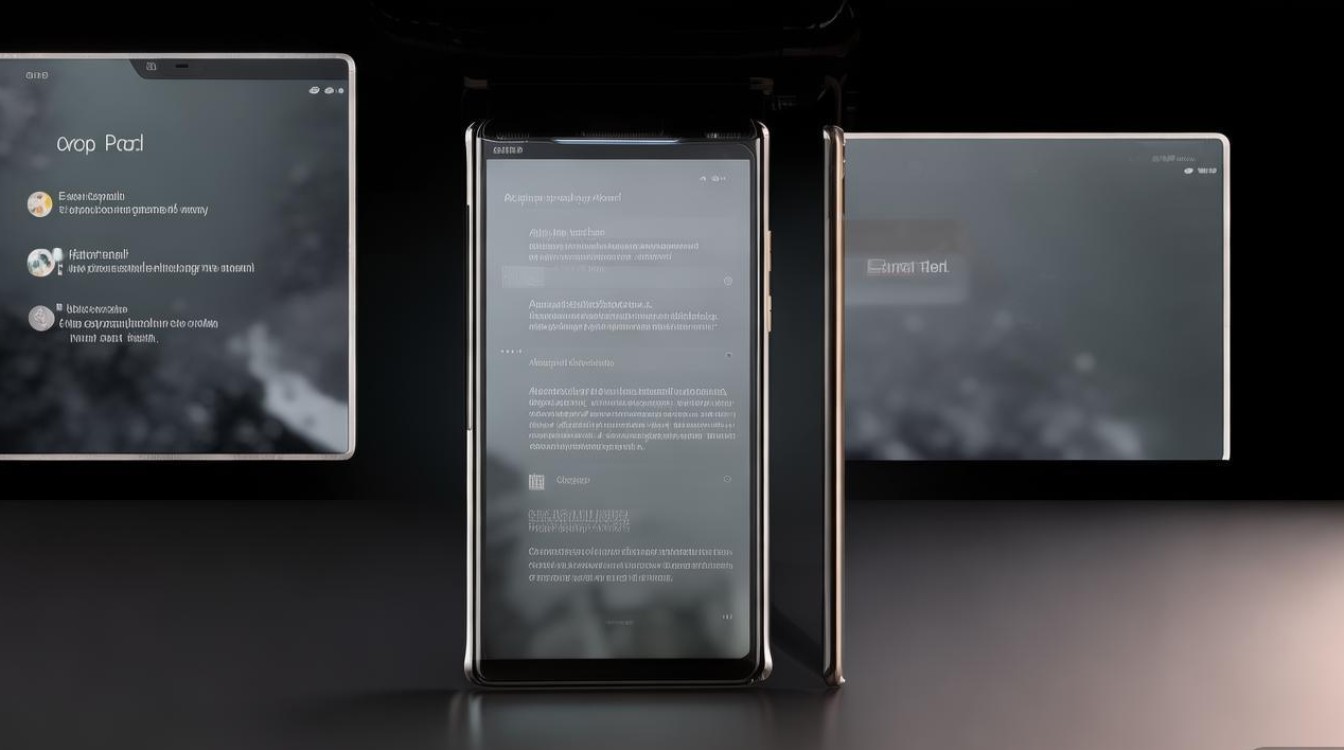
华为P10作为一款经典旗舰机型,其“同屏功能”(多屏协同)允许用户将手机屏幕内容投射到电脑、平板或其他显示设备上,实现跨设备的高效操作,这一功能在办公、演示、娱乐等场景下极为实用,既能提升工作效率,又能优化视觉体验,要成功设置同屏功能,需确保设备满足基本条件,并按照正确步骤操作,本文将详细讲解华为P10同屏功能的设置方法、适用场景及常见问题解决方案,帮助用户快速掌握这一实用技能。
同屏功能前置条件与准备工作
在设置同屏功能前,需确认以下条件,避免因设备或环境不匹配导致设置失败:
设备与系统要求
- 华为P10:需系统版本为EMUI 5.1及以上(建议升级至最新版本,以兼容最新功能)。
- 接收设备:支持同屏功能的电脑(需安装华为电脑管家)、智能电视(需支持Miracast或华为Hisense协议)、或无线投屏器。
- 网络环境:若使用无线同屏,需确保手机与接收设备连接同一Wi-Fi网络(5GHz频段稳定性更佳);若使用有线连接,需准备Type-C转HDMI适配器。
功能开启准备
- 开启手机“无线投屏”开关:进入「设置」>「无线连接」>「无线投屏」,确保功能已启用。
- 关闭VPN或代理:部分网络环境下,VPN或代理可能干扰同屏连接,建议暂时关闭。
驱动与软件安装(电脑端)
若使用电脑作为接收设备,需提前安装:
- 华为电脑管家:从华为官网下载最新版本,支持Windows 7/10/11及macOS系统。
- 显卡驱动:确保电脑显卡驱动为最新版本(如NVIDIA、AMD或Intel核显驱动),避免兼容性问题。
华为P10同屏设置步骤详解
根据不同接收设备,同屏设置分为无线投屏和有线连接两种方式,以下是具体操作流程:
(一)无线投屏设置(适用于电视、电脑、投影仪)
步骤1:进入手机投屏界面
- 从华为P10屏幕顶部下滑调出控制中心,长按“无线投屏”图标;
- 或进入「设置」>「无线连接」>「无线投屏」,点击右上角开关启用功能。
步骤2:搜索并连接设备
- 等待手机搜索附近的投屏设备(如智能电视、电脑等),设备列表将显示在屏幕上;
- 选择目标设备,若首次连接需在接收设备上确认配对请求(部分电视需输入PIN码)。
步骤3:调整投屏模式
连接成功后,手机屏幕内容将实时投射到接收设备,可通过以下选项优化体验:
- 镜像模式:手机与接收设备显示完全相同内容,适用于演示、教学;
- 扩展模式:仅将手机应用窗口投射到电脑,可同时操作手机和电脑(需电脑端支持);
- 音频输出:在投屏界面点击“音频设置”,可选择将手机声音同步输出至电视或电脑。
步骤4:断开连接
- 从控制中心再次点击“无线投屏”,选择“断开连接”;
- 下拉接收设备的投屏通知栏,点击“断开”。
(二)有线同屏设置(适用于电脑、显示器)
若需稳定、低延迟的投屏体验(如游戏、视频剪辑),可通过有线方式连接:
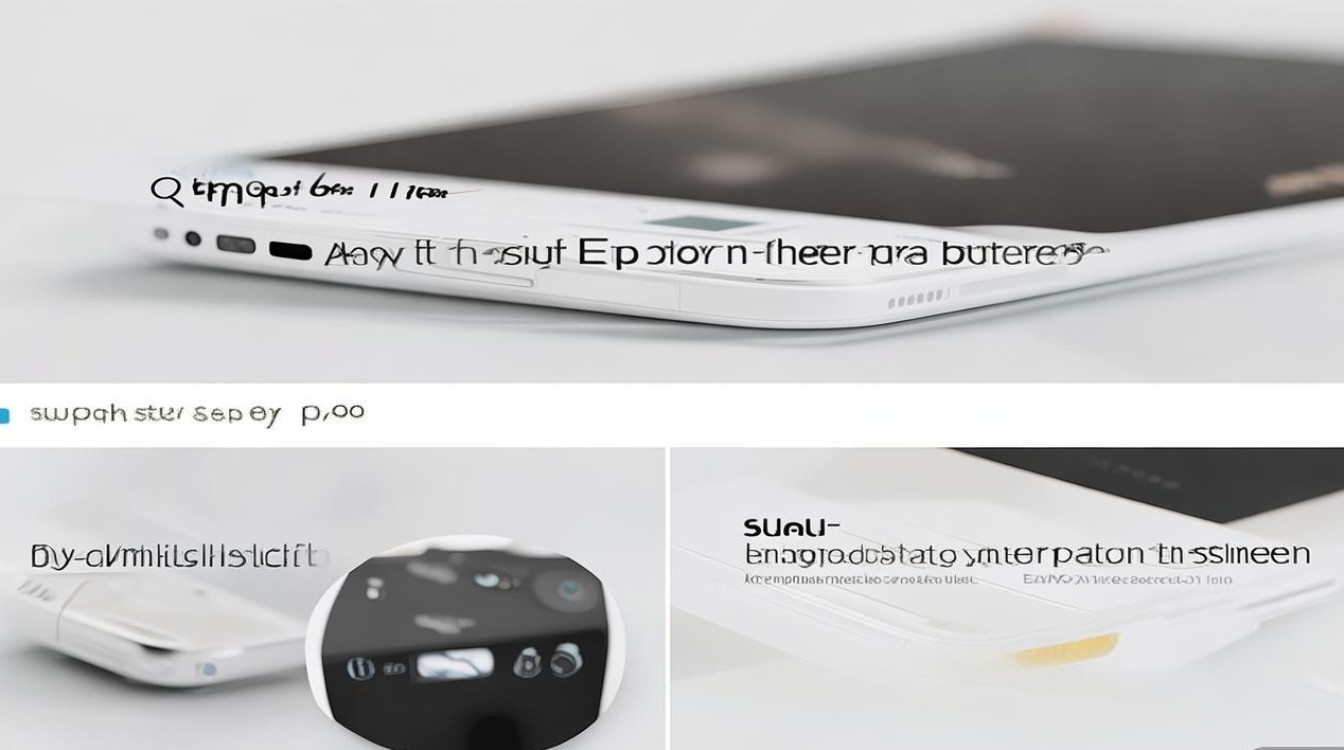
所需配件:华为P10原装Type-C转HDMI适配器 + HDMI线。
操作步骤:
- 将适配器连接至华为P10的Type-C接口;
- 用HDMI线连接适配器与电脑/显示器的HDMI接口;
- 电脑端需切换输入源至HDMI(部分电脑需按Win+P键选择“仅第二屏幕”);
- 手机屏幕将自动投射至电脑,无需额外设置。
(三)华为生态设备专属同屏(华为电脑/平板)
若使用华为MateBook、MatePad等生态设备,可通过“华为多屏协同”实现更深度的交互:
- 确保手机与电脑连接同一Wi-Fi,且华为电脑管家版本≥10.0;
- 打开电脑管家,点击“多屏协同”>“手机投屏”;
- 在手机上允许电脑连接,即可实现:
- 拖拽文件互传;
- 手机应用直接在电脑窗口打开;
- 键盘鼠标反向控制手机。
同屏功能常见问题与解决方案
在使用同屏功能时,可能会遇到连接失败、卡顿、无声音等问题,以下为排查方法:
问题一:搜索不到投屏设备
| 可能原因 | 解决方案 |
|---|---|
| 设备未开启投屏功能 | 检查电视/电脑是否开启“接收投屏”模式 |
| 手机与设备不在同一网络 | 连接同一Wi-Fi(5GHz频段优先) |
| 距离过远或信号干扰 | 缩短设备间距,远离微波炉、蓝牙设备等干扰源 |
问题二:投屏后画面卡顿、延迟高
| 可能原因 | 解决方案 |
|---|---|
| Wi-Fi信号弱 | 切换至5GHz频段,或靠近路由器 |
| 后台程序占用过多资源 | 关闭手机与电脑的非必要应用 |
| 分辨率设置过高 | 在投屏设置中降低分辨率(如从1080p降至720p) |
问题三:有画面无声音
| 可能原因 | 解决方案 |
|---|---|
| 手机音量未打开 | 检查手机侧边键是否调至静音,并调大音量 |
| 接收设备音频未切换 | 在电视/电脑上切换音频输入源至HDMI |
| 手机音频输出设置错误 | 进入「设置」>「声音」>「优先播放设备」,选择“扬声器” |
问题四:有线同屏黑屏/无信号
| 可能原因 | 解决方案 |
|---|---|
| 适配器或HDMI线故障 | 更换原装配件或尝试其他接口 |
| 电脑输入源错误 | 手动切换电脑至HDMI模式(Win+P键选择) |
| 手机Type-C接口损坏 | 联系售后检测接口 |
同屏功能应用场景推荐
掌握华为P10同屏设置后,可在以下场景中提升效率与体验:
办公协作
- 会议演示:将PPT、文档投屏至会议屏幕,无需插拔U盘;
- 多屏操作:在电脑上编辑文档,同时通过手机屏幕查阅资料,提升工作效率。
家庭娱乐
- 影音共享:将手机视频、照片投射至电视,享受大屏视觉体验;
- 游戏投屏:连接电视或显示器,用手机玩手游,搭配手柄操作更便捷。
教育与培训
- 课件演示:教师将手机屏幕内容实时投屏至教室大屏,方便讲解;
- 远程协助:通过同屏功能,技术人员可远程指导他人操作手机。
华为P10的同屏功能通过简单的设置即可实现跨设备屏幕共享,无论是办公、娱乐还是教育场景,都能带来高效便捷的体验,用户只需确保设备满足条件、按照步骤操作,并参考常见问题解决方案,即可快速上手,随着多设备协同需求的增加,熟练掌握同屏功能将成为提升数字生活品质的重要技能,建议定期更新系统与驱动,以获得更稳定的功能支持,充分释放华为P10的跨屏潜力。
版权声明:本文由环云手机汇 - 聚焦全球新机与行业动态!发布,如需转载请注明出处。







 冀ICP备2021017634号-5
 冀公网安备13062802000102号