

华为p10拍照失真怎么办?教你轻松修复提升画质!
华为P10作为曾经的旗舰机型,其拍照功能一直是用户关注的焦点,不过部分用户在使用过程中遇到了拍照失真的问题,主要表现为照片色彩过于浓艳、细节丢失、白平衡不准等,面对这些问题,其实可以通过软件设置、拍摄技巧和后期处理等多种方式进行优化,以下是具体解决方法:
调整相机设置,还原真实色彩
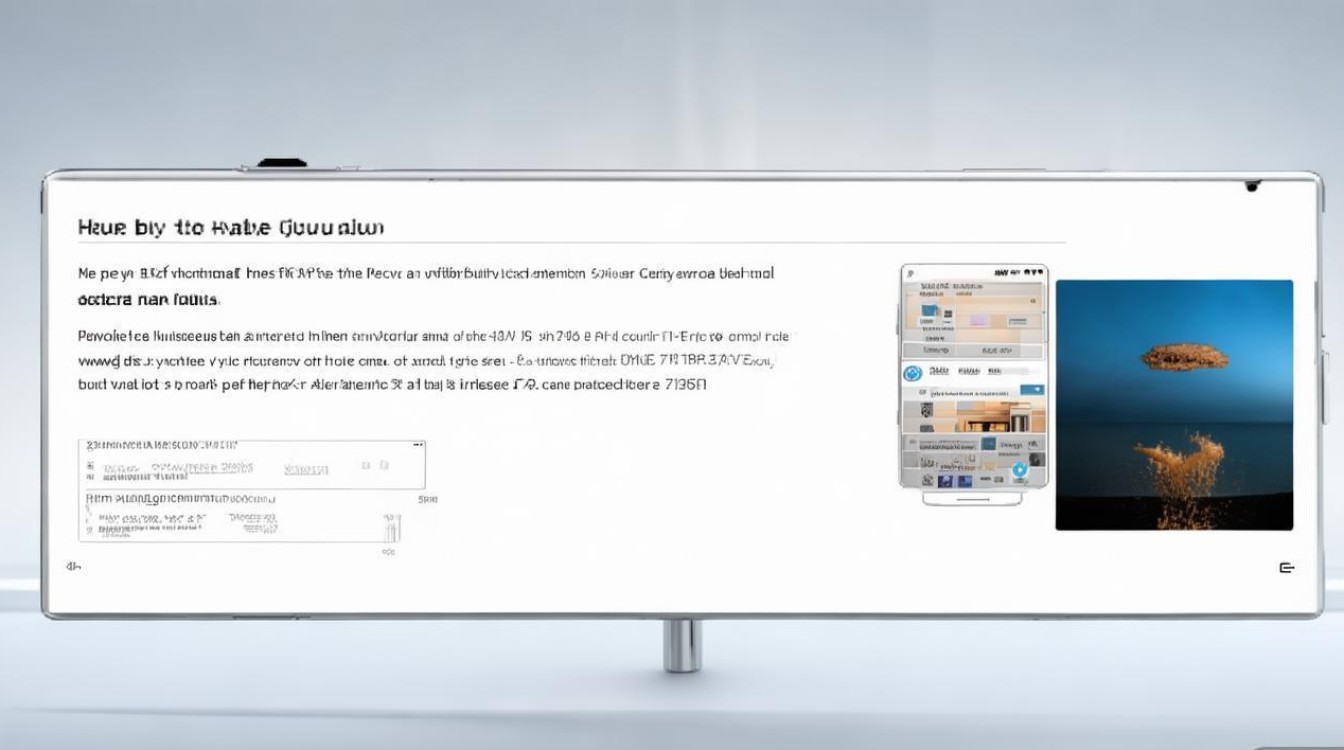
华为P10的相机功能丰富,合理设置参数是解决失真的关键,首先进入相机设置,找到“色彩模式”选项,默认的“鲜艳”模式会增强饱和度和对比度,建议切换至“标准”或“柔和”模式,以获得更接近真实的色彩表现,关闭“HDR增强”功能(在逆光场景下可临时开启),因为该功能有时会导致画面细节断层,在“专业模式”中手动调整ISO和曝光补偿,ISO尽量保持在100-400之间,避免高感光度带来的噪点问题,曝光补偿可根据环境光线在±0.7EV之间微调。
掌握拍摄技巧,提升成像质量
正确的拍摄方式能有效减少失真现象,拍摄时尽量保持手机稳定,可开启“专业模式”中的网格线功能,辅助构图避免画面倾斜,避免在过强或过弱的光线下拍摄,强光环境下可利用遮光物遮挡直射光,弱光环境建议开启“夜景模式”或使用三脚架,拍摄人像时,优先使用“大光圈”模式并调整虚化等级,数值不宜过高(建议3-5级),以免边缘画质下降,尽量使用原装相机拍摄,避免第三方修图软件的实时滤镜导致画质二次损耗。
利用后期工具,优化照片效果
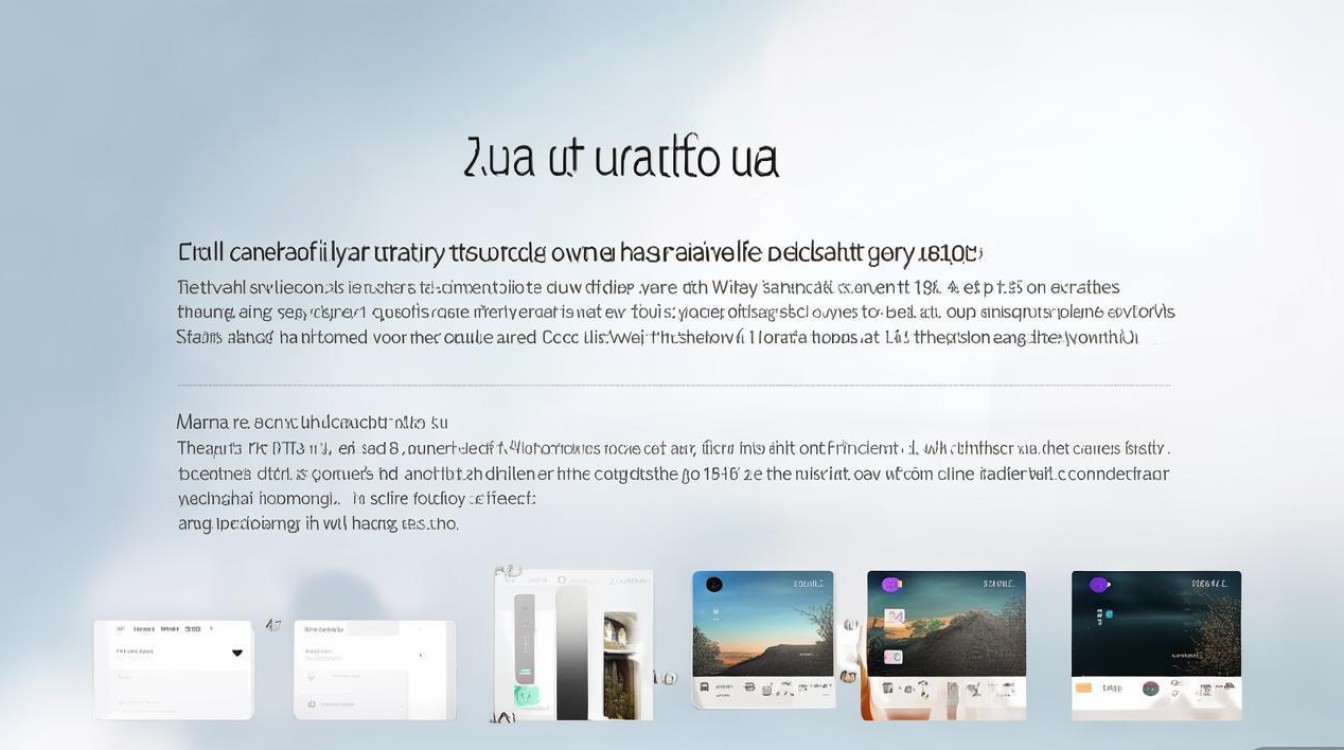
对于已拍摄的照片,可通过后期软件进行适当调整,推荐使用Snapseed或醒图等工具,重点调整“亮度”“对比度”和“饱和度”三个参数,通常将饱和度降低10%-20%、对比度调整至-5至+5之间,能更自然地还原景物色彩,若出现白平衡偏差,可使用“白平衡”工具中的“吸管”功能,点击画面中灰色区域进行校准,对于细节丢失的区域,可通过“调整图片”中的“阴影”和“高光”选项进行找回,但需注意避免过度调整导致画面断层。
固件更新与硬件检查
软件层面的优化外,还需确保系统版本为最新,华为会通过OTA更新修复相机算法问题,可进入“设置”-“系统和更新”-“软件更新”检查升级,若更新后问题依旧,可能是硬件故障,建议通过“华为会员”App中的“检测”功能或前往官方售后服务中心检测镜头是否沾染污渍、防抖模块是否正常。
不同场景拍摄参数参考
为帮助用户快速上手,以下是常见场景的推荐设置:
| 拍摄场景 | 模式选择 | ISO范围 | 曝光补偿 | 注意事项 |
|---|---|---|---|---|
| 日常风光 | 标准/专业 | 100-200 | 0 | 开启网格线辅助构图 |
| 人像特写 | 大光圈 | 100-400 | +0.3 | 调整虚化等级至3-5级 |
| 夜景拍摄 | 夜景/专业 | 800-1600 | -0.7 | 必须使用三脚架,关闭闪光灯 |
| 室内弱光 | 专业 | 400-800 | +0.5 | 避免手抖,可利用稳定器 |
通过以上方法,大部分拍照失真问题都能得到有效改善,华为P10的硬件素质其实出色,合理利用其功能并掌握拍摄技巧,即可拍出色彩自然、细节丰富的照片,若尝试所有方法后问题依旧,建议联系官方售后进行硬件检测,以确保相机模块正常工作。
版权声明:本文由环云手机汇 - 聚焦全球新机与行业动态!发布,如需转载请注明出处。






 冀ICP备2021017634号-5
 冀公网安备13062802000102号