

华为nova2息屏方法有哪些?怎么正确操作?
华为nova2怎么息屏是许多用户在日常使用中经常遇到的问题,掌握正确的息屏方法不仅能提升使用体验,还能有效延长设备寿命,本文将详细介绍华为nova2的多种息屏方式、相关设置技巧以及常见问题解决方案,帮助用户全面了解设备操作逻辑。
基础息屏操作方法
华为nova2提供了多种便捷的息屏方式,满足不同场景下的使用需求:
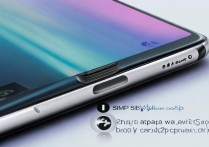
- 物理按键操作:短按机身右侧的电源键,屏幕会立即熄灭并锁屏,这是最直接、最常用的息屏方式,适用于所有需要快速锁屏的场景。
- 自动息屏设置:进入「设置」>「显示与亮度」>「休眠」,可自定义自动息屏时间(范围5秒-30分钟),建议设置为15-30秒,既能节省电量,又能避免频繁操作。
- 手势唤醒与息屏:在「设置」>「辅助功能」>「手势控制」中,可开启悬浮手势、双击亮屏等功能,部分用户可能误触导致无法息屏,此时需检查是否启用了相关手势。
高级息屏功能设置
华为nova2还支持一些个性化息屏功能,增强使用体验:
- 息屏显示:进入「设置」>「显示与亮度」>「息屏显示」,可开启时钟、通知预览等功能,需注意,该功能会略微增加耗电量,建议在电量充足时使用。
- 智能休眠:通过「设置」>「智能辅助」>「智能休眠」,可实现人眼离开屏幕时自动息屏,拿起设备时自动亮屏,提升操作便捷性。
- 应用权限管理:部分第三方应用(如视频播放器)会阻止系统息屏,需在「设置」>「应用管理」>「应用权限」中检查「屏幕唤醒」权限是否关闭。
常见问题及解决方案
以下是用户在使用息屏功能时可能遇到的问题及解决方法:
| 问题现象 | 可能原因 | 解决方法 |
|---|---|---|
| 按电源键无反应 | 系统卡顿或按键故障 | 长按电源键10秒强制重启;若无效,送修检测 |
| 自动息屏时间异常 | 休眠设置被修改 | 检查「显示与亮度」>「休眠」设置是否正确 |
| 息屏后无法唤醒 | 电池电量过低 | 连接充电器尝试;若仍无反应,可能需更换电池 |
| 手势息屏失灵 | 手势功能未开启 | 进入「手势控制」确认相关开关状态 |
省电与使用建议
为优化息屏体验并延长电池续航,建议用户:
- 合理设置休眠时间:避免设置过短(如5秒)导致频繁亮屏,也避免过长(如30分钟)造成电量浪费。
- 关闭不必要的息屏显示:在低电量模式下,建议关闭「息屏显示」功能。
- 定期清理后台应用:后台运行的程序可能干扰息屏逻辑,建议通过「任务管理器」结束无用进程。
- 系统更新:确保设备系统为最新版本,旧版本系统可能存在息屏相关的bug。
通过以上方法,用户可以灵活掌握华为nova2的息屏操作,解决使用中的各类问题,在日常使用中,建议结合自身需求调整设置,既保证操作便捷性,又能兼顾设备性能与续航表现,若遇到无法解决的问题,可联系华为官方客服获取进一步支持。
版权声明:本文由环云手机汇 - 聚焦全球新机与行业动态!发布,如需转载请注明出处。








 冀ICP备2021017634号-5
 冀公网安备13062802000102号