

华为nova2按哪里亮屏?侧键没反应怎么办?
华为nova2亮屏的基础操作
华为nova2作为一款经典的 mid-end 智能手机,亮屏操作是日常使用中最基础的功能,对于新用户或初次接触该机型的用户来说,掌握正确的亮屏方法至关重要。
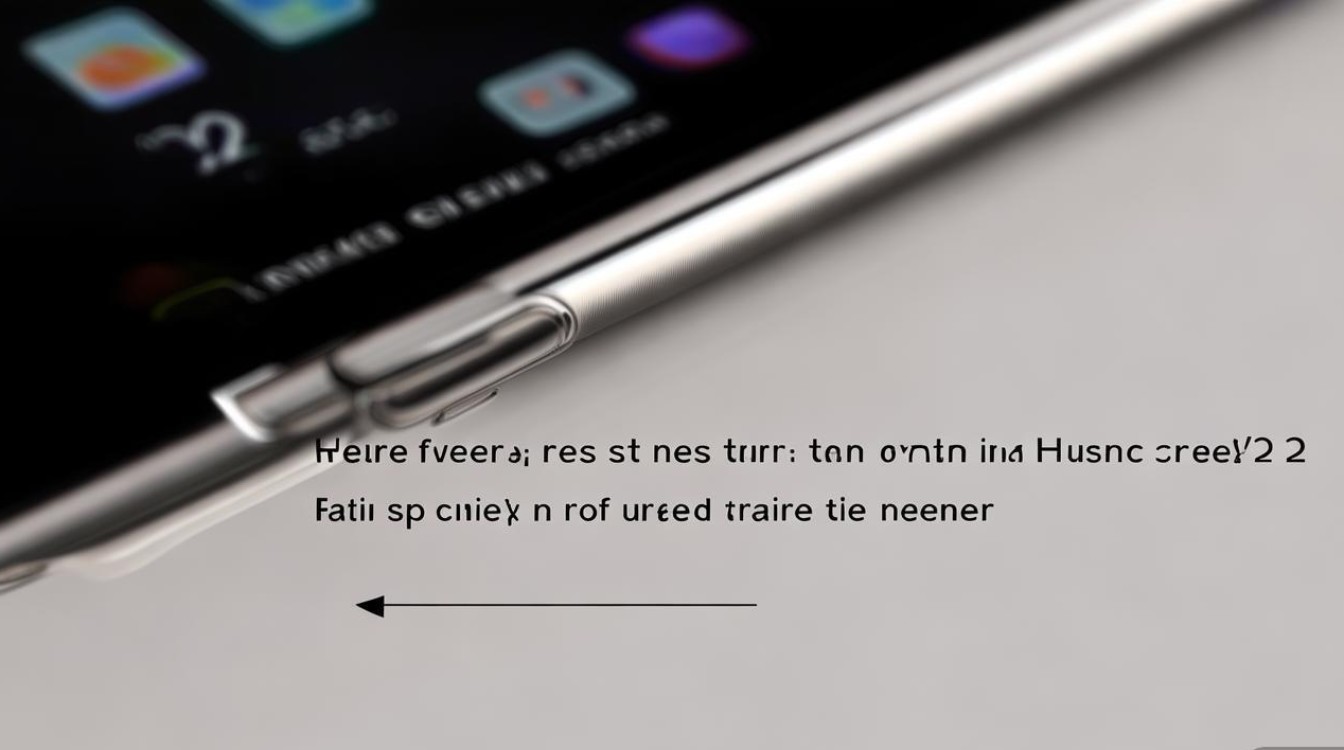
1 电源键亮屏(最常用方式)
华为nova2的电源键位于机身右侧中框,是亮屏/锁屏的核心按键,操作方法如下:
- 短按亮屏:当手机处于黑屏锁屏状态时,轻按一下电源键,屏幕会立即亮起并显示锁屏界面(可能包含壁纸、时间、通知等)。
- 长按关机/重启:若长按电源键约2-3秒,屏幕会弹出“关机”“重启”“紧急呼叫”等选项,此时松开手指或点击相应选项即可执行对应操作,不会直接亮屏。
2 抬手亮屏(便捷功能)
华为nova2支持“抬手亮屏”功能,无需按键即可唤醒屏幕,适合双手不便或屏幕有轻微污渍时使用,开启步骤如下:
- 进入 设置 > 辅助功能 > 快捷启动及手势;
- 找到 抬手亮屏 选项并开启;
- 之后只需将手掌从屏幕底部抬起(距离屏幕约10-15厘米),屏幕会自动亮起。
注:该功能需确保手机距离面部有一定距离,避免误触。
3 双击亮屏(可选设置)
部分用户习惯通过双击屏幕亮屏,华为nova2同样支持此功能,但需手动开启:
- 同样进入 设置 > 辅助功能 > 快捷启动及手势;
- 开启 双击亮屏 选项;
- 之后在锁屏界面或桌面状态下,双击屏幕即可亮屏。
亮屏异常的常见原因及解决方法
若华为nova2无***常亮屏,可能是硬件故障、系统错误或设置问题导致,以下是常见故障及排查步骤:
1 电量耗尽
现象:按电源键无反应,连接充电器后屏幕仍不亮。
解决方法:
- 确认是否因电量耗尽自动关机,使用原装充电器连接手机,充电至少10分钟后再尝试开机;
- 若充电时指示灯不亮,可更换充电头、数据线或充电接口排查硬件问题。
2 系统崩溃
现象:手机未关机,但屏幕黑屏无响应,按键无反应。
解决方法:
- 强制重启:长按电源键+音量下键约10-15秒,直至手机振动并重启(此操作不会清除数据);
- 恢复出厂设置:若强制重启无效,可进入Recovery模式恢复出厂(注意:此操作会清除所有数据,需提前备份)。
3 硬件故障
现象:手机有电、系统运行正常(如能接电话、收通知),但屏幕完全不亮。
可能原因:屏幕排线松动、屏幕损坏或主板故障。
解决方法:
- 轻轻敲击屏幕背部,观察是否短暂亮起(排线接触不良可能性);
- 送至华为官方售后或专业维修点检测,必要时更换屏幕或主板。
亮屏功能的高级设置
华为nova2的亮屏体验可通过系统设置进一步优化,以下为实用技巧:
1 自定义锁屏样式
- 进入 设置 > 锁屏和密码;
- 可选择 锁屏样式(如“全屏时钟”“电影海报”等),并设置 锁屏壁纸、锁屏通知 等选项。
2 智能亮度调节
开启智能亮度后,系统会根据环境光自动调节屏幕亮度,提升视觉舒适度:
- 进入 设置 > 显示和亮度;
- 开启 自动调节亮度,并拖动滑块测试灵敏度。
3 省电模式下的亮屏优化
开启省电模式可降低屏幕功耗,但可能影响显示效果:
- 下拉通知栏,点击 省电模式 图标;
- 或进入 设置 > 电池 > 省电模式,开启后屏幕亮度会自动降低,部分动画效果也会关闭。
不同场景下的亮屏操作建议
| 使用场景 | 推荐亮屏方式 | 注意事项 |
|---|---|---|
| 日常解锁 | 短按电源键或抬手亮屏 | 抬手亮屏需确保手部清洁,避免误触 |
| 驾驶时 | 抬手亮屏或语音唤醒(如“小艺小艺”) | 避免操作手机,优先使用语音交互 |
| 暗光环境 | 开启自动亮度+夜间模式 | 减少蓝光,保护视力 |
| 游戏/视频观看 | 手动调高亮度+开启“护眼模式” | 避免长时间高亮度使用,防止眼疲劳 |
华为nova2的亮屏操作虽基础,但通过掌握电源键、抬手亮屏、双击亮屏等多种方式,结合系统设置优化,可显著提升使用体验,若遇到亮屏异常,建议从电量、系统、硬件三方面逐步排查,必要时寻求专业支持,在日常使用中,合理利用高级设置(如智能亮度、锁屏样式)不仅能延长续航,还能让交互更便捷高效。
版权声明:本文由环云手机汇 - 聚焦全球新机与行业动态!发布,如需转载请注明出处。





 冀ICP备2021017634号-5
 冀公网安备13062802000102号