

华为note手机截图快捷键是什么?原因有哪些?
华为note系列手机作为华为旗下的重要产品线,凭借其出色的性能和创新功能深受用户喜爱,在日常使用中,截图是最基础也最频繁的操作之一,许多用户会关注“华为note手机怎么截图快捷键是什么原因”这一问题,华为note系列手机的截图方式丰富多样,不同快捷键的设置背后也蕴含着对用户体验和功能适配的多重考量。
华为note手机的多种截图方式
华为note系列手机为用户提供了多种截图方法,以满足不同场景下的需求,最传统的方式是通过组合按键实现,这也是用户常问的“快捷键”所在,具体操作为:同时长按“电源键”和“音量减键”,听到咔嚓声后即表示截图成功,这种方式的优势在于操作直观、响应迅速,尤其适合单手操作或紧急截图的场景,华为还支持指关节截图功能,用户用单指关节在屏幕上快速双击或画出字母“S”“I”等形状即可触发截图,这种方式无需按键,适合需要保持屏幕干净或操作不便的情况,对于需要长截图的用户,指关节双击并滑动屏幕即可滚动截取长内容,这也是华为note系列的一大特色功能。
快捷键设置的原因分析
华为note手机将“电源键+音量减键”作为主要截图快捷键,并非随意设置,而是基于多方面考量,从人体工程学角度,这两个按键位于机身右侧,位置集中且易于按压,无论是左手还是右手操作都能轻松实现,符合用户的使用习惯,从功能逻辑看,电源键作为核心功能键,承担着开关机、锁屏等基础操作,而音量键则与媒体播放、系统调节等高频功能相关联,将其组合为截图快捷键,既避免了新增专用按键导致的操作复杂化,又实现了功能复用,提升了按键利用率,这种组合键方式与其他安卓旗舰品牌保持了一定的一致性,有助于降低用户的学习成本,让新用户能够快速上手。
不同截图方式的适用场景
为了更清晰地对比各种截图方式的特点,以下表格详细列出了华为note系列手机不同截图方法的操作步骤、优势及适用场景:
| 截图方式 | 操作步骤 | 优势 | 适用场景 |
|---|---|---|---|
| 组合键截图 | 长按“电源键+音量减键” | 操作直观、响应快,适合单手操作 | 紧急截图、快速捕捉屏幕内容 |
| 指关节双击截图 | 单指关节快速双击屏幕 | 无需按键,屏幕保持干净 | 手部潮湿、不便按键时 |
| 指关节画字母截图 | 用指关节在屏幕上画“S”“I”等字母 | 可快速触发特定截图模式 | 需要区分截图类型(如滚动截屏)时 |
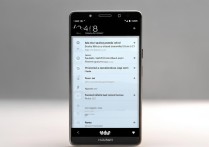
| 菜单栏截图 | 下拉通知栏,点击“截图”图标 | 可直接选择截图模式(如矩形、滚动) | 需要精细调整截图范围或使用高级功能时 |
截图功能的延伸与优化
除了基础的截图方式,华为note系列手机还针对截图功能进行了深度优化,截图后可直接进入编辑界面,支持裁剪、标注、添加文字、马赛克等功能,方便用户快速处理图片,部分机型还支持“智慧截图”功能,能够识别屏幕中的文字、商品信息等内容,并提供翻译、搜索等便捷服务,华为还提供了“截图笔记”模式,用户可在截图后直接打开备忘录进行批注,适合学生党或职场人士记录学习笔记和工作要点,这些延伸功能不仅提升了截图的实用性,也让华为note手机在办公、学习等场景下更具竞争力。
常见问题与解决方法
在使用华为note手机截图时,用户可能会遇到一些常见问题,例如组合键截图无反应、指关节截图无法触发等,针对这些问题,用户可尝试以下解决方法:检查按键是否正常,若长按无响应可能是按键硬件故障,需联系售后维修;确保开启了指关节截图功能,可通过“设置”-“辅助功能”-“快捷启动及手势”进行开启;更新系统版本至最新,有时系统更新会修复截图功能的已知bug,通过这些简单的排查,大多数截图问题都能得到有效解决。
华为note系列手机通过多样化的截图方式和人性化的快捷键设置,充分满足了用户在不同场景下的使用需求,无论是基础的组合键截图,还是便捷的指关节操作,背后都体现了华为对用户体验的细致考量,随着系统功能的不断优化,华为note手机的截图功能也将持续进化,为用户提供更加高效、智能的操作体验。
版权声明:本文由环云手机汇 - 聚焦全球新机与行业动态!发布,如需转载请注明出处。





 冀ICP备2021017634号-5
 冀公网安备13062802000102号