

华为Mate7怎么换用户?忘记密码或旧账号无法登录怎么办?
更换华为Mate7用户前的必要事项
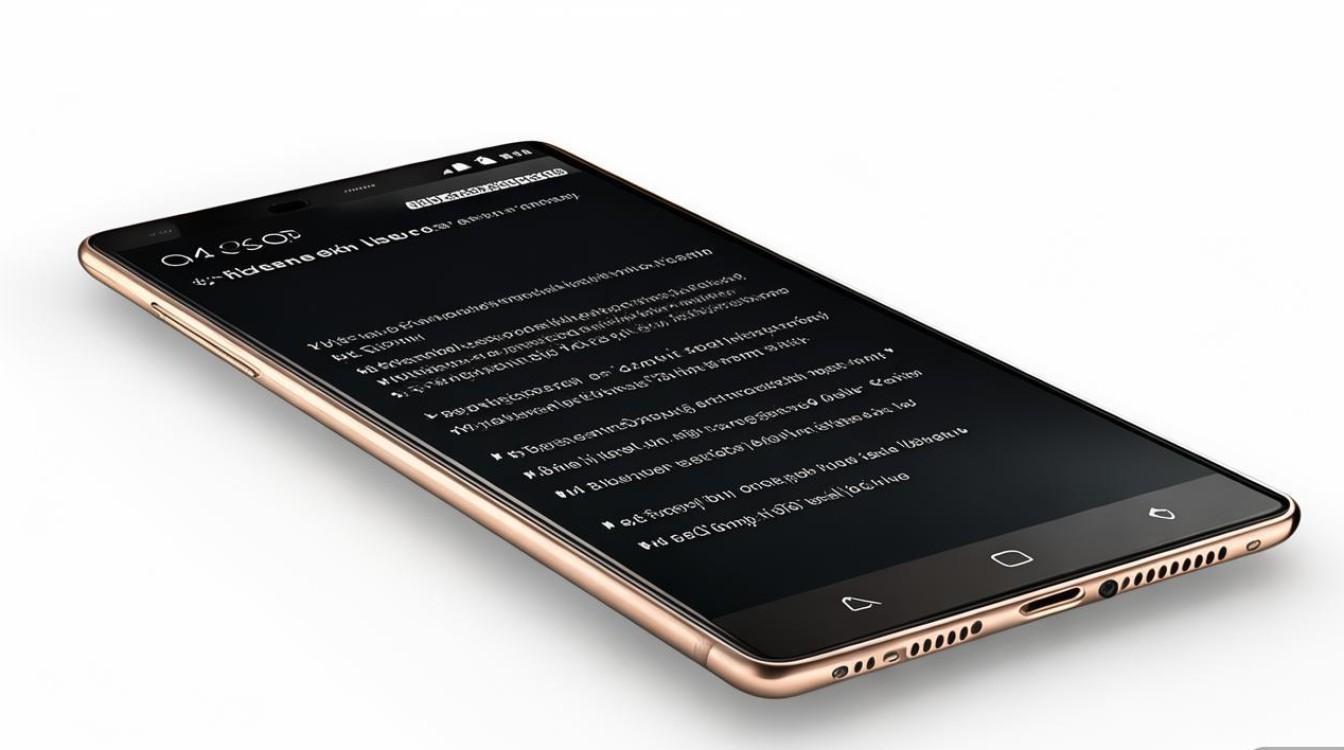
在开始更换华为Mate7用户之前,需要做好充分的准备工作,以确保操作过程顺利且数据安全,以下是关键步骤:
-
备份数据
更换用户前,务必将手机中的重要数据(如联系人、短信、照片、应用数据等)备份至云端(如华为云空间)或电脑,可通过“设置 > 云空间 > 备份与恢复”完成操作。 -
确认系统版本
华为Mate7出厂系统为EMUI 3.0或更高版本,部分旧机型可能需要升级至最新系统以支持用户切换功能,进入“设置 > 关于手机”检查版本,若有更新提示,先完成升级。 -
准备华为账号
新用户需提前注册华为账号(若无账号,可通过“设置 > 华为账号”创建),并确保账号已绑定手机号,以便后续激活设备。 -
电量与网络
确保手机电量高于50%,并连接稳定的Wi-Fi网络,避免因电量不足或网络中断导致操作失败。
更换华为Mate7用户的详细步骤
华为Mate7的用户更换主要通过“恢复出厂设置”实现,该操作会清除所有用户数据并重置系统,因此务必提前备份,以下是具体流程:
通过设置菜单恢复出厂设置
- 路径:进入“设置 > 系统 > 重置选项 > 恢复出厂设置”。
- 操作:点击“恢复出厂设置”,勾选“清除所有用户数据”,然后点击“重置手机”。
- 注意:部分旧版本EMUI可能需要通过“设置 > 备份与恢复 > 恢复出厂设置”进入。
通过Recovery模式恢复出厂设置(适用于无法进入系统的情况)
若手机无法正常开机,可通过Recovery模式操作:
- 步骤:
- 关机后长按“电源键+音量上键”进入Recovery模式;
- 使用音量键选择“wipe data/factory reset”,按电源键确认;
- 选择“Yes”清除所有数据,完成后选择“reboot system now”重启手机。
激活新用户
重启后,手机将进入首次设置界面,新用户需按以下步骤操作:
- 选择语言与地区;
- 连接Wi-Fi并登录华为账号(或创建新账号);
- 恢复备份(若选择云端备份);
- 完成设置后,手机即切换至新用户状态。
常见问题与解决方案
在更换用户过程中,可能会遇到以下问题,以下是相应的解决方法:
| 问题 | 可能原因 | 解决方案 |
|---|---|---|
| 恢复出厂设置后无法激活 | 网络连接异常或华为账号未登录 | 检查Wi-Fi连接,确保账号信息正确,或使用移动数据网络尝试激活。 |
| 备份数据失败 | 云空间存储不足或网络不稳定 | 清理云空间存储,或切换至稳定的网络环境重新备份。 |
| Recovery模式无法进入 | 按键操作错误或系统故障 | 确保长按“电源键+音量上键”直至出现Recovery界面,若仍失败,可尝试第三方工具修复。 |
| 恢复后应用数据丢失 | 未选择完整备份选项 | 重新备份时,勾选“应用数据”选项,或通过华为云空间“应用备份”功能单独恢复应用。 |
注意事项与安全提示
-
数据不可逆
恢复出厂设置会永久删除本地数据,即使通过云备份也无法恢复部分应用数据(如游戏进度),请务必确认备份完整性。 -
华为账号绑定
若原用户账号开启了“查找设备”功能,恢复出厂设置后需输入原账号密码才能解除绑定,否则可能导致新用户无法使用部分功能。 -
系统兼容性
华为Mate7为2014年发布机型,部分新应用可能因系统版本过低无法兼容,建议升级系统至EMUI 4.0(最高支持版本)以提升兼容性。 -
安全防护
更换用户后,建议新用户立即设置锁屏密码、指纹(若支持)并开启“查找设备”功能,防止设备丢失或数据泄露。
高效切换用户,保障数据安全
更换华为Mate7用户的核心在于“备份-恢复-激活”三步流程,通过备份数据确保信息安全,选择合适的恢复方式(设置或Recovery)完成重置,最后通过华为账号激活新用户,过程中需注意网络状态、系统版本及账号绑定问题,避免因操作失误导致数据丢失或功能异常,尽管华为Mate7已属较老机型,但通过规范的更换流程,仍可满足日常使用需求,同时为后续系统升级或设备交接提供便利。
版权声明:本文由环云手机汇 - 聚焦全球新机与行业动态!发布,如需转载请注明出处。







 冀ICP备2021017634号-5
 冀公网安备13062802000102号