

华为3.0系统怎么升级到最新版本?
华为3.0系统怎么升级版本
在数字化时代,智能手机操作系统的迭代更新不仅关乎设备性能的提升,更直接影响用户体验的流畅度与安全性,华为3.0系统(HarmonyOS 3)作为华为自主研发的分布式操作系统,凭借其跨设备协同、流畅度优化及隐私保护等特性,深受用户青睐,许多用户对如何将设备升级至华为3.0系统仍存在疑问,本文将详细解析华为3.0系统的升级条件、具体步骤、注意事项及常见问题,帮助用户顺利完成系统更新,享受更智能的数字生活体验。
升级前必备条件:确认设备兼容性与网络环境
在升级华为3.0系统之前,用户需确保设备满足以下基本条件,避免因兼容性问题或操作失误导致升级失败。
设备型号支持情况
华为3.0系统并非适用于所有华为设备,官方已明确列出支持升级的机型名单,以下为部分主流机型的支持情况(截至2023年10月数据):
| 设备类型 | 支持升级的机型示例 |
|---|---|
| 手机 | Mate 50系列、P60系列、Mate 40系列、P50系列、nova 11系列等 |
| 平板 | MatePad Pro系列、MatePad 11等 |
| 智慧屏 | V系列、S系列等部分2022年后发布的型号 |
提示:用户可通过“设置”-“系统和更新”-“软件更新”查看设备是否已推送升级方案,或访问华为官网“支持-软件更新”页面输入设备型号查询。
系统版本与存储空间
- 当前系统版本:设备需预装HarmonyOS 2.0或更高版本,部分老旧机型可能需先升级至HarmonyOS 2.0才能进一步升级至3.0。
- 存储空间:确保设备至少有8GB以上可用存储空间(建议10GB以上),系统升级包大小因机型而异(通常为3-6GB),升级过程中会自动清理部分缓存,但仍需预留足够空间避免中断。
网络环境与电量
- 网络连接:推荐使用Wi-Fi网络进行升级,避免因移动网络不稳定导致下载失败或包损坏,若使用5G Wi-Fi,建议优先连接2.4GHz频段以确保兼容性。
- 电量与充电:升级过程中设备需保持持续供电,建议电量在50%以上,或直接连接充电器进行操作,防止因电量耗关机导致系统损坏。
升级步骤详解:三种方式轻松更新华为3.0系统
华为3.0系统的升级方式主要包括“在线升级”、“华为电脑管家升级”及“SD卡升级”,用户可根据设备状态与网络条件选择最合适的方式。
方式一:在线升级(最便捷)
适用场景:设备已收到官方推送的升级通知,或网络环境良好。
操作步骤:
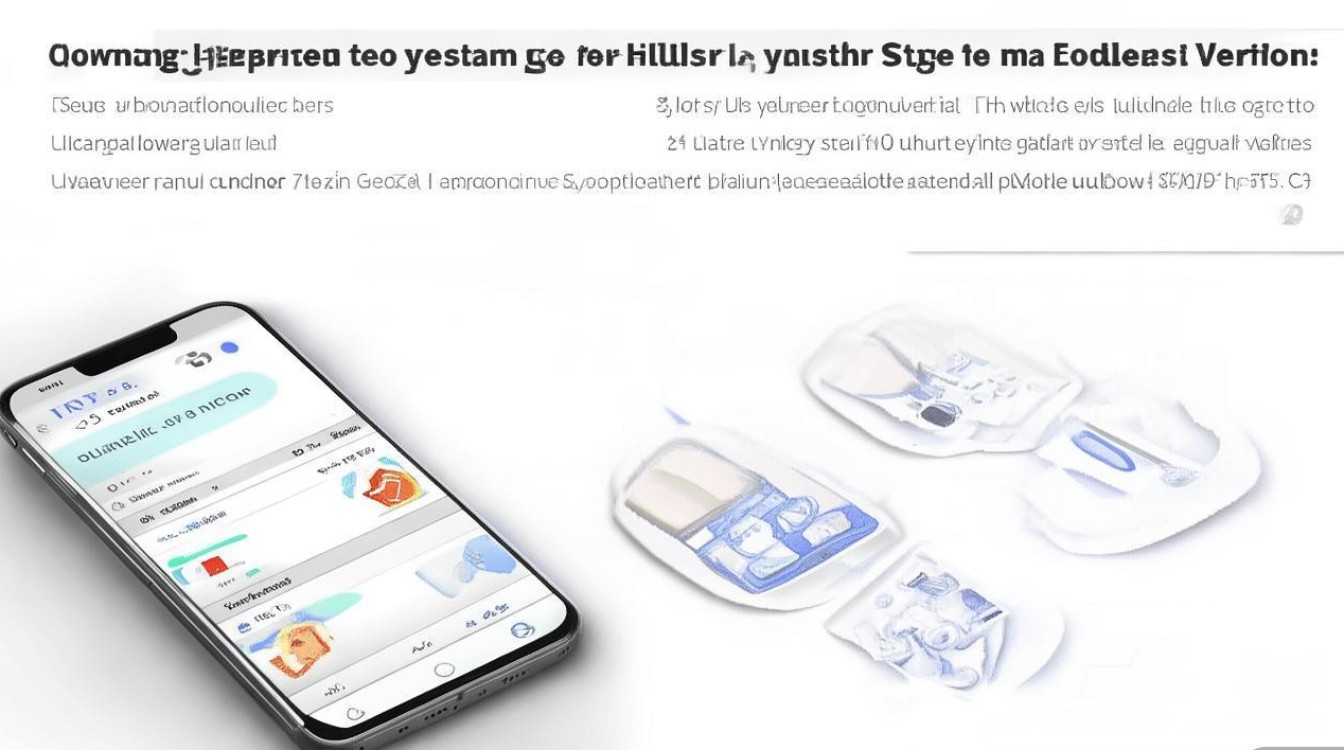
- 打开设备“设置”应用,点击“系统和更新”-“软件更新”;
- 系统自动检测最新版本,若显示“HarmonyOS 3.0已可升级”,点击“下载并安装”;
- 阅读升级说明(如“升级后恢复出厂设置”等提示),点击“同意”;
- 等待下载完成(进度条显示100%后自动进入安装界面);
- 安装过程约需5-15分钟(机型不同耗时差异),期间设备将多次重启,请勿手动操作或断开电源。
注意:升级后首次开机可能需要1-3分钟,属正常现象。
方式二:华为电脑管家升级(适用于未收到推送的设备)
适用场景:设备未检测到升级推送,或在线升级失败时。
操作步骤:
- 在电脑上下载并安装“华为电脑管家”最新版本(支持Windows与Mac系统);
- 通过USB数据线连接设备与电脑,并在设备上勾选“允许USB调试”;
- 打开华为电脑管家,点击“手机升级”模块,设备信息将自动识别;
- 在“升级版本列表”中选择“HarmonyOS 3.0”,点击“立即升级”;
- 根据提示下载升级包并完成安装(过程与在线升级类似)。
优势:电脑端下载速度通常更快,且支持断点续传,适合网络不稳定的用户。
方式三:SD卡升级(适用于网络故障或设备无法连接电脑的情况)
适用场景:设备无法访问网络,或电脑管家无法识别设备时。
操作步骤:
- 在另一台设备上访问华为官网“支持-软件更新”页面,下载对应机型的HarmonyOS 3.0升级包(.zip格式);
- 将下载的升级包复制至SD卡根目录(确保文件名无中文或特殊字符);
- 将SD卡插入待升级设备的卡槽,关机状态下长按“音量上键+电源键”进入Recovery模式;
- 使用音量键选择“apply update from external storage”(从SD卡安装升级包),确认后等待安装完成;
- 重启设备,进入“设置”-“系统和更新”检查系统版本。
风险提示:SD卡升级操作较复杂,建议非专业人士优先选择前两种方式,避免因操作不当导致系统变砖。
升级后常见问题与解决方案
华为3.0系统升级后,部分用户可能遇到应用不兼容、耗电异常或数据丢失等问题,以下为常见问题及应对方法:
应用闪退或无法打开
原因:部分第三方应用尚未适配HarmonyOS 3.0,或应用缓存损坏。
解决方案:
- 打开“华为应用市场”,搜索“应用更新”,将已安装的应用升级至最新版本;
- 若问题依旧,尝试卸载后重新安装应用,或联系开发者咨询适配情况。
升级后耗电速度变快
原因:系统后台正在优化索引新数据,或应用后台权限未及时调整。
解决方案:
- 开机后连接Wi-Fi,等待2-3小时让系统完成后台优化;
- 打开“设置”-“电池”,查看高耗电应用并调整后台权限(如“智能省电”模式)。
数据丢失怎么办?
预防措施:升级前务必通过“华为云空间”或“手机克隆”备份重要数据(联系人、照片、聊天记录等)。
恢复方法:
- 若已备份数据:升级完成后进入“设置”-“系统和更新”-“备份与恢复”,选择“恢复数据”并按提示操作;
- 若未备份数据:可尝试通过“华为云空间”的历史版本找回部分文件(仅限已开启云同步的数据)。
升级失败提示“安装包校验失败”
原因:升级包下载不完整或存储空间不足。
解决方案:
- 清理设备缓存(“设置”-“存储”-“清除缓存数据”),释放存储空间后重新下载;
- 删除已下载的升级包,通过“设置”-“系统和更新”-“本地升级”清除缓存后重试。
升级后体验优化:解锁HarmonyOS 3.0新功能
成功升级至华为3.0系统后,用户可通过以下设置充分发挥系统潜力:
开启“超级终端”实现多设备协同
HarmonyOS 3.0的“超级终端”功能支持手机、平板、耳机等设备的一碰连接,实现跨屏协作、文件拖拽等操作,开启方法:从屏幕右侧下滑调出控制中心,点击“超级终端”图标,选择已连接的设备即可开始协同。
调整“隐私中心”权限管理
在“设置”-“隐私”中,可查看应用权限使用记录,开启“敏感行为提醒”功能,防止隐私泄露,支持“模糊定位”权限,仅向应用提供大致位置信息,提升安全性。
自定义“万能卡片”与“智慧多窗”
长按桌面空白处进入“桌面设置”,选择“万能卡片”,添加常用应用的卡片组件,支持不同尺寸与样式组合,开启“智慧多窗”功能后,可同时打开两个应用窗口,提升多任务处理效率。
理性升级,享受科技新体验
华为3.0系统的升级为用户带来了更流畅的性能、更智能的交互及更完善的安全保障,但升级前需仔细确认设备兼容性并备份数据,选择合适的升级方式以降低风险,升级后,通过功能设置优化与问题排查,可充分体验HarmonyOS 3.0的分布式能力与人性化设计,在享受科技便利的同时,也建议用户关注后续系统更新,及时获取新功能与安全补丁,让设备始终保持最佳状态。
版权声明:本文由环云手机汇 - 聚焦全球新机与行业动态!发布,如需转载请注明出处。







 冀ICP备2021017634号-5
 冀公网安备13062802000102号