

华为怎么插u盘
如何在华为手机和平板上正确使用U盘:全面指南
在数字化时代,手机和平板逐渐取代了传统电脑,成为处理文件、传输数据的主要设备,华为设备凭借强大的扩展性和兼容性,支持通过多种方式连接U盘,实现文件的高效管理,本文将详细介绍华为手机和平板使用U盘的方法、注意事项以及常见问题解决方案,帮助用户充分利用这一功能。
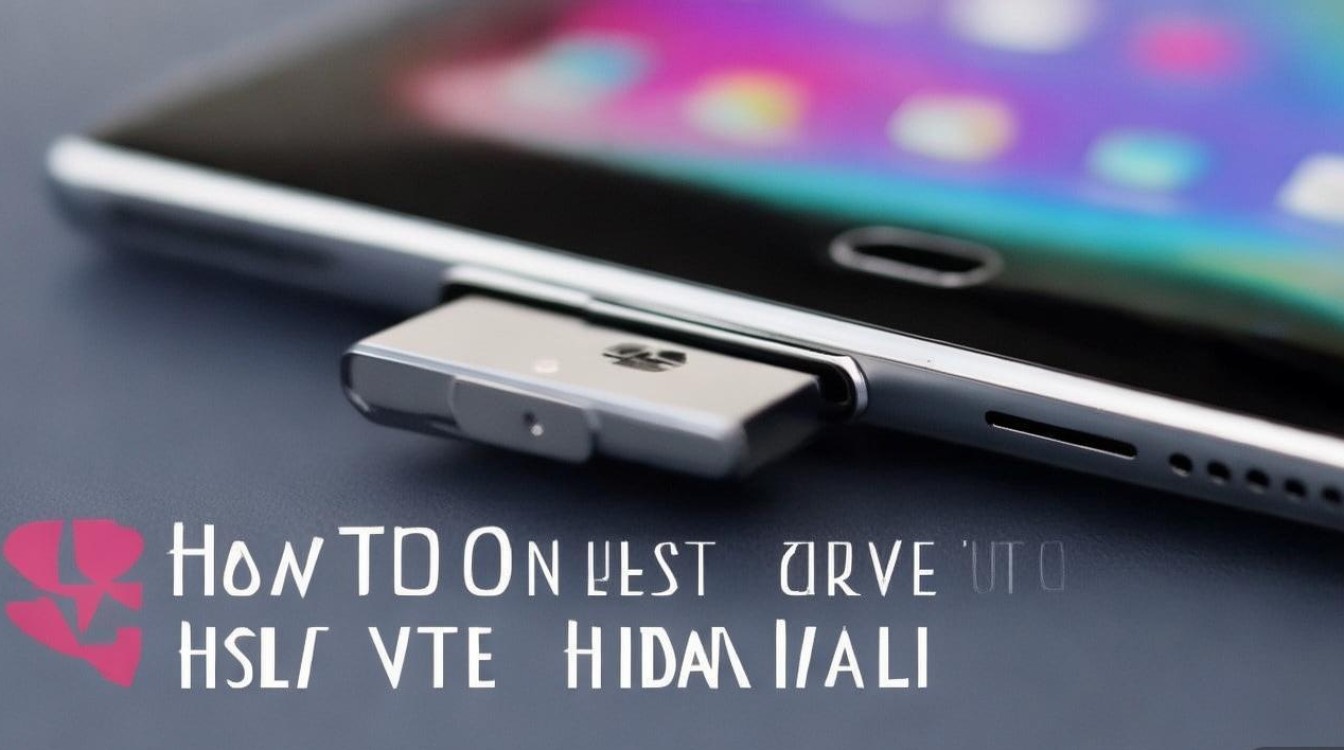
华为设备支持U盘连接的方式
华为设备主要通过以下三种方式连接U盘,用户可根据设备型号和场景选择合适的方法:
| 连接方式 | 适用设备 | 优点 | 缺点 |
|---|---|---|---|
| USB Type-C接口直连 | 支持USB On-The-Go的华为手机/平板 | 传输速度快,无需额外配件 | 部分老款设备可能不支持 |
| USB-C转USB适配器 | 所有支持OTG的华为设备 | 兼容传统USB-A接口U盘 | 需额外携带适配器 |
| 无线连接(如华为共享) | 部分新款华为手机/平板 | 无需物理连接,操作便捷 | 依赖网络环境,速度较慢 |
通过USB接口直连U盘的步骤
对于支持USB On-The-Go(OTG)功能的华为设备,可通过以下步骤直接连接U盘:
-
确认设备支持OTG功能:
进入“设置”>“关于手机”,连续点击“版本号”7次启用开发者模式,然后在“开发者选项”中检查“USB调试”和“OTG”是否开启,大部分华为旗舰机型默认支持OTG。 -
准备U盘和转接头(如需):
- 若U盘为USB-A接口,需使用华为原装或第三方USB-C转USB-A适配器。
- 建议选择USB 3.0及以上规格的U盘,以确保传输速度。
-
连接并读取文件:
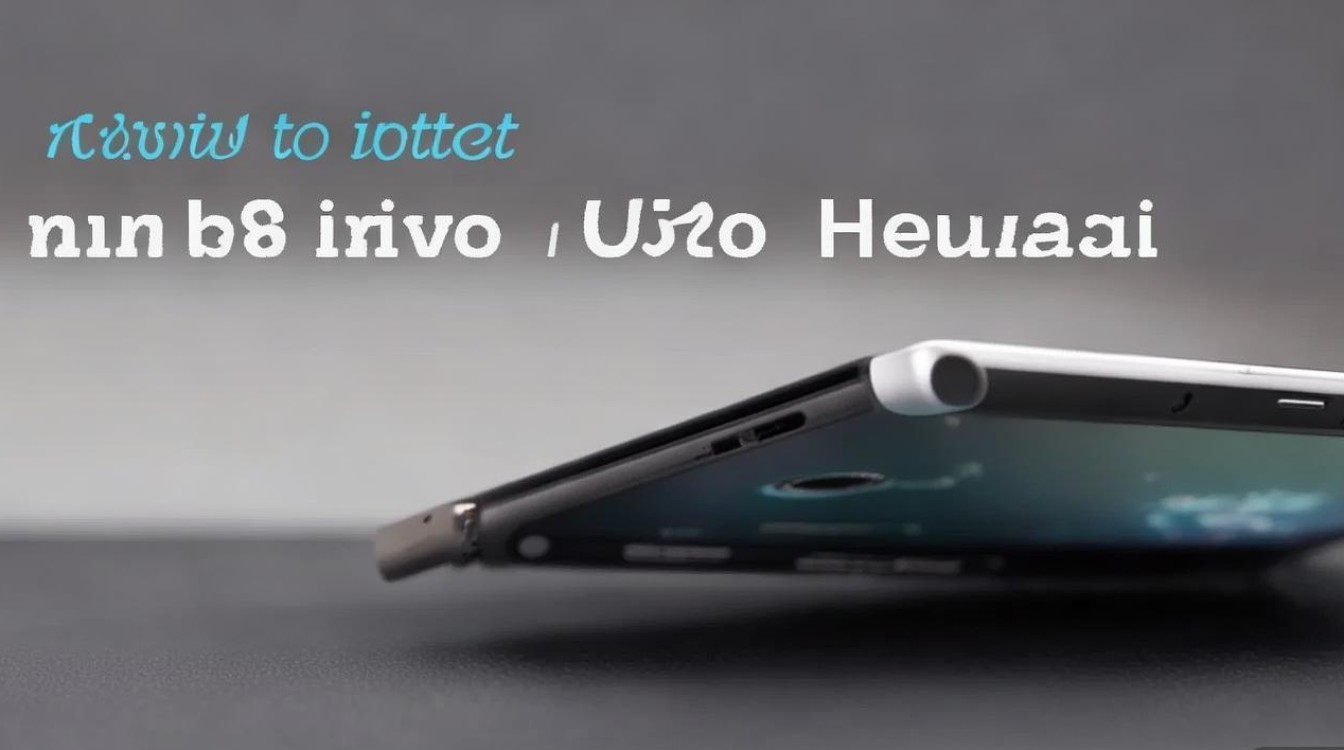
- 将U盘插入适配器,另一端连接华为设备的USB-C接口。
- 设备会弹出“USB设备”选项,选择“传输文件”或“仅充电”模式。
- 打开“文件管理”App,即可浏览U盘中的内容,支持***、粘贴、删除等操作。
通过华为共享功能无线连接U盘
若设备不支持OTG或希望无线连接,可通过华为共享功能实现:
-
准备工作:
- 确保华为设备与电脑连接至同一Wi-Fi网络。
- 在电脑端安装华为PC套件或使用华为浏览器访问“华为共享”网页版(web.hispace.hicloud.com)。
-
操作步骤:
- 在华为设备上打开“华为共享”App,开启文件共享功能。
- 电脑端通过浏览器或PC套件访问设备,将U盘插入电脑,拖拽文件至共享界面即可传输至手机。
常见问题及解决方案
-
U盘无法识别:
- 原因:U盘格式不兼容(如exFAT)、OTG功能未开启或U盘损坏。
- 解决:尝试将U盘格式化为FAT32格式;检查OTG设置;更换U盘测试。
-
传输速度过慢:
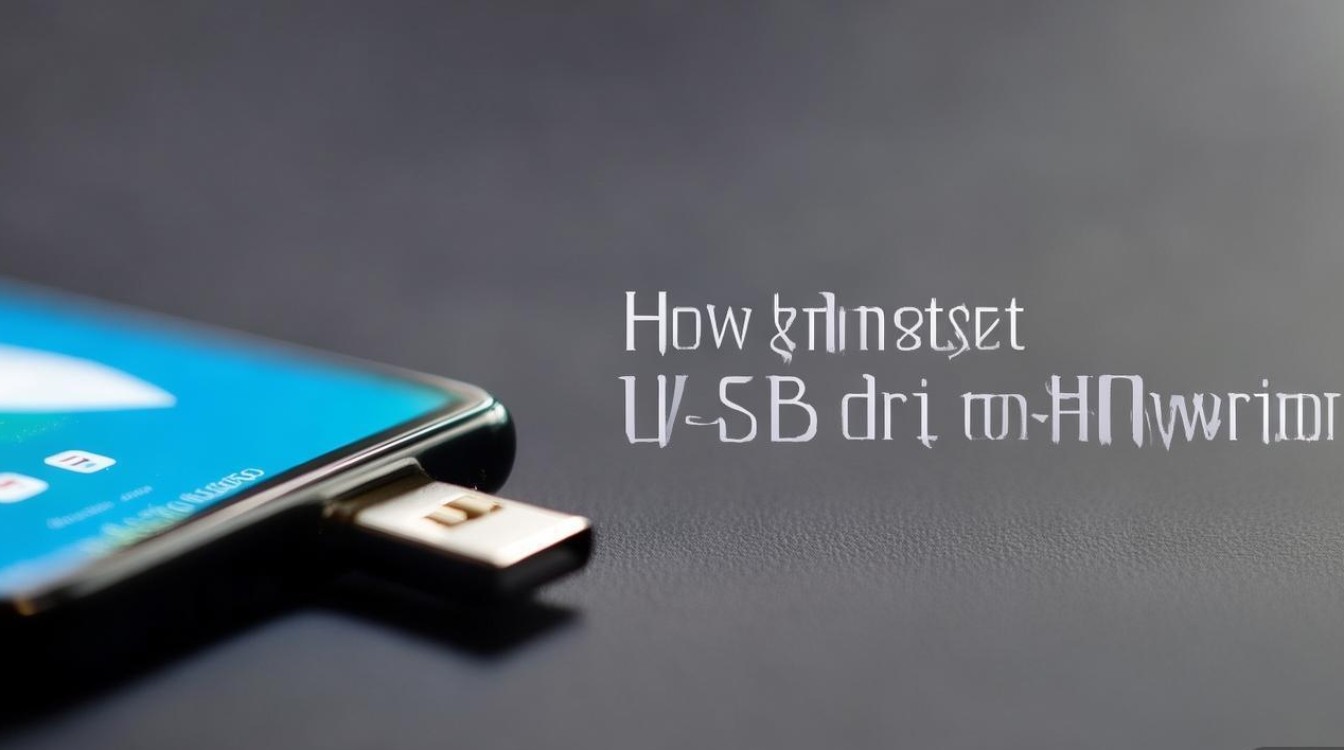
- 原因:USB 2.0接口、U盘性能瓶颈或后台应用占用资源。
- 解决:使用USB 3.0 U盘和适配器;关闭后台应用;重启设备。
-
文件无法打开:
- 原因:文件格式不被系统支持或编码错误。
- 解决:安装对应格式的解码器(如视频播放器);转换文件格式后再传输。
华为设备使用U盘的注意事项
-
格式兼容性:
华为设备默认支持FAT32和exFAT格式,若NTFS格式U盘无法识别,需通过第三方App(如“NTFS/FAT32读写”)解决。 -
安全防护:
避免从U盘直接运行未知程序,以防恶意软件感染,建议使用华为手机自带的“手机管家”扫描U盘文件。 -
存储管理:
大文件传输后,及时清理缓存文件,避免占用存储空间,可通过“设置”>“存储”管理空间。
扩展应用场景
-
办公文档处理:
直接通过U盘传输PPT、Word文档,在华为设备上使用WPS Office编辑,提升移动办公效率。 -
多媒体备份:
将手机拍摄的4K视频或高清照片备份至U盘,释放设备存储空间。 -
系统更新:
部分华为设备支持通过U盘导入系统更新包,适用于网络不稳定时的离线升级。
华为设备通过USB直连、无线共享等方式灵活支持U盘使用,极大拓展了设备的实用性,用户只需根据设备型号选择合适的方法,并注意格式兼容性和安全防护,即可高效管理文件,随着华为技术的不断迭代,未来可能会有更多便捷的存储解决方案出现,让移动办公和娱乐更加轻松。
版权声明:本文由环云手机汇 - 聚焦全球新机与行业动态!发布,如需转载请注明出处。





 冀ICP备2021017634号-5
 冀公网安备13062802000102号