

华为P9怎么投影到电脑
华为P9怎么投影到电脑
在日常工作或学习中,将手机屏幕投射到电脑上已成为提升效率的常见需求,华为P9作为一款经典机型,虽未内置无线投屏功能,但通过多种方式仍可实现与电脑的屏幕共享,本文将详细介绍华为P9投影到电脑的多种方法,包括有线连接、第三方软件投屏及扩展坞方案,并对比不同方式的优缺点,帮助用户根据需求选择最适合的解决方案。
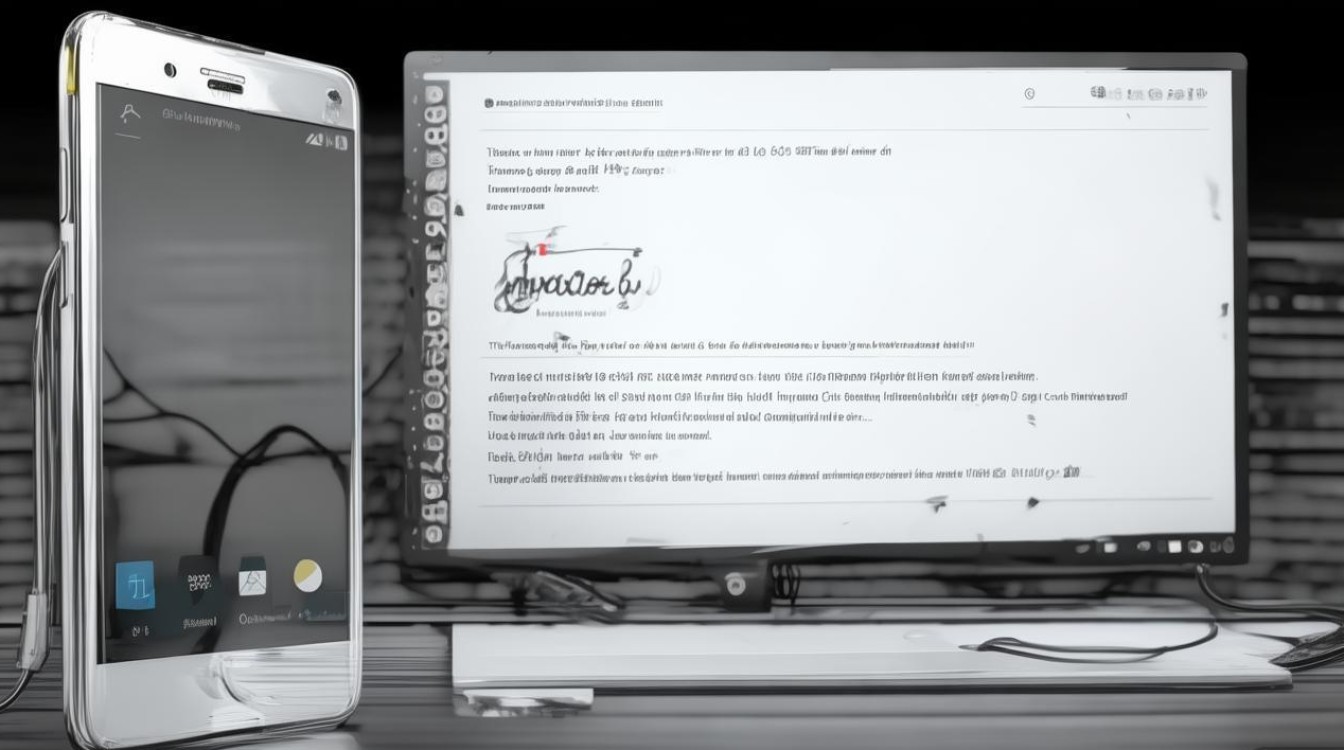
通过USB数据线有线连接
适用场景:追求稳定、低延迟,且未安装第三方软件的用户。
操作步骤:
- 准备工具:华为P9原装数据线(USB Type-A to Micro-USB)、一台支持HDMI输入的电脑(需配备HDMI接口或通过扩展坞转接)。
- 物理连接:
- 将数据线一端连接华为P9的Micro-USB接口,另一端连接电脑的USB-A接口。
- 若电脑无HDMI接口,需通过USB-C扩展坞(支持视频输出)转接HDMI线,再连接显示器或投影仪。
- 启用USB调试模式:
- 在华为P9上进入“设置”>“关于手机”,连续点击“版本号”7次启用开发者模式。
- 返回“设置”>“开发人员选项”,开启“USB调试”和“允许模拟触摸操作”。
- 电脑端配置:
- 下载并安装华为官方的“华为手机助手”(HiSuite)或第三方工具如“Scrcpy”(开源免费)。
- 打开软件,P9会提示“允许USB调试”,点击“允许”后,电脑屏幕即可实时显示P9界面。
优点:
- 延迟极低,适合操作游戏或演示视频。
- 无需额外安装第三方投屏软件。
缺点:
- 依赖数据线,移动性差。
- 部分旧款电脑可能驱动不兼容。
使用第三方无线投屏软件
适用场景:希望摆脱线材束缚,且对网络环境要求较高的用户。
推荐工具:
| 软件名称 | 支持平台 | 特点 |
|--------------|--------------|----------|
| ApowerMirror | Windows/macOS/iOS/Android | 支持无线投屏,可录制手机屏幕 |
| TeamViewer QuickSupport | 全平台 | 适合远程控制,需双方安装 |
| Miracast(需适配) | Android/WiFi Display | 部分安卓设备原生支持,但P9需第三方工具激活 |
操作步骤(以ApowerMirror为例):
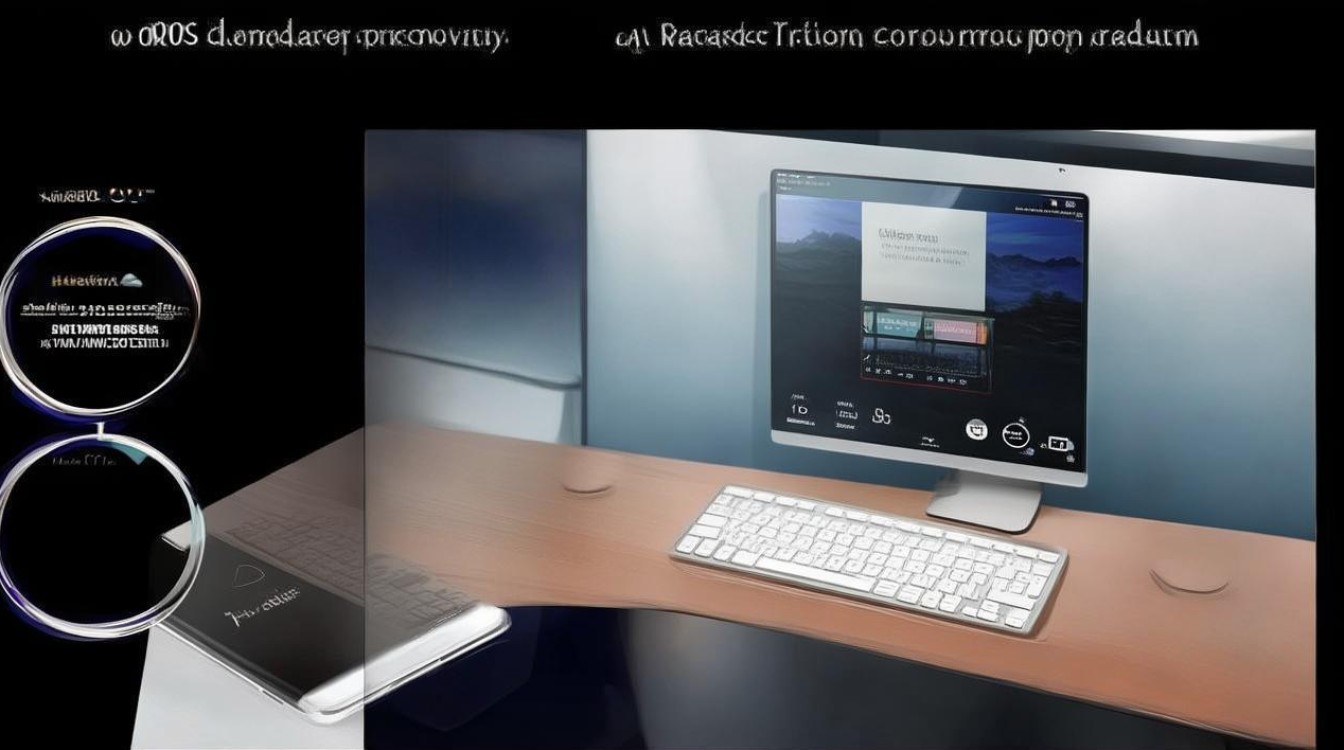
- 安装软件:
电脑端访问ApowerMirror官网下载安装,华为P9通过应用商店下载同名APP。
- 连接同一WiFi:
确保P9与电脑连接至同一局域网网络。
- 开始投屏:
- 打开P9上的ApowerMirror,点击“镜像”按钮;
- 电脑端软件会自动搜索设备,点击连接即可实现无线投屏。
优点:
- 无需数据线,操作便捷。
- 支持多平台,兼容性强。
缺点:
- 依赖网络稳定性,可能存在延迟或卡顿。
- 免费版可能有水印或功能限制。
通过扩展坞实现视频输出
适用场景:需将P9画面输出至大屏显示器或投影仪,且电脑接口不足的用户。
所需设备:
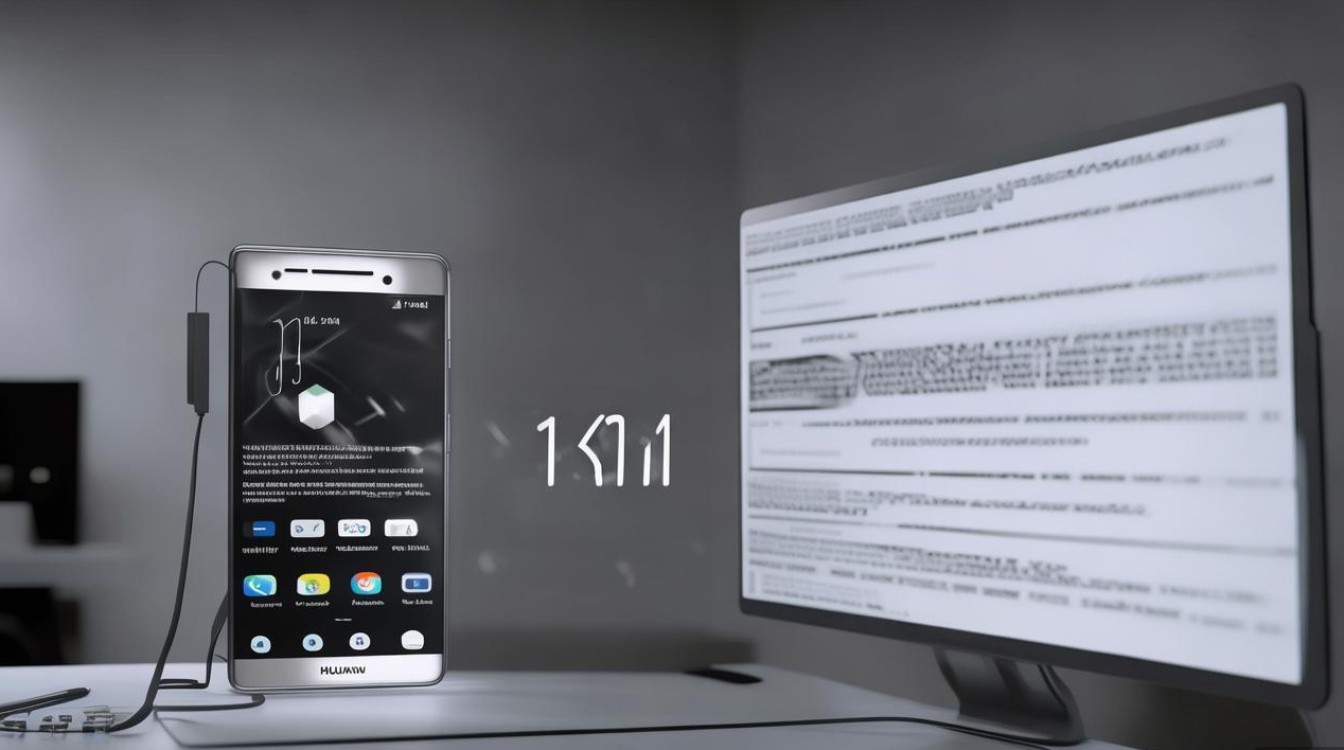
- USB-C扩展坞(支持视频输出,如“绿联”“倍思”品牌);
- HDMI线(连接扩展坞与显示器)。
操作步骤:
- 连接扩展坞:
通过Micro-USB转USB-C转接头将P9连接至扩展坞的USB-C接口。
- 启用显示模式:
部分扩展坞需手动切换“仅第二屏幕”或“复制屏幕”模式。
- 调试设置:
若未自动识别,需通过USB调试模式配合电脑软件(如Scrcpy)完成输出。
优点:
- 适合会议或教学场景,直接连接大屏设备。
- 扩展坞可同时充电、传输数据。
缺点:
- 需额外购买转接设备,成本较高。
- 对扩展坞的兼容性要求严格。
常见问题与解决方案
- 投屏时画面卡顿:
- 检查WiFi信号强度,尝试切换至5GHz频段;
- 关闭后台占用带宽的应用。
- USB连接失败:
- 更换数据线或尝试不同USB接口;
- 重启手机和电脑,重新开启USB调试模式。
- 第三方软件闪退:
- 卸载后重新安装最新版本;
- 检查系统权限,确保允许“悬浮窗”或“后台运行”。
总结与建议
华为P9投影到电脑的方式需根据使用场景灵活选择:
- 优先稳定性:选择有线连接或扩展坞方案;
- 追求便捷性:第三方无线投屏软件更合适;
- 长期使用:建议购买支持PD快充的多功能扩展坞,兼顾充电与视频输出。
随着技术发展,新款华为手机已内置“多屏协同”功能,但P9用户仍可通过上述方法实现高效投屏,无论工作汇报还是家庭娱乐,掌握这些技巧都能让设备发挥更大价值。
版权声明:本文由环云手机汇 - 聚焦全球新机与行业动态!发布,如需转载请注明出处。






 冀ICP备2021017634号-5
 冀公网安备13062802000102号