

华为7手机怎么设置来电闪灯?自定义闪灯步骤是什么?
华为7手机闪灯怎么设置
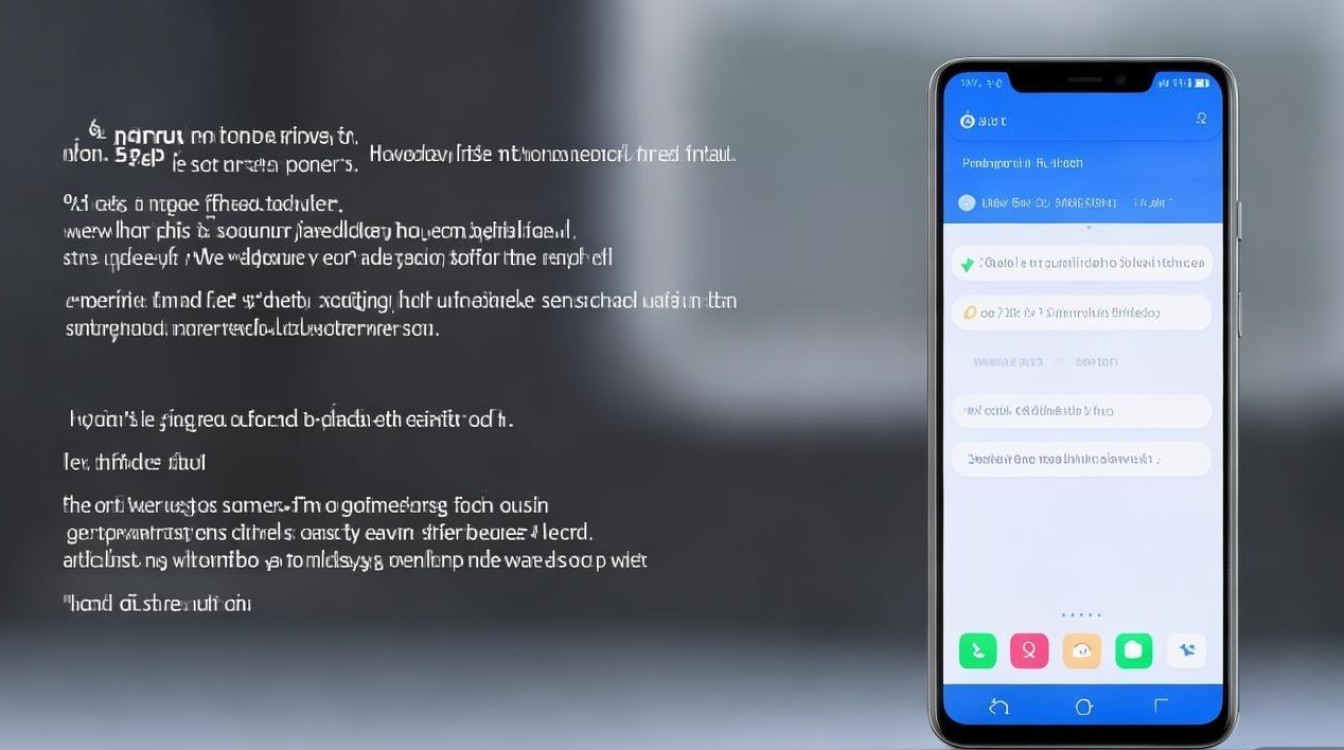
在现代智能手机中,通知灯(闪灯)是一项实用功能,能够在手机静音或息屏时通过灯光闪烁提醒用户未读消息、来电或其他重要通知,华为7手机作为一款性能均衡的机型,也支持通知灯功能,但部分用户可能对其设置方法不太熟悉,本文将详细介绍华为7手机通知灯的设置步骤、适用场景及常见问题解决方法,帮助用户充分发挥这一功能的便利性。
通知灯的基本功能与适用场景
华为7手机的通知灯位于听筒附近,支持多种颜色的闪烁模式,用于区分不同类型的通知。
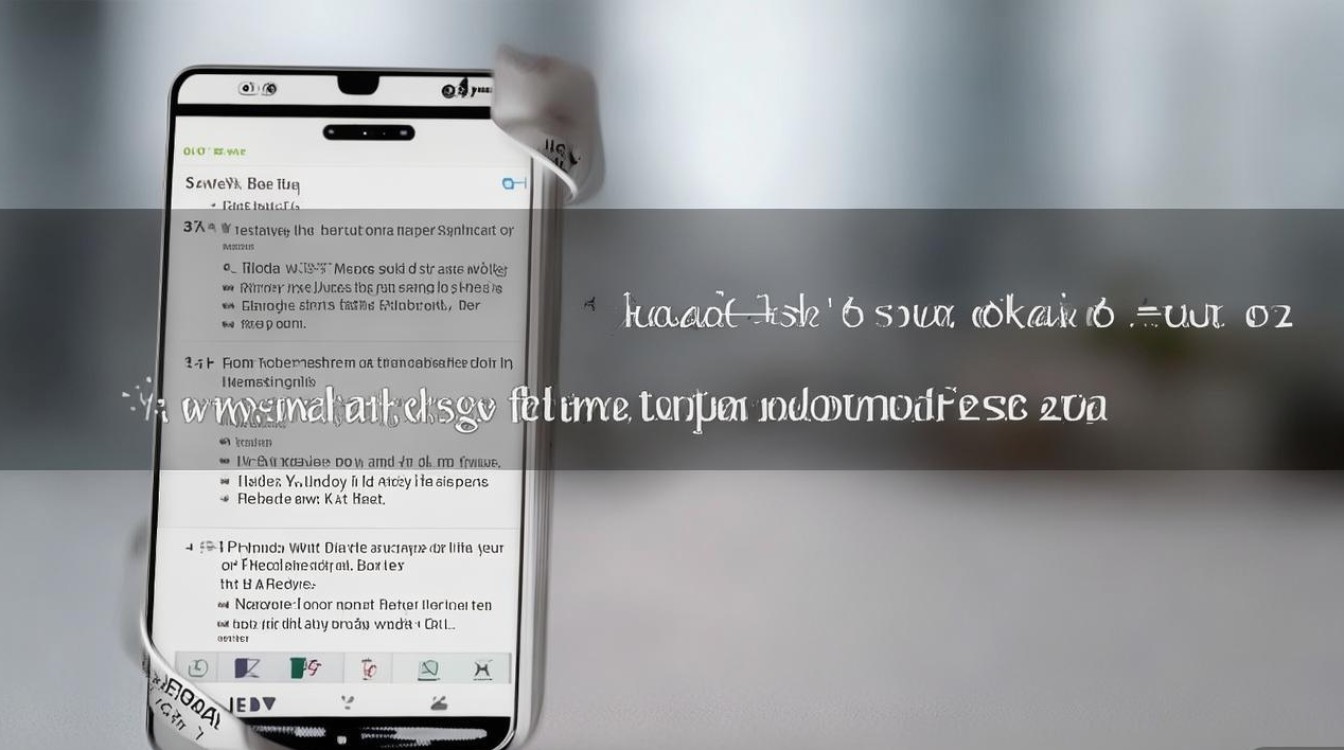
- 蓝色:通常表示系统通知(如系统更新、低电量提醒);
- 绿色:一般用于社交软件消息(如微信、QQ);
- 红色:可能对应紧急通知(如电话、闹钟)。
通知灯的主要适用场景包括:
- 会议或学习时:手机静音但仍需关注重要消息;
- 夜间使用:避免频繁亮屏打扰他人;
- 手机放置远处:通过灯光闪烁快速识别通知类型。
华为7手机通知灯的详细设置步骤
进入通知设置界面
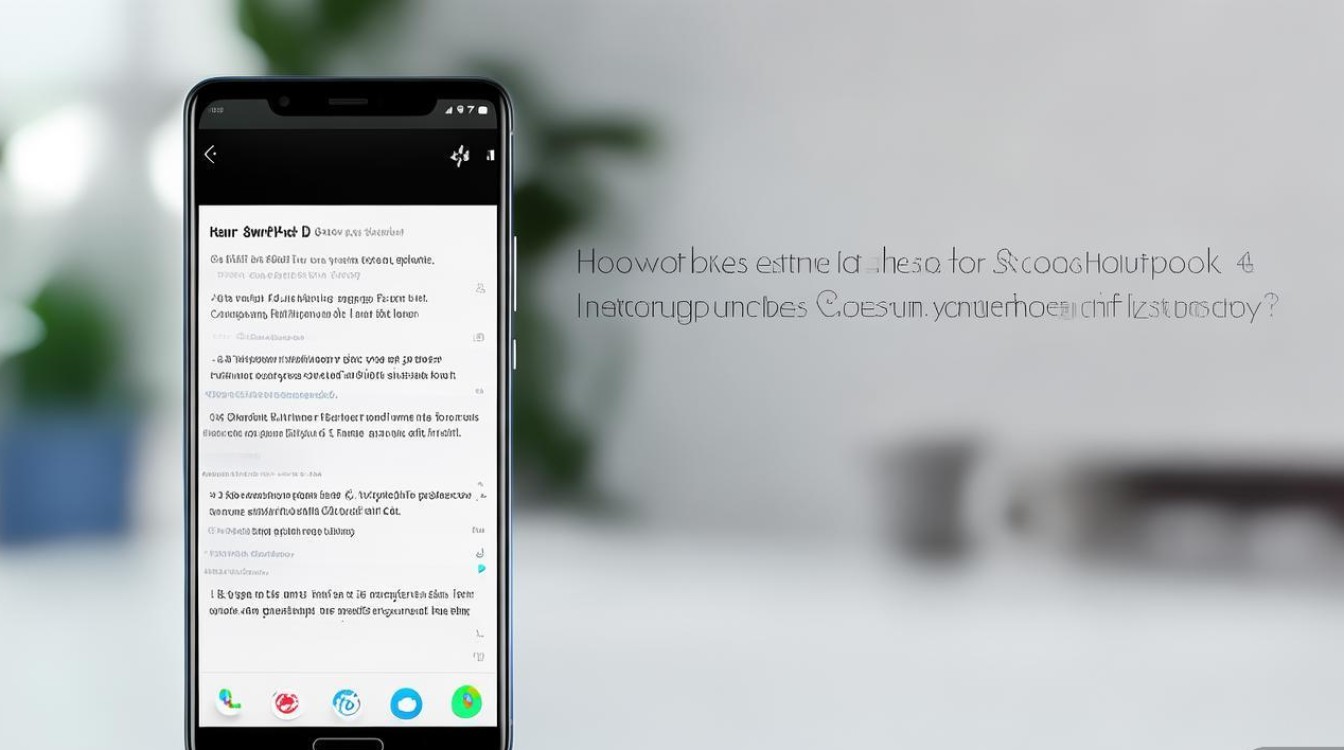
- 打开手机的 “设置” 应用,向下滑动找到并点击 “通知和状态栏”;
- 在弹出的菜单中选择 “通知管理”,部分机型可能显示为 “通知”。
开启通知灯功能
- 在通知管理界面,点击右上角的 “设置” 图标(齿轮状);
- 找到 “通知灯” 选项,确保开关已开启(若关闭则无法使用该功能)。
自定义通知灯规则
- 按应用设置灯光颜色:
返回通知管理主界面,选择具体应用(如微信、短信),点击进入后找到 “通知灯” 选项,可自定义该应用通知时的灯光颜色(红、绿、蓝等); - 设置灯光闪烁频率:
部分机型支持调整闪烁速度(如快速、慢速),可在 “通知灯” 设置中查找相关选项。
开启特定场景的通知灯
- 勿扰模式下的通知灯:
进入 “设置”>“声音和振动”>“勿扰模式”,确保 “允许通知灯闪烁” 已开启; - 充电时的通知灯:
部分用户希望充电时通过灯光判断充电状态,可在 “设置”>“电池”>“更多电池设置” 中查找相关选项(如“充电时闪烁通知灯”)。
通知灯设置常见问题与解决方法
通知灯不闪烁怎么办?
- 检查功能开关:确认 “通知灯” 已在设置中开启;
- 重启手机:临时软件故障可能导致功能异常,重启后可恢复;
- 系统更新:若为旧版本系统,建议升级至最新版本(“设置”>“系统和更新”>“软件更新”)。
通知灯颜色无法自定义?
- 部分第三方应用(如微信、钉钉)可能不支持自定义通知灯颜色,需等待应用更新适配;
- 检查是否开启了 “智能通知灯” 功能(部分机型会限制手动自定义)。
通知灯闪烁过于频繁?
- 可在 “通知管理” 中关闭非重要应用的通知;
- 调整灯光闪烁频率为 “慢速” 或 “常亮”(若支持)。
华为7手机通知灯与其他功能的联动
华为7的通知灯还可与其他系统功能结合使用,提升效率:
- 与指纹解锁联动:通知灯闪烁时,指纹解锁后可快速查看通知详情;
- 与锁屏显示联动:开启 “锁屏显示通知” 后,通知灯与锁屏内容同步显示,避免重复操作。
华为7手机的通知灯功能虽小,但在日常使用中却能发挥重要作用,通过合理的设置,用户可以根据需求自定义灯光颜色、频率及适用场景,从而实现更高效的信息管理,若遇到功能异常,可按照本文提供的方法逐步排查,希望本文的介绍能帮助您充分发挥华为7手机的潜力,让通知提醒更加智能便捷。
华为7通知灯设置快速参考表
| 设置项 | 路径 | 功能说明 |
|--------------------|------------------------------------------|----------------------------------|
| 开启通知灯 | 设置 > 通知和状态栏 > 通知管理 > 通知灯 | 启用/关闭通知灯功能 |
| 自定义应用灯光颜色 | 通知管理 > 选择应用 > 通知灯 | 为不同应用设置专属灯光颜色 |
| 勿扰模式通知灯 | 设置 > 声音和振动 > 勿扰模式 | 允许勿扰模式下通知灯闪烁 |
| 充电时通知灯 | 设置 > 电池 > 更多电池设置(部分机型) | 充电时通过灯光提示充电状态 |
通过以上设置,您的华为7手机将能够更精准地传递信息,让您不错过任何重要通知。
版权声明:本文由环云手机汇 - 聚焦全球新机与行业动态!发布,如需转载请注明出处。






 冀ICP备2021017634号-5
 冀公网安备13062802000102号