

华为智能控线怎么用?新手必看步骤指南
华为智能控线功能是华为设备中一项提升使用体验的实用工具,主要通过智能识别、分类和管理线缆,帮助用户减少线缆混乱,提高整理效率,以下从功能原理、使用场景、操作步骤及注意事项等方面详细介绍该功能的使用方法。
功能原理与技术支持
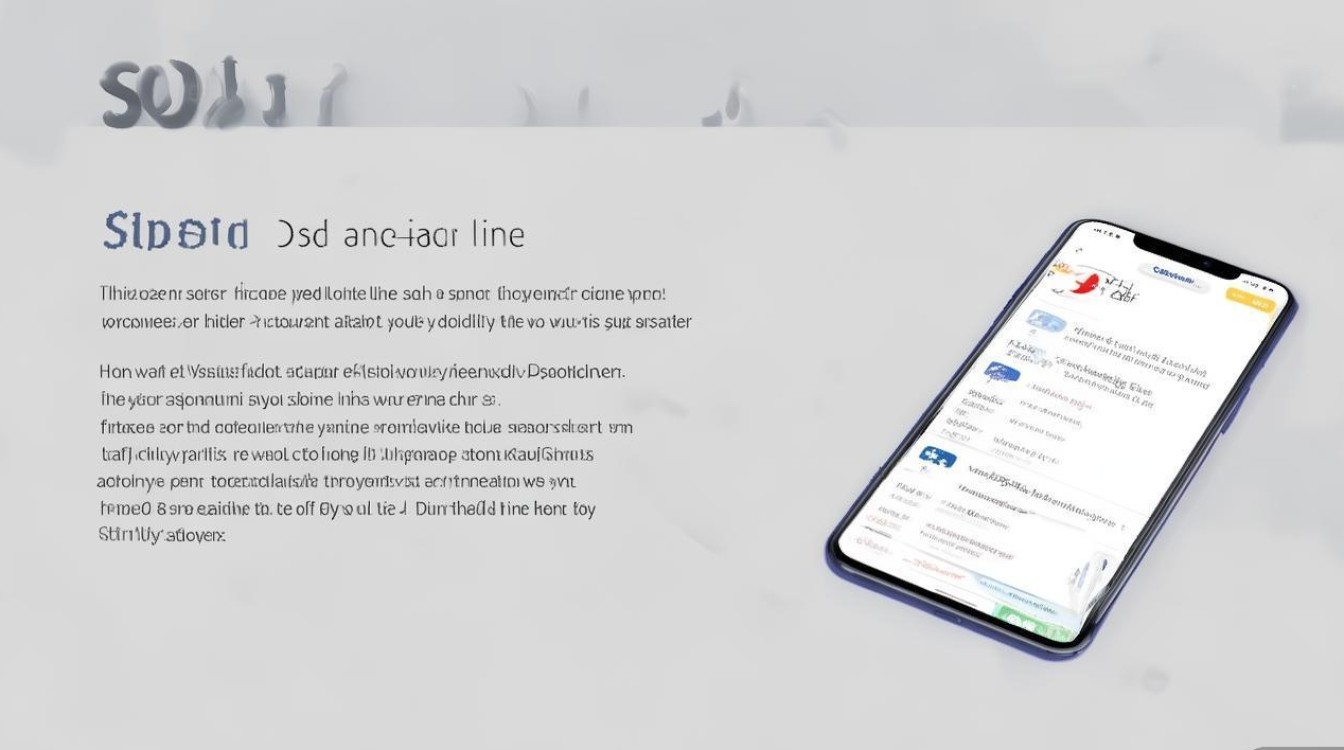
华为智能控线依托AI视觉识别技术和设备传感器,能够自动识别连接的线缆类型(如充电线、数据线、音频线等),并根据设备使用状态动态调整线缆管理策略,当检测到手机充电时,系统会优先为充电线分配整理路径,避免与其他线缆缠绕,该功能目前支持华为部分旗舰手机、平板及笔记本电脑,需搭配EMUI 12及以上系统或HarmonyOS 2.0及以上版本使用。
核心使用场景
- 日常充电整理
桌面或床头充电时,智能控线可自动识别充电线长度,并通过手机振动提示线缆缠绕状态,用户按提示轻拉即可整理。 - 办公设备管理
连接笔记本、扩展坞等多设备时,系统会分类标记数据线,并在屏幕显示线缆拓扑图,方便快速插拔。 - 出行便携收纳
开启“旅行模式”后,功能会自动缩短闲置线缆长度并生成收纳建议,搭配华为智能收纳盒可实现一键收线。
详细操作步骤
开启与设置
- 路径:进入「设置」>「智能辅助」>「智能控线」,开启开关并允许相机权限。
- 基础配置:选择默认线缆类型(支持自定义添加),调整灵敏度(高/中/低),开启“自动整理”提醒。
线缆识别与分类
- 首次使用:将线缆连接设备后,系统会弹出识别界面,用户确认线缆类型(如Type-C、Lightning等)后自动保存。
- 批量管理:在“线缆库”中可查看所有已识别线缆,支持编辑名称、添加标签(如“办公用”“快充线”)。
智能整理操作
| 操作场景 | 具体步骤 | 效果 |
|---|---|---|
| 充电时自动整理 | 连接充电器,手机提示“线缆缠绕”,轻拉线缆至振动停止 | 线缆自动归位,减少打结 |
| 多设备协同 | 同时连接笔记本和手机,系统生成“设备-线缆”映射图,点击对应线缆高亮显示 | 快速定位目标线缆 |
| 一键收纳 | 长按电源键+音量上键启动“快速整理”,设备发出蜂鸣声的同时线缆自动收缩 | 适合紧急外出场景 |
高级功能设置
- 定时整理:设置每日固定时间(如睡前)触发自动整理提醒。
- 线缆寿命监测:记录线材使用时长,异常发热时推送预警。
- 共享管理:通过华为分享功能将线缆配置同步至家庭其他华为设备。
使用注意事项
- 兼容性限制:仅支持华为原装或认证线缆,第三方线材可能无法识别。
- 环境要求:使用时需保持摄像头视野清晰,避免遮挡或强光干扰。
- 功耗影响:长时间开启会增加约2%的日均耗电,建议低电量时关闭。
- 更新维护:定期检查系统更新,新版本可能优化识别算法或新增线材支持。
常见问题解决
- Q:无法识别线缆怎么办?
A:清洁摄像头镜头,重启设备后重新插拔线缆,或尝试手动添加线缆类型。 - Q:整理功能误触发怎么办?
A:降低灵敏度设置,或关闭“自动整理”仅保留提醒功能。 - Q:支持哪些设备?
A:目前华为Mate 50系列、P60系列、MatePad Pro等新款设备已全面支持,旧款机型可通过系统升级获取。
未来优化方向
据华为实验室透露,后续版本将引入AR线缆预览功能,通过摄像头实时显示虚拟整理路径;同时计划支持第三方线材适配,并开发基于NFC的“碰一碰”快速识别方案,进一步提升用户便捷性。
通过合理使用华为智能控线功能,用户可显著减少线缆管理时间,尤其适合多设备使用者或追求桌面整洁的人群,建议结合华为智慧生态其他产品(如智能插座、无线充电器)实现全场景线缆智能化管理。
版权声明:本文由环云手机汇 - 聚焦全球新机与行业动态!发布,如需转载请注明出处。








 冀ICP备2021017634号-5
 冀公网安备13062802000102号