

华为外屏自己怎么更换视频教程
从准备到实操的完整指南
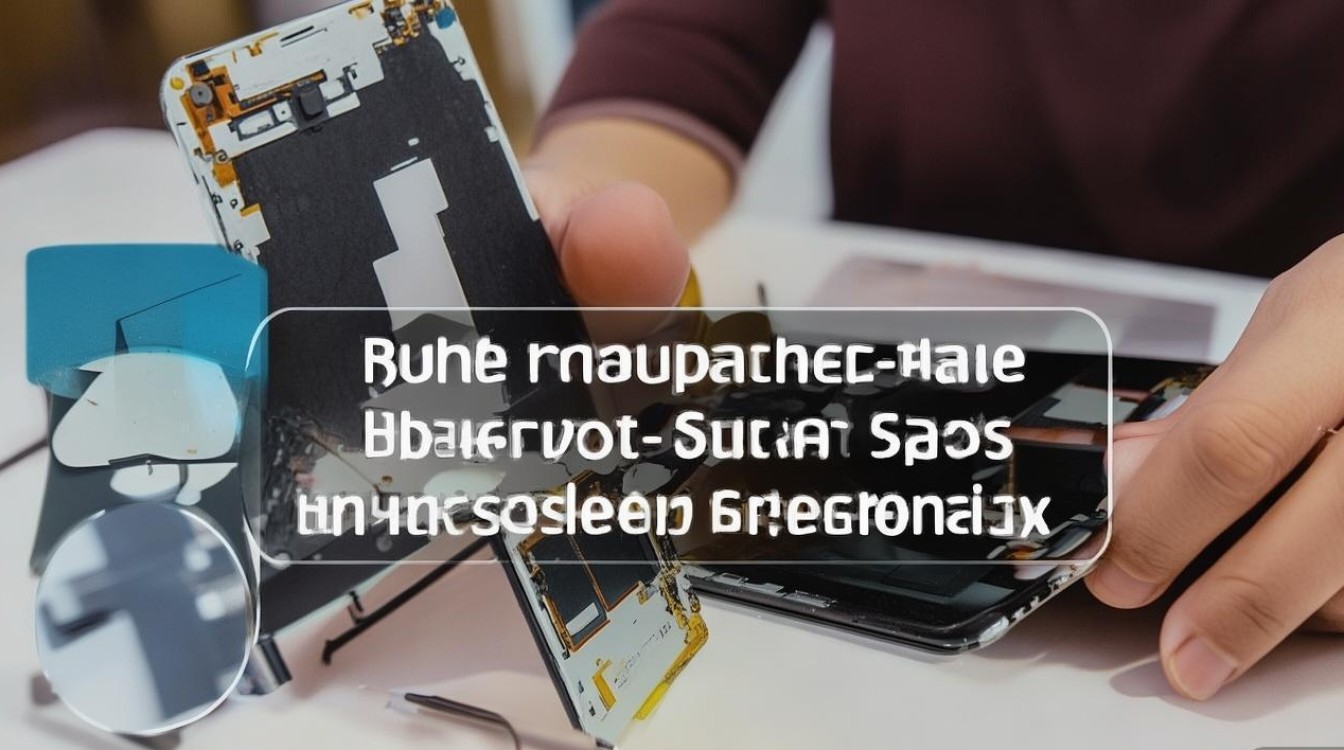
手机屏幕碎裂是日常使用中常见的问题,尤其是华为旗舰机型多采用曲面屏或高强度玻璃,外屏损坏后不仅影响美观,还可能触控失灵,更换外屏若选择官方售后,费用较高且耗时较长;而自行更换则能节省成本,但需要一定技巧,本文结合最新视频教程内容,为大家整理出华为外屏更换的详细步骤、注意事项及必备工具,助你安全高效完成操作。

更换前的准备工作:工具与材料清单
根据华为外屏更换视频教程,准备工作是成功的关键,缺一不可,以下是必备工具及材料的详细说明:
| 工具/材料 | 作用 | 推荐型号/类型 |
|---|---|---|
| 热风枪/加热台 | 软化屏幕胶水,分离内外屏 | 温控精准的热风枪(如85W-100W) |
| 吸盘、撬片 | 起屏幕边框,分离内外屏 | 薄钢片撬片、大尺寸吸盘(适配华为屏幕尺寸) |
| 除胶工具 | 清除屏幕边缘残留胶水 | 除胶剂、胶擦(无纺布材质) |
| 新外屏总成 | 替换损坏屏幕(需确认型号匹配,如Mate 60 Pro、P60系列等) | 原厂拆机屏/品牌副厂屏(建议选带OCA胶的) |
| 专用螺丝刀 | 拆卸后盖及内部组件(部分华为机型需十字/T5螺丝刀) | 磁吸螺丝刀套装 |
| 无尘环境操作台 | 避免灰尘进入屏幕内部 | 防尘垫、操作灯 |
视频教程核心步骤:分阶段实操详解
华为外屏更换需严格遵循“分离旧屏—清洁准备—贴合新屏”的流程,以下步骤综合了多个高赞视频教程的关键要点:
断电与拆机:安全第一
- 断电操作:长按电源键关机,取出SIM卡托,避免操作中短路。
- 拆后盖:用热风枪均匀加热后盖边缘(温度约80-100℃),软化胶水后用吸盘和撬片分离,注意力度防止划伤中框。
- 断排线:拆卸屏幕总成前,先断开电池、摄像头等排线(参考机型维修手册,不同型号排线位置差异大)。
分离内外屏:控制温度与力度
- 加热软化胶水:用热风枪对准屏幕边缘缓慢移动(温度控制在60-80℃),持续加热1-2分钟,直至屏幕边框出现缝隙。
- 撬起屏幕:从屏幕侧边缝隙插入薄钢片,沿边框缓慢推进,分离内外屏(注意:OCA胶粘性较强,需耐心操作,避免用力过猛导致内屏破裂)。
- 清洁残留胶:用除胶剂和无尘布擦拭屏幕边缘残留胶水,确保表面无杂质(可搭配胶擦反复清理,直至光滑)。
新屏贴合与组装:细节决定成败
- 贴合新屏:将新外屏对准内屏位置,先固定四角,再用压屏工具(或软胶辊)从中心向边缘均匀按压,排出气泡(部分视频教程建议使用真空贴合机提升效率)。
- 装机测试:重新连接排线,装回后盖(可少量点胶固定),开机检查屏幕显示、触控是否正常。
- 封边加固:用UV胶沿屏幕边缘涂抹,用紫外线灯照射固化(增强密封性,防止进灰)。
常见问题与避坑指南
根据视频教程中的用户反馈,以下问题需重点关注:
- 温度控制:热风枪温度过高易损坏内屏(建议先低温测试,逐步升温)。
- 气泡处理:贴合时若出现气泡,可重新加热屏幕后二次按压,或用针头在边缘排气。
- 型号匹配:不同华为机型屏幕尺寸、接口差异大,购买新屏时需核对型号(如Mate 50与Mate 60 Pro屏幕不通用)。
- 防尘措施:操作环境需无尘,避免灰尘进入屏幕导致亮点或触控失灵。
新手操作建议
华为外屏更换虽可DIY,但对技术要求较高,若缺乏经验,建议优先选择官方售后或专业维修店;若尝试自行更换,务必反复观看视频教程(推荐B站、YouTube上的“XX手机维修”频道),模拟操作流程,并备齐工具,通过以上步骤,你不仅能节省维修费用,还能提升手机维修技能,成就感满满!

版权声明:本文由环云手机汇 - 聚焦全球新机与行业动态!发布,如需转载请注明出处。





 冀ICP备2021017634号-5
 冀公网安备13062802000102号