

华为手机怎么调黑屏
华为手机怎么调黑屏是许多用户关心的问题,无论是为了节省电量、保护隐私,还是单纯想体验极简界面,掌握黑屏调节方法都能让使用更灵活,本文将从基础设置、快捷操作、高级功能及注意事项四个方面,详细解析华为手机黑屏调节的全流程,帮助用户快速找到适合自己的操作方式。
基础设置:通过系统菜单调节黑屏
华为手机的黑屏调节主要依赖系统显示设置,以下是具体步骤:
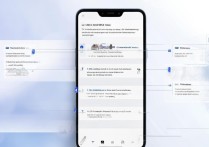
- 进入设置界面:从屏幕顶部下滑打开通知栏,点击右上角齿轮图标进入“设置”,或直接在应用列表中找到“设置”应用。
- 选择显示和亮度:在设置菜单中向下滑动,找到“显示和亮度”选项并点击进入。
- 调节休眠时间:在“显示和亮度”页面,“屏幕休眠”选项默认为30秒,用户可根据需求选择15秒、1分钟、2分钟、5分钟、10分钟或30分钟,设置后手机在无操作时会按指定时间自动黑屏。
- 开启智能休眠:部分华为机型支持“智能休眠”功能,开启后当手机检测到用户离开(如放入口袋或翻转屏幕)时会自动黑屏,进一步提升省电效率,该功能通常在“显示和亮度”-“更多显示设置”中可以找到并开启。
快捷操作:一键黑屏与快捷手势
对于需要快速黑屏的场景,华为手机提供了多种便捷方式,无需进入系统菜单:
电源键一键黑屏
最简单的方式是长按电源键1-2秒,待屏幕弹出“关机”“重启”“紧急警报”等选项时,松开电源键即可快速黑屏(部分机型需再次点击“屏幕关闭”)。
悬浮球/手势操作
华为手机支持自定义悬浮球功能,用户可通过以下步骤设置一键黑屏:
- 进入“设置”-“辅助功能”-“悬浮球”,开启悬浮球开关;
- 点击“悬浮球设置”,选择“添加功能”,在列表中找到“屏幕关闭”并添加;
- 之后悬浮球会悬浮在屏幕任意位置,点击即可黑屏。
部分机型支持手势操作,如“双击电源键黑屏”,可在“设置”-“快捷与辅助”-“快捷启动及手势”中开启。
常用快捷方式对比
| 操作方式 | 适用场景 | 优点 | 缺点 |
|---|---|---|---|
| 长按电源键 | 任意场景,无需提前设置 | 无需额外设置,通用性强 | 需等待弹窗,操作稍慢 |
| 悬浮球点击 | 频繁操作场景,如阅读、观影 | 一键触发,响应速度快 | 需提前开启悬浮球 |
| 手势操作 | 喜欢手势交互的用户 | 无需点击图标,操作便捷 | 部分机型不支持,需设置 |
高级功能:智能黑屏与场景化应用
华为手机的EMUI系统还提供了更智能的黑屏功能,满足不同场景需求:
智能情景模式
在“设置”-“智能辅助”-“智能情景模式”中,用户可设置特定场景下的黑屏行为,开启“会议模式”后,手机检测到用户处于会议环境时,会自动降低屏幕亮度并缩短休眠时间,快速黑屏以避免打扰。
护眼模式与深色模式
虽然两者不直接等同于黑屏,但可通过减少屏幕光感达到类似效果:
- 护眼模式:开启后屏幕色调变暖,减少蓝光,适合夜间使用,路径为“设置”-“显示和亮度”-“护眼模式”;
- 深色模式:全局切换为黑色背景,不仅更省电,在暗光环境下也能减少刺眼感,可在“显示和亮度”中开启,部分机型支持“定时开启”,如设定在22:00-6:00自动启用。
锁屏显示设置
部分用户可能希望锁屏时保持部分信息显示而非完全黑屏,在“设置”-“锁屏和密码”-“锁屏显示样式”中,可选择“显示时间、天气和通知”或“显示壁纸”,关闭“显示锁屏通知”即可在锁屏时减少信息亮起,实现类黑屏效果。
注意事项:常见问题与解决方法
在使用黑屏功能时,用户可能会遇到以下问题,以下是解决方案:
黑屏后无法唤醒
- 原因:可能是电量过低或系统卡顿;
- 解决:长按电源键10秒强制重启手机,或连接充电器后尝试唤醒。
休眠时间设置无效
- 原因:可能是开启了“始终显示”或“智能保持唤醒”功能;
- 解决:检查“设置”-“显示和亮度”-“更多显示设置”,关闭“始终显示”和“智能保持唤醒”。
悬浮球/手势功能无法使用
- 原因:可能是相关权限未开启或系统版本不兼容;
- 解决:确保悬浮球权限已开启(“设置”-“应用权限”-“悬浮球”),或升级系统至最新版本。
通过以上方法,用户可根据自身需求灵活调节华为手机的黑屏方式,无论是基础的休眠时间设置,还是快捷的悬浮球操作,亦或是智能的情景模式,都能让手机使用更贴合个人习惯,合理运用黑屏功能,不仅能提升续航,还能在不同场景下获得更舒适的操作体验。
版权声明:本文由环云手机汇 - 聚焦全球新机与行业动态!发布,如需转载请注明出处。





 冀ICP备2021017634号-5
 冀公网安备13062802000102号