

华为Mate9怎么强制开启并锁定4G网络?
华为Mate9强制4G设置方法与注意事项
华为Mate9作为一款经典机型,至今仍有一部分用户在使用,由于部分地区的网络环境或运营商限制,用户可能需要手动将设备强制设置为4G网络,以获得更稳定的连接速度,本文将详细介绍华为Mate9强制4G的设置方法、常见问题解决方案以及注意事项,帮助用户优化网络体验。
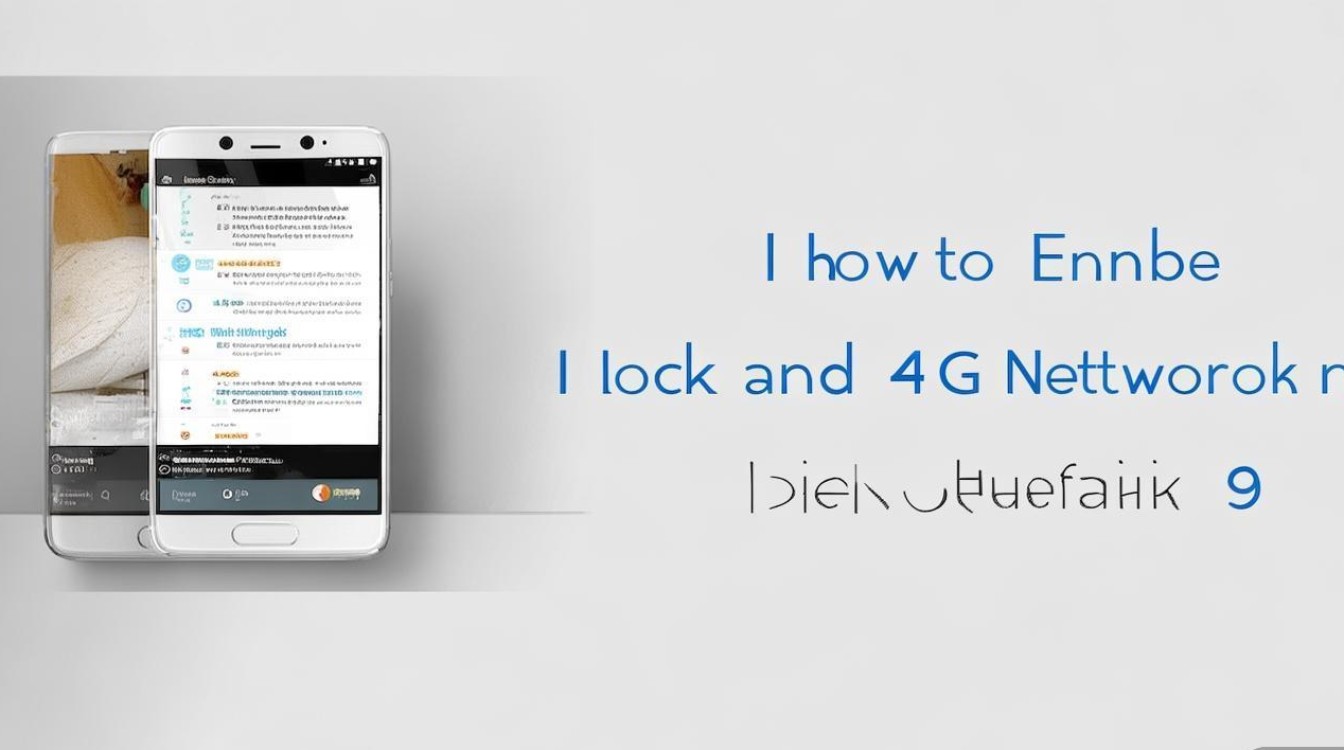
通过系统设置强制4G网络
华为Mate9的系统设置中提供了明确的网络模式选项,用户可以通过以下步骤手动锁定4G网络:
-
进入设置菜单
- 打开手机主屏幕,点击“设置”图标(齿轮状)。
- 向下滑动,选择“移动网络”选项。
-
接入点名称(APN)设置

- 在“移动网络”页面,点击“接入点名称(APN)”。
- 检查当前APN是否为正确的4G网络(如中国移动的“CMNET”或“CMWAP”,中国联通的“3GNET”等)。
- 若APN异常,可点击右上角“菜单”按钮,选择“重置为默认设置”。
-
首选网络类型设置
- 返回“移动网络”页面,点击“移动数据选项”。
- 选择“首选网络类型”,在弹出的菜单中勾选“4G/3G/2G自动选择”或仅“4G/3G自动选择”。
- 若选项中无“仅4G”,需确保系统版本为最新(通过“设置”>“系统更新”检查)。
注意事项:
- 部分SIM卡可能不支持4G网络,建议联系运营商确认套餐和SIM卡状态。
- 在信号弱的区域,强制4G可能导致网络不稳定,可临时切换为“自动选择”模式。
通过工程模式强制4G(高级用户)
若系统设置无法满足需求,用户可通过工程模式(隐藏菜单)调整网络模式,但需谨慎操作,避免误改参数。

-
进入工程模式
- 打开手机拨号界面,输入“#2846579#”进入“工程模式”。
- 选择“后台设置”>“AT命令设置”。
-
输入AT命令
- 在“AT命令输入框”中输入命令:
AT+EGMR=1,7,"4G"(部分版本可能需要其他命令,如AT+QCFG="nwscanseq",2)。 - 点击“发送”,重启手机生效。
- 在“AT命令输入框”中输入命令:
风险提示:
- 工程模式操作可能导致网络异常或功能故障,非专业人士不建议尝试。
- 不同系统版本的命令可能不同,建议提前备份重要数据。
常见问题与解决方法
| 问题现象 | 可能原因 | 解决方案 |
|---|---|---|
| 无法选择4G网络选项 | 系统版本过低 | 升级系统至最新版本(EMUI 5.0及以上) |
| 强制4G后无服务 | SIM卡不支持4G或APN错误 | 联系运营商更换SIM卡或重置APN |
| 信号频繁切换 | 基站覆盖不足 | 尝试重启手机或切换至“自动选择”模式 |
总结与建议
华为Mate9强制4G主要通过系统设置实现,优先尝试“首选网络类型”调整;若无效,再考虑工程模式(需谨慎),用户需确认运营商网络支持和SIM卡兼容性,避免因硬件或网络限制导致设置无效,对于长期使用旧设备的用户,建议关注系统更新,以获得更好的网络兼容性和稳定性。
通过以上方法,大多数用户可解决华为Mate9的4G网络强制问题,提升日常使用体验,如遇复杂故障,可联系华为官方客服或前往售后服务中心进一步检测。
版权声明:本文由环云手机汇 - 聚焦全球新机与行业动态!发布,如需转载请注明出处。









 冀ICP备2021017634号-5
 冀公网安备13062802000102号