

华为FLA-AL10锁屏设置方法在哪找?
华为FLA-AL10作为一款性能出色的智能手机,其锁屏功能不仅能保护用户隐私,还能通过个性化设置提升使用体验,本文将详细介绍华为FLA-AL10锁屏设置的方法,包括基础密码、指纹识别、图案解锁等多种方式,以及个性化锁屏界面、通知管理等高级功能,帮助用户全面掌握锁屏设置技巧。
基础锁屏方式设置
华为FLA-AL10支持多种基础解锁方式,用户可根据需求选择最适合的保护级别。
密码解锁
- 路径:进入“设置”>“安全和隐私”>“锁屏密码”>“密码类型”,可选择数字密码、字母密码或混合密码。
- 注意事项:密码长度至少为6位,建议包含字母、数字及特殊符号的组合,提升安全性。
图案解锁
- 路径:同上进入“锁屏密码”>“图案解锁”,绘制9点连接图案(至少4个点)。
- 提示:避免使用简单重复或常见图案,防止被轻易破解。
指纹解锁
- 添加指纹:进入“指纹与人脸识别”>“指纹”,按照提示按压指纹传感器(建议多次按压不同角度)。
- 管理指纹:可添加多个指纹,支持不同手指或同一手指的不同区域,识别效率更高。
基础锁屏方式对比
| 解锁方式 | 安全性 | 便捷性 | 适用场景 |
|----------|--------|--------|----------|
| 密码 | 高 | 中 | 对安全性要求高的用户 |
| 图案 | 中 | 高 | 偏好视觉化操作的用户 |
| 指纹 | 中高 | 极高 | 快速解锁需求场景 |
高级锁屏功能设置
在基础解锁之外,华为FLA-AL10还提供丰富的锁屏高级功能,进一步提升安全性与个性化体验。
双重认证
- 功能说明:可开启“密码+指纹”双重验证,例如仅在重启手机或支付时启用双重认证。
- 设置路径:“安全和隐私”>“更多安全设置”>“双重认证”。
锁屏快速启动应用
- 功能说明:从锁屏界面下滑或上滑可快速启动相机、手电筒等应用,无需解锁。
- 设置路径:“设置”>“锁屏与密码”>“锁屏快捷启动”。
锁屏通知管理
- 敏感通知隐藏:支持在锁屏时隐藏通知详情,仅显示应用名称。
- 设置路径:“设置”>“通知和状态栏”>“锁屏通知”,可选择“隐藏通知内容”或“显示通知详情”。
锁屏壁纸与主题
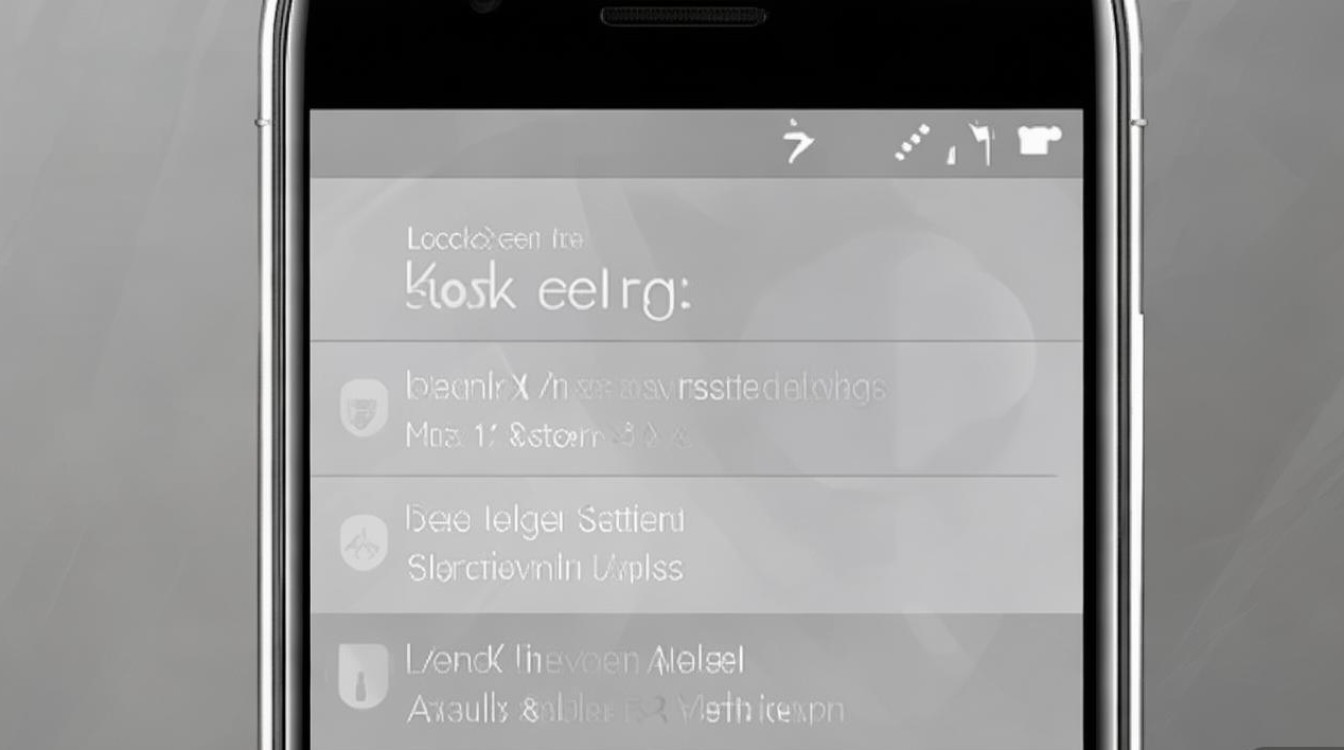
- 动态壁纸:支持选择系统自带动态壁纸或下载第三方主题,锁屏界面可随时间、天气变化。
- 设置路径:“设置”>“桌面和壁纸”>“锁屏壁纸”,选择“动态壁纸”标签页。
个性化与安全增强技巧
锁屏时钟与日期显示
- 自定义锁屏界面布局,包括时钟字体、日期格式、快捷开关位置等。
- 设置路径:“设置”>“锁屏与密码”>“锁屏样式”。
错误密码锁定
- 可开启“多次输错密码锁定”功能,输错密码达到设定次数后,需等待一段时间或通过账号验证解锁。
- 设置路径:“安全和隐私”>“锁屏密码”>“错误密码锁定”。
紧急求助与信息显示
- 锁屏界面可添加紧急联系人信息,支持紧急情况下快速拨打求助电话,同时可显示医疗信息(如血型、过敏史)。
- 设置路径:“设置”>“锁屏与密码”>“锁屏显示信息”。
常见问题解决
忘记锁屏密码怎么办?
- 若通过华为账号登录,可在密码输入界面选择“忘记密码”,通过账号验证或安全 questions 重置。
- 若未绑定账号,可能需要通过华为官方售后进行数据清除(注意:此操作会删除手机内所有数据)。
指纹识别失败如何处理?
- 清洁手指和指纹传感器,确保无污渍或水渍。
- 重新录入指纹,按压时尽量覆盖传感器不同区域。
锁屏通知不显示怎么办?
- 检查应用通知权限是否开启(“设置”>“应用管理”>选择应用>“通知”)。
- 确认锁屏通知功能未关闭(“设置”>“通知和状态栏”>“锁屏通知”)。
通过以上设置,用户可根据自身需求平衡华为FLA-AL10的安全性与便捷性,建议定期更新系统版本,以获取最新的安全补丁和功能优化,确保锁屏功能稳定可靠。
版权声明:本文由环云手机汇 - 聚焦全球新机与行业动态!发布,如需转载请注明出处。





 冀ICP备2021017634号-5
 冀公网安备13062802000102号