

华为智能眼镜怎么连接手机?详细步骤是什么?
华为智能眼镜怎么连接手机
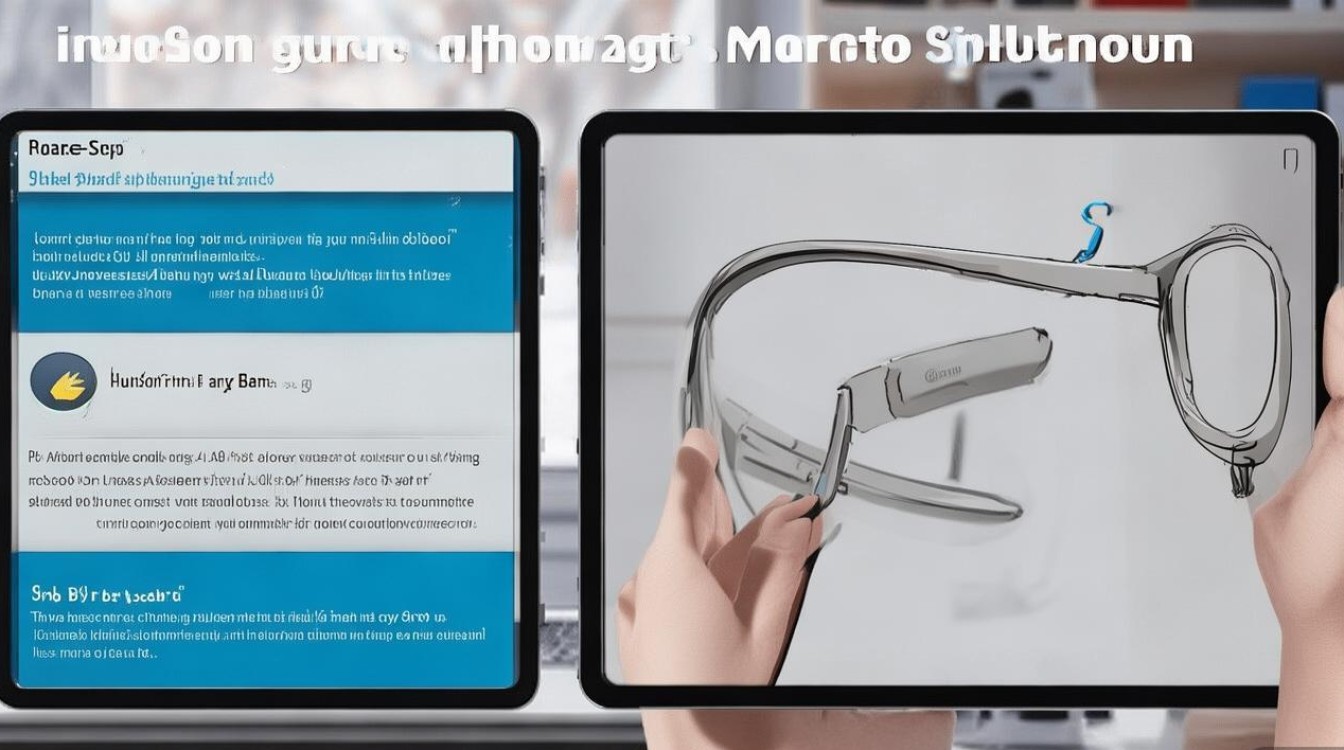
准备工作:连接前的必要检查
在开始连接华为智能眼镜与手机之前,需确保以下条件满足,以避免连接失败或体验问题:
-
设备兼容性
- 华为智能眼镜支持蓝牙5.2及以上版本,需确认手机蓝牙模块是否兼容。
- 兼容系统:Android 8.0及以上(EMUI 10.0或HarmonyOS 2.0及以上版本体验更佳)、iOS 12.0及以上。
-
电量与距离
- 眼镜电量需保持在20%以上,手机电量建议30%以上。
- 确保设备间距离不超过10米,且无强信号干扰源(如微波炉、路由器等)。
-
账号与设置
- 华为账号需登录手机与眼镜(部分功能需同一账号)。
- 手机开启“蓝牙”和“位置服务”(部分机型需开启“允许检测设备”)。
连接步骤:分场景详细指南
华为智能眼镜的连接方式分为初次配对与重新连接两种场景,具体操作如下:
(一)初次配对流程
-
开启眼镜配对模式
- 长按眼镜右侧功能键3秒,直至指示灯闪烁蓝光(部分型号为红蓝交替闪烁),进入配对状态。
- 若未自动开启,可在华为眼镜App内手动点击“连接设备”。
-
手机端操作
- 安卓用户:进入“设置”>“蓝牙”,搜索设备列表中出现的“华为智能眼镜XX型号”(如华为EyePro),点击连接。
- iOS用户:打开“控制中心”>长按“蓝牙模块”>搜索设备并点击连接。
-
完成配对
连接成功后,眼镜提示“连接成功”,手机端会显示“已配对”,此时可打开华为眼镜App,进一步设置功能(如触控操作、音效调节等)。
(二)重新连接流程
若眼镜已与手机配对过,后续连接可简化为:
- 开启眼镜电源(短按功能键),系统会自动搜索已配对设备。
- 手机蓝牙开启后,会自动弹出连接提示,点击“连接”即可。
- 若未自动连接,可手动在手机蓝牙列表中选择设备重新连接。
常见问题及解决方案
连接过程中可能遇到以下问题,可通过以下方法排查:
| 问题现象 | 可能原因 | 解决方法 |
|---|---|---|
| 无法搜索到设备 | 蓝牙未开启/设备距离过远 | 检查蓝牙状态,缩短设备间距至1米内测试 |
| 连接后断开 | 电量不足/信号干扰 | 充电并远离干扰源,重启手机与眼镜再试 |
| App无法识别设备 | 未安装最新版App/账号未登录 | 更新华为眼镜App至最新版,确保同一华为账号登录 |
| 触控功能失效 | 固件版本过低 | 通过App检查更新,升级眼镜固件至最新版本 |
进阶功能:连接后的优化设置
成功连接后,建议通过华为眼镜App进一步优化体验:
-
音频调节
- 在“音效设置”中选择“高清音质”或“低延迟模式”,根据使用场景切换。
- 开启“环境音增强”功能,可同时听取外界声音与音频内容。
-
触控自定义
支持自定义触控操作(如单击接听/挂断、双击切换歌曲等),路径:App>“设置”>“触控操作”。
-
智能联动
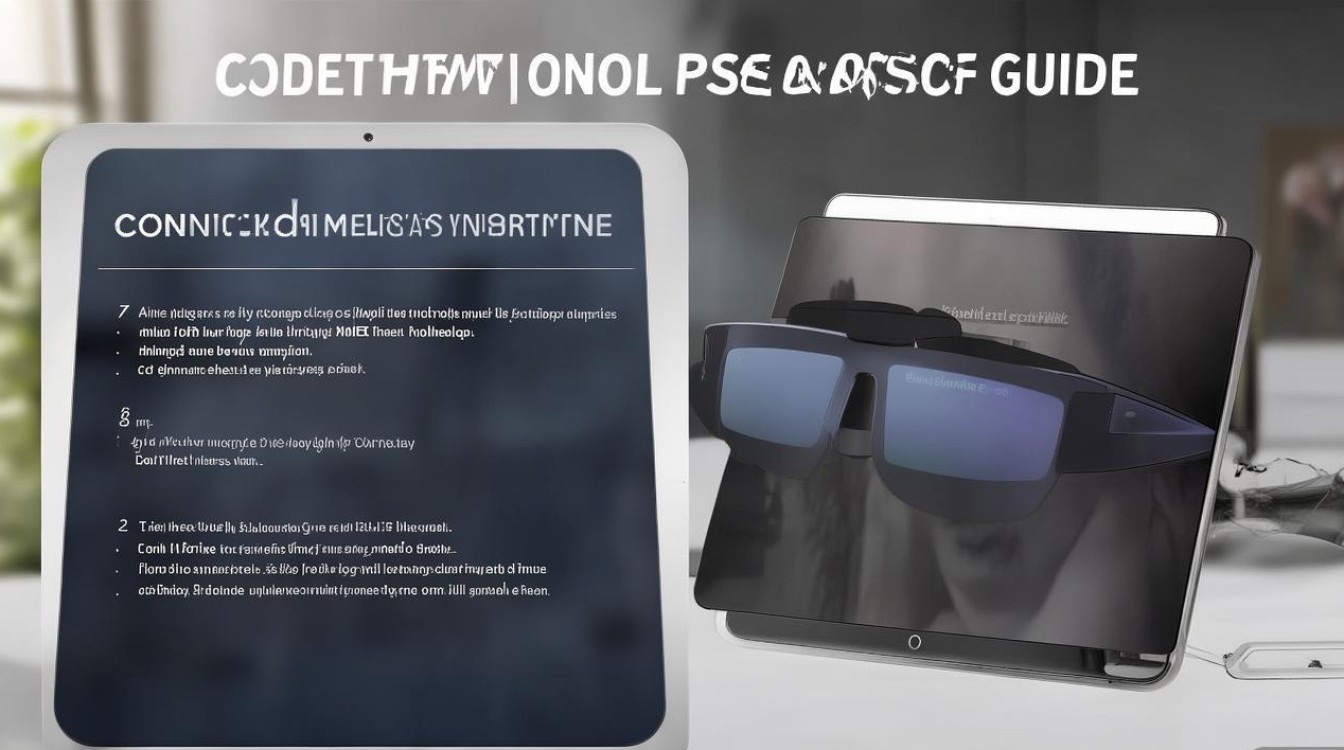
若使用华为手机,可开启“智慧互联”功能,实现跨设备同步(如眼镜接听手机通话、自动切换音频等)。
-
固件更新
定期检查App内的“固件更新”,确保眼镜功能稳定且支持最新特性。
多设备切换:连接多台手机的方法
华为智能眼镜支持与多台手机配对,但同一时间仅能连接一台设备,切换步骤如下:
- 在已连接的手机上,进入蓝牙设置>“已配对设备”>点击当前设备旁的“齿轮”图标>“取消配对”。
- 切换至目标手机,重复“初次配对”流程即可。
- 提示:取消配对不会删除设备记录,后续可直接连接。
注意事项与使用建议
-
保护设备
- 避免眼镜接触水或高温环境,清洁时使用干燥软布。
- 长时间不使用时,建议关机并存放于眼镜盒内。
-
健康提示
- 连续佩戴建议不超过2小时,避免长时间压迫鼻梁和耳廓。
- 驾驶时请勿使用触控操作,确保行车安全。
-
隐私保护
连接公共Wi-Fi时,建议关闭眼镜的“自动同步”功能,避免数据泄露。
通过以上步骤,用户可轻松实现华为智能眼镜与手机的高效连接,并充分利用其智能功能,若遇到复杂问题,可联系华为客服或前往线下服务中心获取支持。
版权声明:本文由环云手机汇 - 聚焦全球新机与行业动态!发布,如需转载请注明出处。






 冀ICP备2021017634号-5
 冀公网安备13062802000102号