

华为note5怎么后退操作?找不到返回键怎么办?
华为note5怎么后退
在日常使用华为MatePad 5(注:此处按用户表述“note5”处理,实际华为平板产品线为MatePad系列)时,掌握“后退”操作是提升使用效率的关键,无论是浏览网页、阅读文档还是使用应用,合理运用后退功能能让你在多层级界面间快速切换,避免迷失,本文将从系统级操作、应用内逻辑、手势技巧及常见问题四个维度,详细解析华为MatePad 5的后退方法,助你流畅驾驭设备。
系统级后退:全局统一的返回逻辑
华为MatePad 5基于HarmonyOS系统,其“后退”操作的核心逻辑是“返回上一层级”,在大多数场景下,可通过以下三种方式实现:
-
虚拟按键导航
若开启屏幕虚拟按键(设置→系统和更新→系统导航→开启“导航键”),屏幕底部会显示“◀”形返回键,轻触该按钮即可返回上一界面,操作直观且符合安卓用户习惯。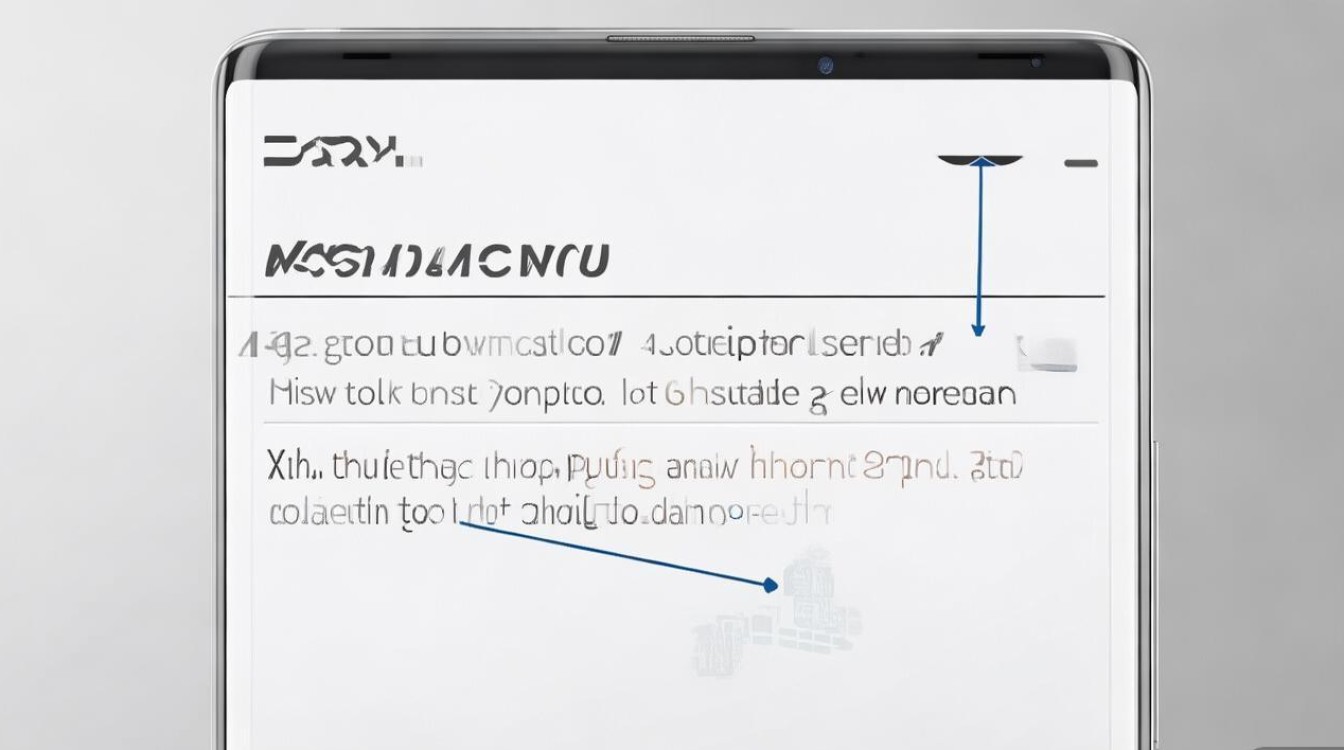
-
手势导航
HarmonyOS默认支持手势操作,返回手势为“左滑边缘屏幕”:从屏幕右侧边缘向内滑动约1/3屏幕宽度,松手即可返回,此方法无需占用屏幕空间,适合全屏场景(如视频播放、游戏)。 -
任务栏快捷返回
从屏幕底部上滑并悬停,调出任务栏,若当前应用存在可返回的上一层级,任务栏左侧会显示“◀”返回按钮,点击即可快速跳转,适合多任务切换时的精准操作。
应用内后退:场景化操作指南
不同应用的后退逻辑略有差异,掌握场景化技巧能让操作更高效:
浏览器与文档类应用
- 网页浏览:在华为浏览器或Chrome中,点击地址栏左侧的“↩”箭头,可返回上一页面;长按该按钮可查看浏览历史,支持快速跳转至指定页面。
- 文档阅读:在WPS、华为笔记等应用中,点击顶部工具栏的“返回”按钮(通常显示为“关闭”或“↩”),或按物理返回键(若外接键盘),可退出当前文档并返回文件列表。
视频与娱乐应用
- 视频播放:在腾讯视频、Bilibili等应用中,全屏播放时需通过“左滑边缘屏幕”手势返回;退出全屏后,点击播放界面的“↩”按钮可返回视频列表或上一级页面。
- 游戏应用:多数游戏会自定义返回逻辑(如点击屏幕左上角“返回”按钮),部分全屏游戏需通过“左滑边缘”或调用任务栏返回,建议提前熟悉游戏内的操作提示。
系统设置与文件管理
- 设置菜单:在“设置”中,点击页面顶部左侧的“◀”按钮(若显示),可直接返回上一级设置选项;长按“返回”键可快速退出设置并返回桌面。
- 文件管理:在“文件管理”应用中,点击当前路径栏左侧的“↩”箭头,可返回上一级文件夹;长按路径栏可查看完整路径,支持一键跳转。
手势与按键的个性化设置
若默认的后退操作不符合使用习惯,可通过以下方式调整:
-
自定义手势导航
进入“设置→系统和更新→系统导航”,可选择“手势导航”“导航键”或“隐藏导航键”,选择“手势导航”后,可调整“返回”手势的灵敏度(如“快速滑动”或“长按滑动”)。 -
物理返回键适配
若外接蓝牙键盘,可通过“键盘映射”功能将特定按键(如“Esc”)设置为“返回”功能(路径:设置→辅助功能→快捷启动及辅助功能→键盘映射)。 -
应用分屏时的后退逻辑
在分屏模式下,当前活跃窗口的“后退”操作仅影响该窗口,左侧为浏览器、右侧为设置时,在设置中点击返回,仅关闭设置面板,不会影响浏览器页面。
常见问题与解决方案
| 问题场景 | 解决方法 |
|---|---|
| 返回键无响应 | 检查系统导航设置是否误触;重启设备;若外接键盘,确认按键映射是否正确。 |
| 手势返回不灵敏 | 进入“显示和亮度→防误触灵敏度”调高阈值;清洁屏幕边缘,避免污渍影响滑动。 |
| 游戏中无法返回 | 查看游戏是否支持“返回”功能;尝试通过任务栏调出返回按钮;部分游戏需退出后台重进。 |
| 文件管理返回路径错误 | 检查当前路径是否被手动修改;长按路径栏确认完整路径,避免误跳转。 |
掌握华为MatePad 5的后退操作,不仅能提升使用流畅度,更能减少操作冗余,无论是通过虚拟按键、手势还是任务栏,选择适合自己的方式,结合应用场景灵活切换,即可让平板体验更加得心应手,若遇特殊问题,可参考系统帮助中心或联系华为客服获取支持。
版权声明:本文由环云手机汇 - 聚焦全球新机与行业动态!发布,如需转载请注明出处。





 冀ICP备2021017634号-5
 冀公网安备13062802000102号