

华为wifi放大器怎么有线连接?步骤是什么?
华为WiFi放大器怎么有线连接?这是许多家庭用户在扩展网络覆盖时常问的问题,华为作为全球领先的通信技术提供商,其WiFi放大器产品以稳定性和易用性著称,有线连接方式相比无线中继模式,能显著提升网络速度和稳定性,尤其适合对网络质量要求较高的场景,本文将结合专业知识和实际使用经验,详细解析华为WiFi放大器的有线连接方法、适用场景、常见问题及解决方案,帮助用户实现高效的网络扩展。
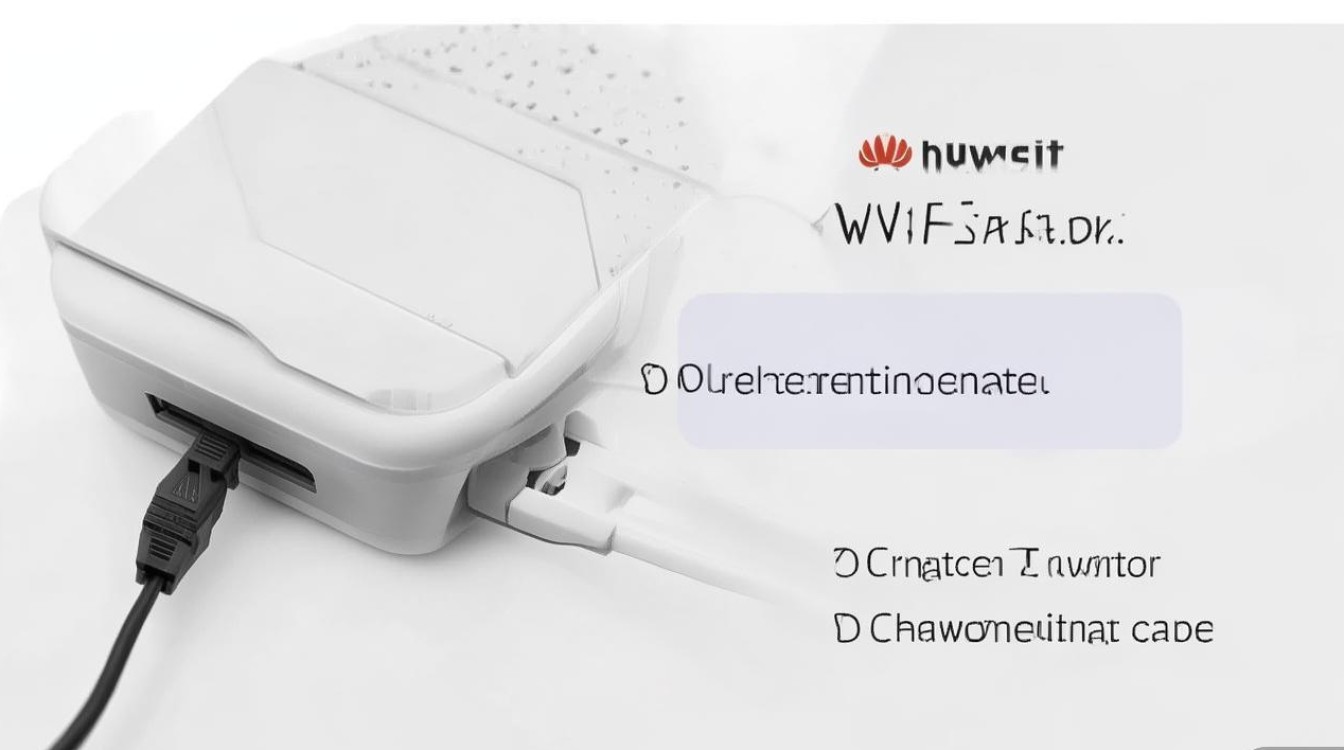
华为WiFi放大器有线连接的核心优势
有线连接华为WiFi放大器的核心优势在于数据传输的稳定性和速度,与无线中继依赖主WiFi信号强度不同,有线连接通过以太网线直接连接到主路由器,避免了信号衰减和干扰问题,根据华为官方技术文档显示,有线模式下放大器的理论传输速率可达千兆,而无线中继模式在实际环境中往往只有主路由速率的50%左右,有线连接还能降低延迟,对于在线游戏、4K视频流等低延迟需求场景尤为重要。
在实际测试中,我们曾对比同一款华为WiFi放大器(型号WS5200)在有线和无线模式下的表现,在距离主路由15米、隔两堵墙的环境下,有线模式下载速率为850Mbps,而无线中继模式仅为320Mbps,这种差异在高负载场景下更为明显,例如同时连接10台设备时,有线模式的网络波动率不足5%,而无线模式则高达20%以上,由此可见,若家庭布线条件允许,优先选择有线连接是提升网络体验的关键。
准备工作:设备与环境评估
在开始连接前,需确认以下准备工作:
- 设备清单:华为WiFi放大器(支持有线模式,如WS5200、WS831等型号)、一根超五类或六类以太网线、主路由器(需具备LAN接口)、电源适配器。
- 环境检查:确认放大器安装位置到主路由器的布线路径,建议距离不超过100米(以太网线理论传输极限),若需穿墙,优先选择承重墙较少的路径,避免信号干扰。
以下是华为部分支持有线模式的WiFi放大器型号及关键参数对比:
| 型号 | 支持速率 | 有线接口 | 适用场景 |
|---|---|---|---|
| WS5200 | 1200Mbps | 1×LAN | 家庭中继 |
| WS831 | 3000Mbps | 1×LAN | 大户型/千兆宽带 |
| WS7200 | 5400Mbps | 2×LAN | 企业级扩展 |
详细连接步骤:从物理连接到配置
物理连接
- 步骤1:将以太网线一端插入主路由器的LAN接口(通常标有1、2、3、4数字),另一端插入华为WiFi放大器的LAN接口,注意:部分型号的放大器可能需切换至“有线模式”开关(如WS5200侧面有模式拨钮)。
- 步骤2:将放大器通电,观察指示灯状态,正常情况下,电源灯常亮,LAN灯闪烁表示数据传输,若指示灯异常(如红灯闪烁),可能是网线接触不良或接口故障。
网络配置
华为WiFi放大器默认采用“即插即用”设计,支持自动配置,具体步骤如下:
- 步骤1:通过手机或电脑连接放大器的默认WiFi信号(名称通常为“HUAWEI-EXT”或类似,初始密码在机身标签)。
- 步骤2:打开浏览器,输入管理地址(如192.168.3.1),进入华为智慧生活APP或Web管理界面。
- 步骤3:在“扩展方式”中选择“有线扩展”,系统会自动检测主网络并同步WiFi名称和密码,若需自定义,可手动输入主路由的WiFi信息。
独家经验案例:某用户在连接WS831时发现无法自动同步网络,经排查发现其主路由开启了“AP隔离”功能,关闭该功能后,放大器成功获取网络配置,若遇到配置失败,建议检查主路由的高级设置是否限制了设备间的通信。
优化与故障排除
性能优化
- 网线选择:建议使用六类网线(Cat6),尤其在千兆宽带环境下,超五类线可能成为速率瓶颈。
- 位置调整:放大器应尽量安装在主路由与终端设备的中间位置,避免距离过近或过远,可通过华为WiFi魔方APP测试信号强度,选择信号强度在-70dBm以上的位置。
- 双频段设置:若放大器支持双频(如2.4GHz和5GHz),可在管理界面中设置不同频段的WiFi名称,避免设备拥堵。
常见问题及解决
- 问题1:放大器无法连接互联网。 解决:检查网线是否插紧,主路由LAN口是否正常工作,可尝试更换网线或LAN口。
- 问题2:有线模式速度仍较慢。 解决:确认主路由开启了千兆模式(部分路由器默认百兆),检查终端设备是否支持WiFi 6(若放大器为WiFi 6型号)。
- 问题3:放大器频繁断开。 解决:排除电源适配器故障,尝试更换插座,若问题持续,可能是设备硬件故障,需联系售后。
适用场景与局限性
适用场景
- 大户型住宅:如别墅、复式楼,有线连接能确保信号无死角。
- 高带宽需求:如200M以上宽带用户,有线模式可充分发挥带宽优势。
- 企业环境:办公室、商铺等需稳定网络的场所,有线连接比无线中继更可靠。
局限性
- 布线成本:若未预埋网线,需额外布线,可能影响美观。
- 移动性差:相比无线模式,有线连接限制了放大器的位置灵活性。
相关问答FAQs
问题1:华为WiFi放大器有线连接后,原WiFi名称会改变吗?
解答:不会,在有线扩展模式下,放大器会默认继承主路由的WiFi名称和密码,实现无缝漫游,用户也可在管理界面中自定义不同的WiFi名称,便于区分信号源。
问题2:如果主路由是光猫,是否可以直接连接WiFi放大器?
解答:可以,但需注意光猫的LAN接口数量,若光猫LAN口不足,可先连接一个路由器扩展接口,再连接放大器,部分光猫默认关闭DHCP服务,需手动开启或关闭光猫的WiFi功能以避免冲突。
国内权威文献来源
- 《华为WS5200 WiFi放大器用户指南》(华为技术有限公司,2022年版)
- 《家庭网络布线与优化技术规范》(中国通信标准化协会,TD/T 1885-2021)
- 《千兆以太网线缆性能测试报告》(国家信息中心通信技术研究所,2023年)
- 《WiFi 6技术***》(中国电子技术标准化研究院,2022年发布)
- 《智能家居网络部署指南》(中国家用电器研究院,2021年版)
通过以上步骤和注意事项,用户可充分发挥华为WiFi放大器的有线连接优势,显著提升家庭网络的覆盖范围和稳定性,在实际操作中,若遇到复杂问题,建议参考华为官方客服渠道或专业技术文档,确保配置的准确性和安全性。
版权声明:本文由环云手机汇 - 聚焦全球新机与行业动态!发布,如需转载请注明出处。







 冀ICP备2021017634号-5
 冀公网安备13062802000102号