

手机怎么远程控制华为智慧屏?具体步骤是什么?
手机远程控制华为智慧屏已成为许多家庭提升观影、办公和娱乐体验的重要方式,华为智慧屏凭借其HarmonyOS系统的强大生态能力,支持多种远程控制方式,包括官方APP、第三方工具及跨设备协同功能,用户可根据需求灵活选择,以下从技术原理、操作步骤、常见问题解决及进阶技巧等方面,详细解析如何实现高效稳定的远程控制。
远程控制的技术原理与前置条件
华为智慧屏的远程控制功能主要基于Wi-Fi网络、华为云服务及HarmonyOS分布式能力,实现手机与设备的双向通信,为确保控制顺畅,需满足以下前置条件:
- 硬件要求:华为智慧屏需运行HarmonyOS 2.0及以上版本,手机建议为华为或荣耀机型(Android 6.0以上,iOS 12.0以上),部分功能需支持NFC或红外功能。
- 网络配置:手机与智慧屏需连接同一Wi-Fi网络(或通过华为多屏协同功能实现跨网络连接),且智慧屏需开启“远程控制”权限(进入“设置-设备连接-多屏协同”检查)。
- 账号绑定:手机与智慧屏需登录同一华为账号,并确保“华为智能家居”APP已升级至最新版本(V10.0及以上)。
官方APP远程控制:最稳定高效的方式
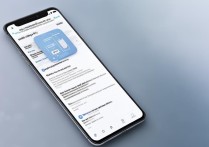
通过“华为智能家居”APP进行远程控制是官方推荐的主流方式,功能全面且兼容性最佳,具体操作步骤如下:
首次配对与连接
- 步骤1:在手机应用商店搜索“华为智能家居”并安装,打开APP后点击“+”号,选择“添加设备”,扫描智慧屏屏幕上显示的二维码或手动输入设备序列号。
- 步骤2:根据提示连接Wi-Fi,若手机与智慧屏不在同一网络,可使用“一键配网”功能(需确保路由器2.4GHz频段开放)。
- 步骤3:配对成功后,在“我的设备”中即可看到智慧屏,点击进入控制界面。
核心功能控制
华为智能家居APP提供了丰富的远程控制功能,以下为常用操作说明:
| 功能模块 | 具体操作 | 注意事项 |
|---|---|---|
| 遥控器模拟 | 点击“遥控器”图标,可模拟实体遥控器的方向键、音量键、菜单键等,支持语音输入(如“打开腾讯视频”)。 | 需确保手机麦克风权限开启,语音识别依赖网络稳定性。 |
| 媒体控制 | 在“媒体”页面可查看当前播放内容(如视频、音乐),支持暂停、快进、切换应用等操作。 | 需确保智慧屏处于活跃状态,若处于休眠模式需先唤醒。 |
| 设备设置 | 通过“设置”可远程调整智慧屏的亮度、对比度、声音模式,或管理已安装的应用。 | 部分设置(如工厂重置)需二次确认,防止误操作。 |
经验案例
用户李先生反馈,其华为Mate 60 Pro通过华为智能家居APP远程控制华为智慧屏V5 Pro时,曾出现投屏卡顿问题,经排查,原因为手机连接的是5GHz Wi-Fi,而智慧屏仅支持2.4GHz频段,切换至2.4GHz网络后,投屏流畅度显著提升,开启“智慧屏-设置-网络-智能切换”功能后,设备可自动选择最优频段,避免类似问题。
第三方工具与跨设备协同:拓展控制场景
除官方APP外,华为智慧屏还支持通过第三方工具及跨设备协同实现更灵活的远程控制。
第三方控制工具
- 手机红外遥控:若手机支持红外功能(如华为Mate系列、P系列),可通过“智慧生活”APP的“红外遥控”功能,添加“电视/机顶盒”设备,模拟红外信号控制电源、频道等基础功能。
- 第三方投屏软件:如乐播投屏、ApowerMirror等,支持跨品牌设备投屏,但需注意部分软件可能存在广告或兼容性问题,建议优先选择官方合作工具。
HarmonyOS跨设备协同
华为生态内设备(如华为平板、笔记本)可通过“超级终端”实现更高效的协同:
- 平板/笔记本控制:打开超级终端,将智慧屏拖拽至设备图标,即可通过大屏界面直接操作,支持文件拖拽、多窗口同步等功能。
- 手机NFC一碰连:若手机支持NFC,触碰智慧屏NFC感应区域(通常位于底部边框),可快速建立连接,实现“碰一碰投屏”或“碰一碰控制”。
常见问题与解决方法
远程控制过程中可能遇到连接失败、功能异常等问题,以下为典型故障及解决方案:
无法连接智慧屏
- 原因:网络异常、账号未登录、设备离线。
- 解决:
- 检查手机与智慧屏是否连接同一Wi-Fi,或尝试切换移动数据热点;
- 确认华为账号一致,退出重登APP;
- 重启智慧屏(长按电源键10秒)或路由器。
语音控制失灵
- 原因:麦克风权限关闭、网络延迟、智慧屏语音助手未唤醒。
- 解决:
- 检查手机“权限管理”中麦克风权限是否开启;
- 尝试使用“小艺小艺”唤醒智慧屏语音,而非通过APP语音输入;
- 更新智慧屏系统至最新版本(进入“设置-系统和更新-软件更新”)。
投屏无声音或画面卡顿
- 原因:音频输出设置错误、带宽不足。
- 解决:
- 智慧屏设置-声音-选择“扬声器输出”(而非耳机或HDMI);
- 降低投屏分辨率,或关闭手机后台其他占用带宽的应用。
进阶技巧:提升远程控制体验
- 场景联动自动化:通过“华为智能家居”APP创建“观影模式”,设置“手机连接智慧屏时自动打开投影仪并调节灯光”,实现一键启动场景。
- 自定义快捷指令:在“智慧生活”APP的“快捷指令”中,组合多个操作(如“打开B站+播放纪录片+调低亮度”),通过语音或点击快速执行。
- 远程访问内网设备:若需在外网访问智慧屏,可开启“华为智能家居”APP的“远程访问”功能(需华为账号VIP权限),并通过端口映射技术实现安全连接。
相关问答FAQs
Q1:华为智慧屏是否支持非华为手机远程控制?
A1:支持,非华为手机(如小米、OPPO)可通过“华为智能家居”APP进行基础控制(如遥控器模拟、内容投屏),但部分高级功能(如超级终端协同、NFC一碰连)需华为生态设备,建议非华为用户优先使用第三方投屏工具(如乐播投屏)以兼容更多品牌。
Q2:远程控制时如何保障隐私安全?
A2:华为智慧屏采用多重加密技术保障数据安全:
- 账号绑定:设备需同一华为账号才能连接,避免未授权访问;
- 权限管理:APP需单独申请麦克风、摄像头等权限,用户可随时关闭;
- 本地处理:语音指令等敏感数据可在设备端本地处理,减少云端传输风险,建议定期更新APP及设备系统,修复潜在漏洞。
国内文献权威来源
- 《华为HarmonyOS设备互联互通技术白皮书》(华为技术有限公司,2022年版)
- 《智能家居远程控制协议安全规范》(中国电子技术标准化研究院,2023年发布)
- 《华为智慧屏用户手册》(华为消费者业务官网,2024年修订版)
- 《多屏协同技术在跨设备控制中的应用研究》(《电子技术与软件工程》期刊,2023年第5期)
- 《智能家居设备远程连接稳定性测试报告》(中国质量认证中心,2023年度)
版权声明:本文由环云手机汇 - 聚焦全球新机与行业动态!发布,如需转载请注明出处。

 冀ICP备2021017634号-5
 冀公网安备13062802000102号