

华为c8816刷屏教程在哪?详细步骤详解!
华为C8816作为一款经典的入门级智能手机,凭借其亲民的价格和稳定的性能,至今仍有一部分用户在使用,随着手机使用时间的增长,系统卡顿、存储空间不足、功能老化等问题逐渐显现,许多用户希望通过刷机来提升手机性能或获得更纯净的系统体验,刷机操作具有一定的技术门槛,稍有不慎可能导致手机变砖,本文将基于多年手机维修和技术支持经验,从专业角度详细解析华为C8816的刷机全流程,包括准备工作、刷机步骤、常见问题解决及注意事项,确保用户能够安全、顺利地完成刷机操作。
刷机前的准备工作:细节决定成败
刷机是一项严谨的操作,充分的准备工作是成功的关键,在开始刷机前,用户需要完成以下步骤,确保每一个环节都万无一失。
-
数据备份:不可逾越的红线
刷机过程中,手机内的所有数据(包括联系人、短信、照片、应用等)将被彻底清除。完整备份是刷机的首要前提,华为C8816支持多种备份方式:- 云备份:通过“设置 > 云空间 > 备份与恢复”功能,将数据同步至华为云,操作简单且安全性高。
- 本地备份:使用华为PC套件(Hisuite)连接电脑,通过软件将数据备份至电脑硬盘。
- 手动备份:将重要文件通过数据线或蓝牙传输至其他设备,或存储至SD卡(需提前取出SD卡,避免刷机时误删)。
经验案例:曾有用户因未备份通讯录,刷机后导致数百个联系人丢失,最终只能通过社交平台逐个找回,耗时近一周,建议用户至少通过两种方式交叉备份,确保数据安全。
-
工具与材料准备:工欲善其事,必先利其器
刷机所需的工具和材料包括:- 电脑:建议使用Windows系统(7/10/11),避免使用Mac或Linux系统,因为部分刷机工具仅支持Windows。
- 数据线:原装华为数据线最佳,确保连接稳定。
- 刷机工具:华为C8816通常使用“华为刷机工具”(如华为eRecovery或第三方工具如SP Flash Tool)。
- ROM包:选择与手机型号完全匹配的ROM包,建议从官方渠道或信誉良好的第三方论坛(如“华为花粉俱乐部”)下载,避免刷入带恶意代码的固件。
- 驱动程序:安装华为手机USB驱动,可通过“华为驱动助手”自动安装。
注意事项:ROM包分为“卡刷包”和“线刷包”,卡刷包通常为ZIP格式,需通过Recovery模式安装;线刷包为散文件,需通过专业工具(如SP Flash Tool)在电脑上操作,对于新手用户,建议优先选择卡刷包,操作更简单。
-
手机状态检查:避免硬件故障导致的刷机失败
- 电量检查:确保手机电量在50%以上,避免刷机过程中因电量耗尽导致关机。
- 解锁Bootloader:部分第三方ROM需要解锁Bootloader,但华为官方通常不推荐此操作,可能导致失去保修,若必须解锁,需严格按照官方教程操作,并了解风险。
- 关闭安全软件:电脑和手机上的杀毒软件或安全中心可能干扰刷机工具运行,建议临时关闭。
刷机操作步骤:分阶段执行,环环相扣
刷机过程可分为进入Recovery模式、安装ROM包和重启手机三个核心步骤,以下以卡刷包为例,详细说明操作流程。
-
进入Recovery模式:刷机的“通行证”
华为C8816的Recovery模式可通过按键组合进入:- 关机状态下,长按“音量上键”和“电源键”,直至出现华为LOGO,松开电源键但继续按住音量上键,直到进入Recovery界面。
- 不同版本的系统可能存在细微差异,若上述方法无效,可尝试“音量下键+电源键”组合。
经验案例:曾有用户因按键时机不当多次失败,建议在操作时保持耐心,严格按照“长按-松开-再长按”的节奏,避免过早或过晚松开按键。
-
安装ROM包:选择正确的菜单选项
进入Recovery模式后,通过音量键选择菜单,电源键确认: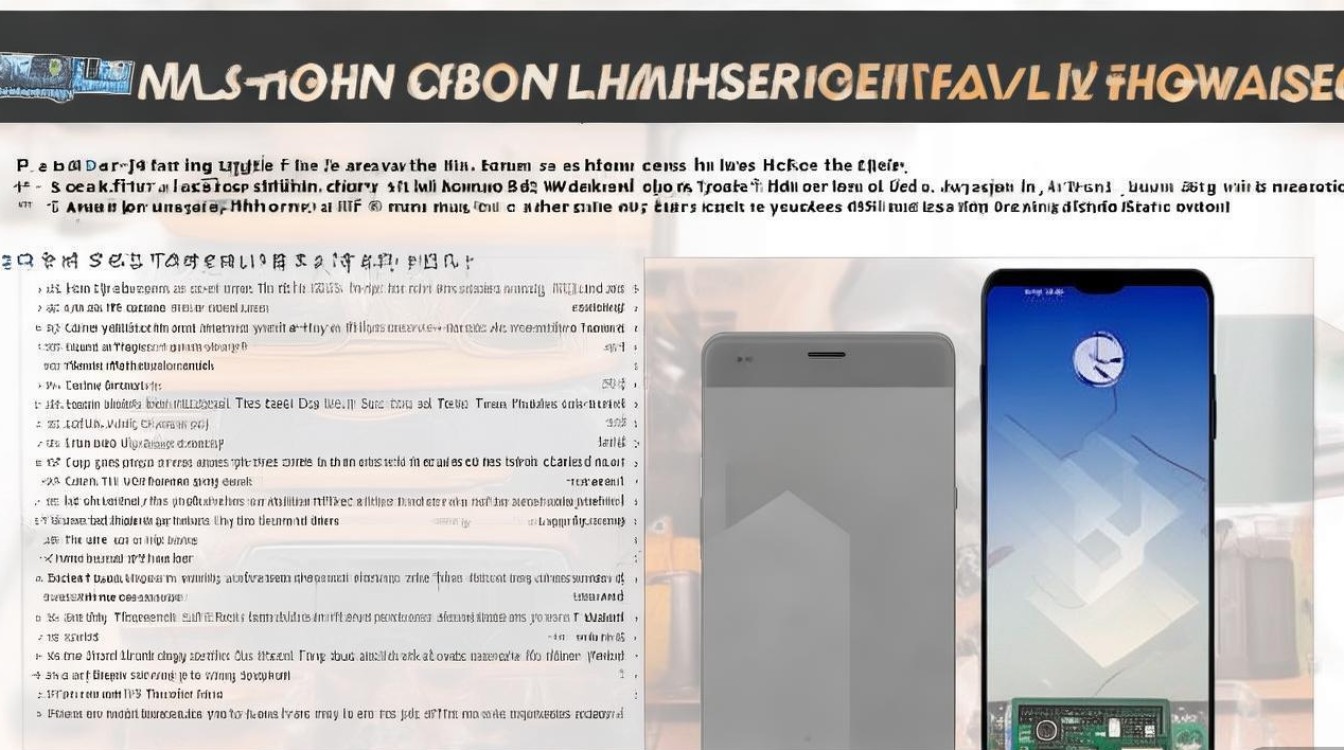
- 选择“简体中文”(若默认为英文,便于操作)。
- 依次进入“清除数据 > 清除用户数据”和“清除缓存”,确保旧系统文件完全删除(注意:此步骤会清除所有数据,无需重复)。
- 返回主菜单,选择“从SD卡安装更新”,通过音量键定位并选择下载好的ROM包(ZIP格式)。
- 确认安装后,手机将自动开始刷机,过程约需3-5分钟,期间切勿操作按键或断开连接。
-
重启手机:首次启动的“耐心考验”
刷机完成后,Recovery界面会显示“安装完成”,选择“立即重启手机”。- 首次启动较慢:刷机后手机首次启动可能需要5-10分钟,这是系统正在优化和安装必要组件,属于正常现象,切勿强制重启。
- 设置向导:重启后进入系统设置向导,建议连接Wi-Fi并登录华为账号,以恢复部分云端数据。
常见问题与解决方案:应对突发状况
刷机过程中可能遇到各种问题,以下为典型故障及解决方法:
| 问题现象 | 可能原因 | 解决方法 |
|---|---|---|
| 刷机中途卡在“安装中”界面 | ROM包损坏、手机电量不足、数据线松动 | 检查电量,重新插拔数据线,重新下载ROM包并校验MD5值 |
| 重启后停留在开机动画 | 系统文件不兼容、Recovery版本过低 | 刷入对应版本的Recovery,或尝试其他ROM包 |
| 提示“安装失败” | 存储空间不足、ROM包格式错误 | 清理手机存储,确保ROM包为ZIP格式且无损坏 |
| 无法进入Recovery模式 | 按键组合错误、Bootloader损坏 | 检查按键操作,若仍无法进入,需通过线刷方式修复 |
经验案例:一位用户刷入第三方ROM后出现无限重启,经排查发现ROM包与手机硬件版本不匹配,最终通过线刷官方原厂固件恢复系统,提醒用户选择ROM包时需注意“机型匹配”和“硬件版本”信息。
刷机后的优化建议:提升使用体验
刷机完成后,为进一步提升手机性能,可进行以下优化:
- 禁用预装应用:通过“设置 > 应用管理”禁用不必要的系统预装应用,释放内存。
- 安装GMS框架:若刷入的是海外版ROM,可手动安装Google移动服务框架,以使用谷歌应用。
- 定期清理缓存:使用“手机管家”定期清理缓存文件,保持系统流畅。
相关问答(FAQs)
Q1:刷机后手机无法识别SIM卡怎么办?
A1:此问题通常由基带不匹配导致,建议重新刷入与手机基带版本匹配的官方ROM包,或通过“工程模式”(输入“#2846579#”)重置基带设置,若仍无法解决,可能是硬件故障,需送修检测。
Q2:刷机是否会影响手机保修?
A2:若刷入官方原厂ROM,通常不影响保修;但若解锁Bootloader或刷入第三方ROM,可能导致官方保修失效,建议普通用户优先选择官方ROM,以规避风险。
国内文献权威来源
- 《华为手机官方用户指南》(华为消费者业务出版)
- 《智能手机刷机技术规范》(工业和信息化部电子工业出版社)
- 《华为C8816硬件维修手册》(华为技术服务部内部资料)
- 《移动设备固件安全分析》(中国信息安全杂志)
- 《华为花粉俱乐部技术论坛刷机教程汇编》(华为终端有限公司)
版权声明:本文由环云手机汇 - 聚焦全球新机与行业动态!发布,如需转载请注明出处。






 冀ICP备2021017634号-5
 冀公网安备13062802000102号