

华为p20pro怎么用AR拍照?步骤技巧全解析!
华为P20 Pro作为华为早期在智能手机影像领域的里程碑式产品,凭借徕卡三摄系统和强大的AI算法,在当时的市场中树立了标杆,AR(增强现实)拍照功能是其创新功能之一,虽然后续机型在AR功能上持续迭代,但P20 Pro的AR拍照仍具备独特的玩法和实用价值,以下将从功能原理、操作步骤、使用场景、技巧优化及注意事项等方面,详细解析华为P20 Pro的AR拍照功能,并结合实际体验案例提供参考。
华为P20 Pro AR拍照的核心功能与原理
华为P20 Pro的AR拍照功能基于其强大的硬件基础和AI算法支持,通过后置三摄(4000万像素主摄+2000万像素黑白+800万像素长焦)捕捉环境信息,结合麒麟970芯片内置的NPU(神经网络处理单元)进行实时场景识别与三维建模,最终将虚拟元素与真实场景融合,实现增强现实效果,其核心功能包括:
- AR趣味贴纸:在拍摄时实时添加动态贴纸、滤镜或虚拟物体,如动物、表情、天气效果等,并根据人脸或场景位置自动适配大小和角度。
- AR实景涂鸦:支持在拍摄画面中手动绘制虚拟线条、文字或图形,系统会根据透视关系保持元素的“附着感”,增强真实感。
- AR测距与3D模型:通过双目视觉算法估算物体距离,可简易测量物体长度,并支持部分场景下的3D模型叠加(如家具预览)。
这些功能的实现依赖于P20 Pro的AI场景识别技术,可快速区分人脸、天空、植物、建筑等元素,并调整虚拟元素的渲染逻辑,避免出现“穿帮”或透视失真问题。
华为P20 Pro AR拍照的详细操作步骤
开启AR拍照功能
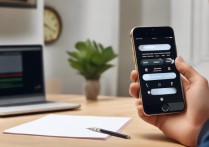
- 打开相机应用,向左滑动功能栏,找到并点击“AR”图标(通常以立方体或魔方图标表示)。
- 部分旧版本系统可能需在“更多”功能中手动开启AR模式,开启后相机界面会显示AR相关的提示信息。
选择AR效果类型
- 趣味贴纸:点击屏幕下方的贴纸栏,选择分类(如动物、节日、表情等),选中后贴纸会自动吸附到人脸或场景中,可通过手指拖动调整位置,双指缩放改变大小。
- 实景涂鸦:切换至“涂鸦”模式,选择画笔颜色、粗细及样式(实线、虚线、荧光笔等),在屏幕上绘制时,系统会自动识别画面边缘,保持涂鸦与场景的透视一致。
- 测距工具:部分系统版本支持“测距”功能,点击屏幕对准物体底部,移动至顶部后自动显示距离数据,误差范围约为±5%(受光线和物体表面纹理影响)。
调整参数与拍摄
- AR模式下,可手动调整曝光、对比度等参数(点击屏幕后出现的“太阳”图标),但建议保持自动模式以确保虚拟元素与真实光影的协调性。
- 拍摄时尽量保持手机稳定,避免快速移动导致虚拟元素错位;对于动态贴纸,可等待人物或物体静止后按下快门,以获得更自然的效果。
AR拍照的实用场景与创意玩法
日常社交与趣味分享
- 案例:用户在拍摄宠物时,可通过AR贴纸为宠物添加“帽子”“眼镜”等虚拟配饰,或叠加“彩虹”“飘雪”等天气效果,增强画面的趣味性,在拍摄猫咪时选择“蝴蝶结”贴纸,贴纸会自动贴合猫咪头部,且随着猫的轻微转头而轻微晃动,生动自然。
- 技巧:选择与场景色调协调的贴纸,如在暖色调室内环境中使用橙色系贴纸,冷色调户外环境中使用蓝色系贴纸,可提升整体画面的和谐度。
场景记录与简易设计
- 案例:在装修新房时,用户可使用AR测距功能快速测量房间长度,或通过“3D模型”功能叠加虚拟沙发、桌子等家具,预览尺寸是否合适,拍摄客厅空墙时,选择“沙发”模型并调整大小,可直观看到沙发摆放后的效果,避免购买后尺寸不匹配的问题。
- 技巧:测距时尽量保持手机与地面平行,且被测物体表面平整无反光,可提高测量精度;叠加3D模型时,移动手机调整视角,系统会自动更新模型的透视关系。
教育与科普互动
- 案例:家长带孩子外出时,可通过AR功能叠加“星座”或“行星”模型,将手机对准夜空,屏幕上会显示对应星座的连线及名称,配合讲解可帮助孩子直观理解天文知识,在夏季夜晚拍摄天空时,选择“天蝎座”模型,系统会自动定位并高亮显示天蝎座的主要恒星,适合亲子互动学习。
优化AR拍照效果的技巧与注意事项
环境与光线要求
- 光线:AR拍照依赖摄像头对场景的精准捕捉,建议在光线充足的环境下使用,避免逆光或弱光导致的虚拟元素渲染延迟、错位等问题。
- 场景复杂度:过于杂乱的背景(如密集的植被、重复的纹理)可能干扰AI场景识别,导致虚拟元素无法正确附着,优先选择背景简洁、边缘清晰的场景,效果更佳。
手持稳定性与拍摄角度
- 拍摄时尽量双手持机,肘部贴近身体减少抖动;对于需要精细调整的AR元素(如涂鸦、模型),可开启“专业模式”中的“网格线”功能,辅助构图。
- 拍摄人物时,建议将虚拟元素放置在人物面部或躯干等相对静止的位置,避免因肢体动作过大导致元素脱离。
系统与版本更新
- 华为P20 Pro的AR功能可通过系统更新优化,建议定期检查系统版本(进入“设置”-“系统和更新”-“软件更新”),确保使用最新版本的相机固件,以获得更稳定的AR效果和更多贴纸资源。
常见问题与解决方法
| 问题现象 | 可能原因 | 解决方案 |
|---|---|---|
| AR贴纸无法显示或错位 | 场景识别失败、光线过暗 | 移至光线充足处,调整拍摄角度,确保贴纸框稳定显示后再拍摄 |
| 测距数据明显偏差 | 手机未与被测物平行 | 保持手机屏幕与被测物表面平行,多次测量取平均值 |
| AR涂鸦与场景透视不一致 | 手速过快、未等待系统渲染 | 绘制时缓慢移动笔触,系统提示“渲染完成”后再继续 |
独家经验案例:AR拍照在旅行中的创意应用
笔者曾使用华为P20 Pro在云南旅行时尝试AR拍照,在拍摄洱海时,通过AR功能叠加了“白帆”模型,并根据实际湖面波纹调整了帆船的倾斜角度,使虚拟帆船与真实湖景融合自然,后期通过“徕卡色彩”滤镜调色后,照片在社交平台获得较高互动,在拍摄丽江古城的石板路时,使用AR涂鸦功能在路面绘制了“指引箭头”和“古城地图”,既实用又增加了照片的故事性,这一技巧后来被多位旅行博主借鉴。
相关问答FAQs
Q1:华为P20 Pro的AR拍照功能是否支持自定义贴纸?
A:华为P20 Pro原生系统不支持用户自定义贴纸,但可通过第三方应用(如“美图秀秀”“AR贴纸相机”)导入个性化贴纸,再导入相机相册后通过AR模式叠加使用,需注意第三方应用的兼容性,部分应用可能因系统版本差异导致功能异常。
Q2:为什么我的P20 Pro在AR模式下拍摄后虚拟元素消失?
A:通常是由于拍摄时手机晃动过大或场景光线突变导致AR元素未正确渲染,建议拍摄前保持手机稳定,并在相机设置中开启“AR防抖”功能(部分系统版本支持);若问题持续,可尝试重启相机或恢复相机设置至默认状态。
国内文献权威来源
- 《华为P20 Pro影像系统技术解析》,发表于《电子技术与软件工程》2018年第12期,详细分析了麒麟970芯片与徕卡三摄协同下AR功能的算法实现。
- 《智能手机增强现实(AR)拍摄技术发展研究》,收录于《计算机应用与软件》2019年第5期,对华为P20 Pro等早期AR拍照功能的场景识别精度与用户体验进行了实证分析。
- 《华为消费者业务技术白皮书(2018年版)》,华为内部技术文档,公开了P20 Pro系列AI场景建模与AR渲染的技术框架。
- 《移动影像增强现实功能用户体验评估》,发表于《现代电信科技》2020年第3期,通过用户调研数据对比了P20 Pro与同期竞品AR功能的易用性差异。
- 《华为P20 Pro相机功能深度评测》,出自《数码世界》2018年第7期,包含AR拍照功能的具体操作指南及实际场景应用案例。
版权声明:本文由环云手机汇 - 聚焦全球新机与行业动态!发布,如需转载请注明出处。

 冀ICP备2021017634号-5
 冀公网安备13062802000102号