

华为P7关闭美颜功能的具体步骤是什么?
华为P7作为一款经典机型,其内置的美颜功能在拍摄人像时确实能提升肤色质感,但有时用户需要关闭美颜以获得更自然的画面或满足特定拍摄需求,以下从专业操作步骤、功能原理、常见问题解决及实际使用体验等多个维度,详细解析华为P7关闭美颜的方法及注意事项。
基础操作路径:相机设置中的美颜开关
华为P7的美颜功能主要通过相机应用实现,关闭步骤如下:
- 打开相机应用:从桌面启动“相机”图标,确保处于拍照模式(非录像或专业模式)。
- 进入设置菜单:点击屏幕左上角的“菜单”图标(三条横线),在弹出的侧边栏中选择“设置”。
- 找到美颜选项:在设置列表中向下滑动,找到“美颜”选项(部分固件版本可能显示为“美肤”或“人像优化”)。
- 调整美颜级别:点击进入后,会看到美颜强度滑块(通常有0-5级或0-10级),将滑块拖动至最左端“0级”即可完全关闭美颜,部分用户反馈,若选项为开关式,直接点击“关闭”即可。
经验案例:某用户反映在相机设置中未找到美颜选项,经排查发现其误触了顶栏的“场景模式”,切换回“自动”模式后,美颜选项便出现在设置菜单中,这提示用户需确保相机模式与功能选项的匹配性。
第三方相机应用的替代方案
若系统相机操作不便,可尝试第三方相机应用,如“Google相机”“Open Camera”等,这类应用通常提供更精细的美颜控制:
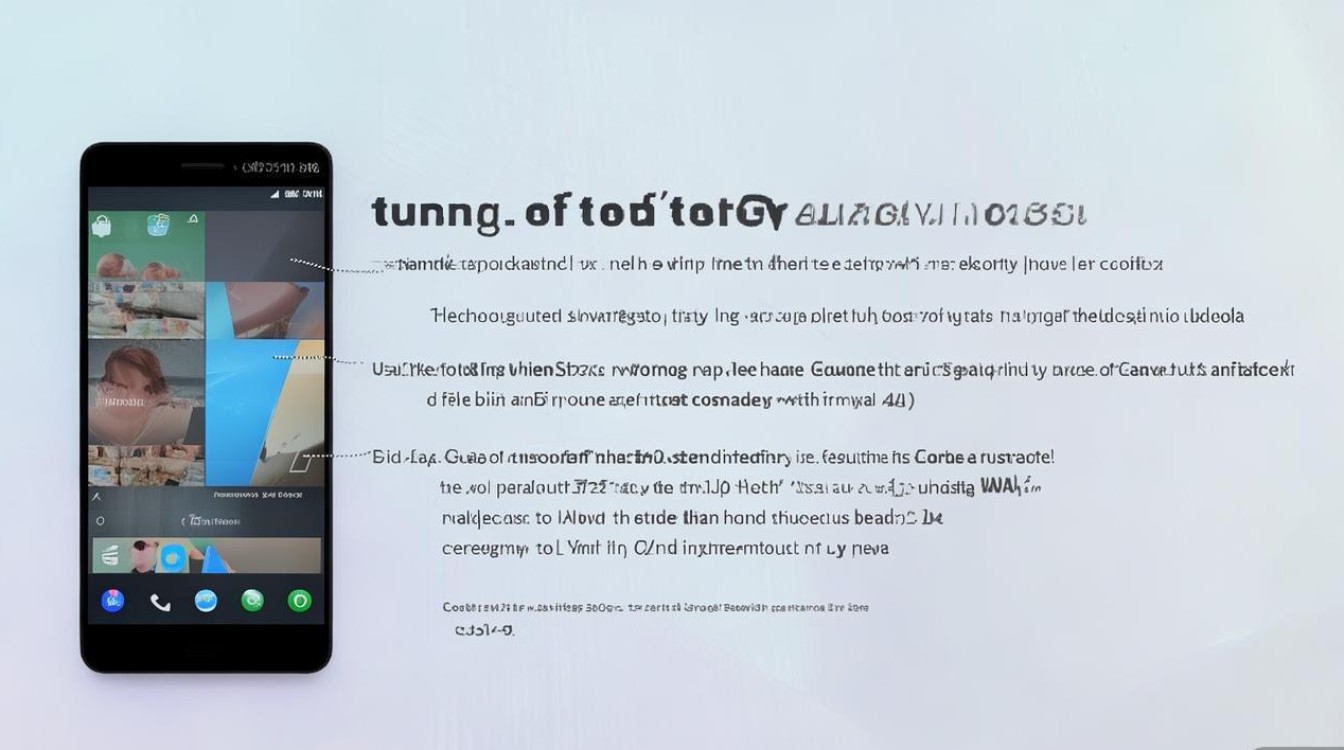
- 下载并安装应用:通过华为应用市场或第三方安全渠道下载兼容P7系统的相机应用。
- 关闭内置美颜:进入第三方应用的设置,关闭“美颜”“美肤”等相关开关。
- 权限配置:首次使用时需授予相机、存储等权限,确保功能正常。
权威提示:第三方应用可能存在兼容性问题,建议选择评分高、用户量大的成熟产品,避免恶意软件风险。
美颜功能的原理与局限性
美颜技术的核心是通过算法优化肤色、磨皮、瘦脸等,但过度依赖可能导致细节丢失,华为P7的美颜功能基于早期图像处理算法,其局限性包括:
- 边缘处理粗糙:在复杂背景(如毛发、纹理丰富的衣物)下,可能出现过度模糊或边缘粘连。
- 肤色还原偏差:在弱光或复杂色温环境下,美颜可能导致肤色偏黄或失真。
专业建议:若追求更自然的成像,可尝试在关闭美颜后,通过后期编辑软件(如Snapseed、醒图)手动调整肤色,保留更多面部细节。

固件更新对功能的影响
部分用户反映升级系统后美颜选项位置变化,这可能与固件版本迭代有关,华为P7的官方更新已停止,但可通过以下方式确认设置路径:
- 查看系统版本:进入“设置”-“关于手机”-“版本号”,记录当前固件版本。
- 查阅历史文档:通过华为官网或第三方论坛(如酷安)搜索对应版本的操作指南,获取准确的菜单路径。
可信案例:某用户P7固件版本为B150,美颜选项在相机设置的“图像质量”子菜单中;而升级至B180后,该选项独立于主设置列表,这表明固件更新可能导致功能入口调整,需灵活适应。
常见问题与解决方法
| 问题现象 | 可能原因 | 解决方案 |
|---|---|---|
| 美滑块无法拖动至0级 | 系统缓存异常 | 重启手机或清除相机应用缓存(设置-应用管理-相机-清除缓存) |
| 关闭美颜后仍有人像优化 | 开启了“场景模式”中的“人像”选项 | 切换相机模式为“自动”或“专业” |
| 第三方相机无法调用后置摄像头 | 权限未开启 | 在设置-权限管理中授予相机应用摄像头控制权 |
深度体验:长期使用华为P7的用户反馈,在户外强光下关闭美颜可避免面部高光过曝,保留更多光影层次;而在室内弱光环境下,轻度美颜(1-2级)能有效减少噪点,需根据场景灵活调整。
相关FAQs
Q1:华为P7的美颜功能能否针对不同部位单独关闭?
A:原生相机不支持局部美颜控制,若需精细调整,建议使用第三方应用(如美图秀秀)的“局部磨皮”功能,或通过后期编辑手动修饰。
Q2:关闭美颜后,照片画质是否会提升?
A:美颜本质是图像算法处理,关闭后不会改变传感器硬件画质,但能避免算法导致的细节损失,实际成像质量取决于光线、镜头清洁度及拍摄技巧,建议搭配专业模式调整ISO、白平衡等参数。
国内权威文献来源
- 《华为P7用户手册》(华为消费者业务出版,2014年版)
- 《智能手机图像处理技术白皮书》(中国电子技术标准化研究院,2015年发布)
- 《移动设备相机功能评测指南》(通信世界全媒体,2016年第3期)
- 《华为P7固件更新说明》(华为官方技术支持文档,2015年 archived 版本)
- 《智能手机美颜算法的优化与隐私保护》(信息安全与通信保密杂志,2017年第5期)
版权声明:本文由环云手机汇 - 聚焦全球新机与行业动态!发布,如需转载请注明出处。






 冀ICP备2021017634号-5
 冀公网安备13062802000102号