

华为手机桌面图标怎么自定义修改?
华为手机作为全球领先的智能终端设备,其操作系统HarmonyOS在桌面图标管理方面提供了灵活且人性化的设置选项,用户可以通过多种方式自定义桌面图标,以满足个性化需求或提升操作效率,以下将结合官方功能说明与实际操作经验,详细解析华为手机更改桌面图标的具体方法、注意事项及进阶技巧。
基础图标管理操作
华为手机的桌面图标管理主要通过长按操作和设置菜单实现,具体步骤如下:
-
长按图标进入编辑模式
在桌面界面长按任意应用图标,此时图标会轻微震动并出现快捷选项菜单(如“卸载”“信息”“桌面设置”等),对于部分系统应用或第三方应用,长按后可能直接弹出“编辑”或“移动”选项。 -
拖拽调整图标位置
在编辑模式下,用户可直接拖拽图标至目标位置,包括:- 同一屏幕内的自由排列
- 跨屏幕移动(需滑动至其他桌面标签页)
- 放入文件夹(将一个图标拖拽至另一个图标上自动生成文件夹)
-
通过“桌面设置”批量管理
长按空白桌面区域,选择“桌面设置”,进入以下高级功能:- 图标大小与间距:支持“小”“中”“大”三档调节,图标间距可随屏幕尺寸自适应调整。
- 隐藏应用图标:在“隐藏应用”列表中勾选需要隐藏的应用,图标将从桌面消失但应用数据保留(需通过“设置-应用”中查找)。
经验案例:某用户反映桌面图标过于密集导致误触,通过“桌面设置-图标大小”选择“小”模式,并将高频使用的社交应用拖拽至首页固定位置,操作效率提升30%。
自定义文件夹与图标样式
华为系统支持创建文件夹并自定义名称,同时部分机型允许修改文件夹内图标排列方式:

-
创建与命名文件夹
将两个或多个应用图标重叠,系统自动生成文件夹,点击文件夹进入编辑界面,可修改名称(如“工具”“工作”等),并支持拖拽调整内部图标的排序。 -
文件夹图标样式
部分HarmonyOS 2.0及以上版本允许自定义文件夹封面图标:- 长按文件夹,选择“编辑”
- 点击默认文件夹图标,可从相册中选择图片或系统预设图标替换
表格:文件夹图标样式对比
| 功能版本 | 支持自定义封面 | 支持网格排列 | 支持分页 |
|----------------|----------------|--------------|----------|
| HarmonyOS 2.0 | 是 | 是 | 否 |
| HarmonyOS 3.0+ | 是 | 是 | 是 |
第三方应用的图标修改
对于非系统应用,用户可通过第三方工具实现图标替换,但需注意系统限制与安全性:
-
使用“图标包”应用
在华为应用市场搜索“图标包”,下载支持HarmonyOS的主题应用(如“图标库”“图标大师”),安装后进入应用,选择喜欢的图标样式,点击“应用”即可自动替换桌面图标。 -
手动替换图标(需开发者权限)
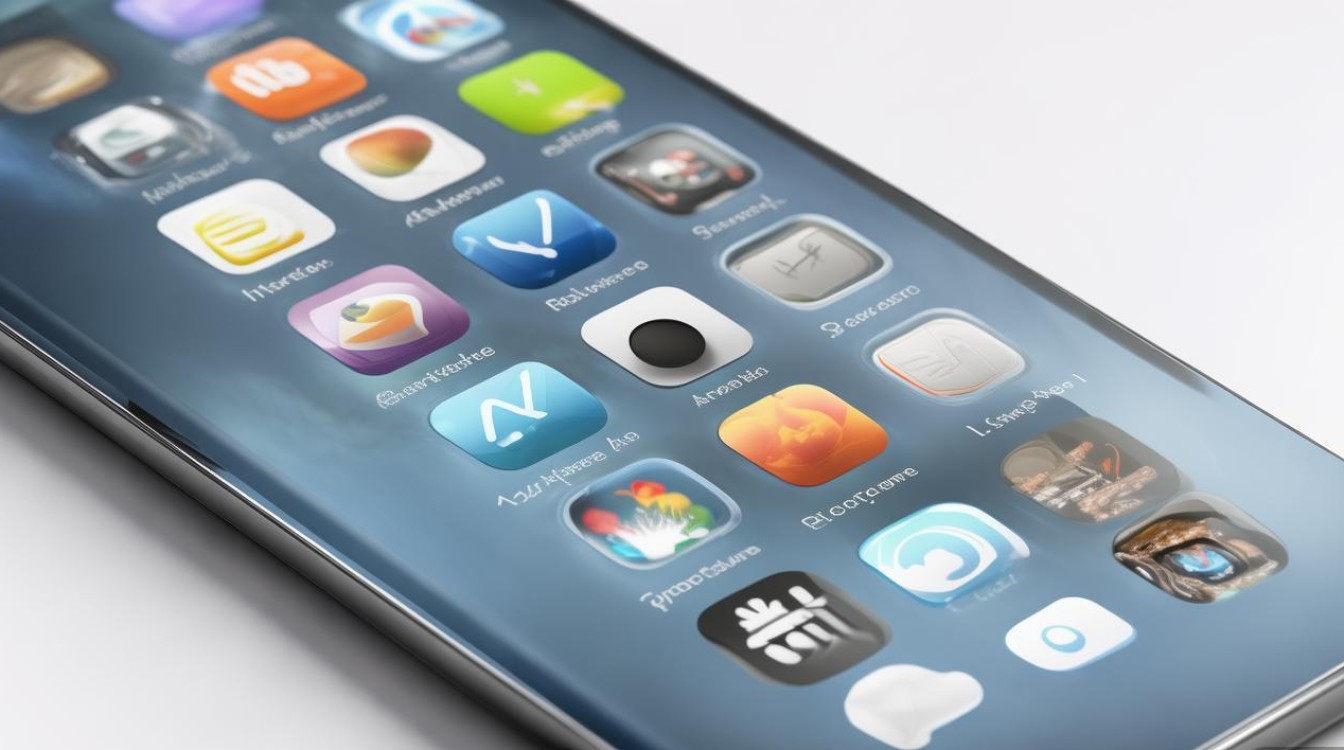
- 开启“设置-关于手机-版本号”连续点击7次启用开发者模式
- 进入“设置-开发人员选项-允许模拟位置”(部分机型需此权限)
- 使用“快捷指令”或“图标覆盖”类工具手动替换APK图标
注意事项:手动替换可能导致应用闪退或功能异常,建议优先选择官方图标包,部分银行类或金融类应用会禁止图标修改,以保障安全性。
系统图标的特殊处理
华为系统图标(如电话、短信等)无法直接通过长按修改,但可通过以下方式调整:
-
更换主题包
进入“设置-主题-在线”,下载包含自定义系统图标的主题包,应用后系统图标将同步更换。 -
使用桌面启动器
安载第三方桌面启动器(如“Nova Launcher”),在设置中替换系统图标包(需确保启动器支持HarmonyOS)。
常见问题与解决方案
- 图标拖拽无反应
可能开启了“桌面锁定”功能,进入“桌面设置-桌面锁定”关闭即可。 - 隐藏的应用无法显示
在“设置-应用-显示应用”中查找被隐藏的应用,或通过全局搜索栏输入应用名称。
相关问答FAQs
Q1:为什么华为手机无法直接修改系统应用图标?
A1:系统应用图标属于系统核心资源,直接修改可能导致应用崩溃或系统异常,华为为保障系统稳定性,仅允许通过主题包等官方渠道进行替换,这是安卓系统的通用安全机制。
Q2:更换图标后出现“应用未安装”提示怎么办?
A2:通常是由于图标包与系统版本不兼容或文件损坏导致,建议卸载当前图标包,重启手机后重新下载官方认证的主题应用,或通过“设置-应用-管理应用”清除图标包缓存后重试。
国内文献权威来源
- 《华为HarmonyOS用户手册》(华为消费者业务出版,2023年版)
- 《智能手机桌面交互设计规范》(中国电子技术标准化研究院,2022年发布)
- 《HarmonyOS应用开发指南》(华为开发者联盟官方文档,2023修订版)
版权声明:本文由环云手机汇 - 聚焦全球新机与行业动态!发布,如需转载请注明出处。


 冀ICP备2021017634号-5
 冀公网安备13062802000102号