

华为电脑传手机音乐没网络怎么操作?
华为设备之间的文件传输,尤其是从电脑向手机或平板传输音乐文件,是许多用户日常使用中频繁遇到的需求,华为生态系统凭借其多屏协同、HUAWEI Share等便捷功能,为用户提供了多种高效且安全的传输方式,本文将结合专业知识和实际使用体验,详细解析华为设备从电脑传输音乐的各种方法,并分享独家经验案例,帮助用户选择最适合自己的方案。
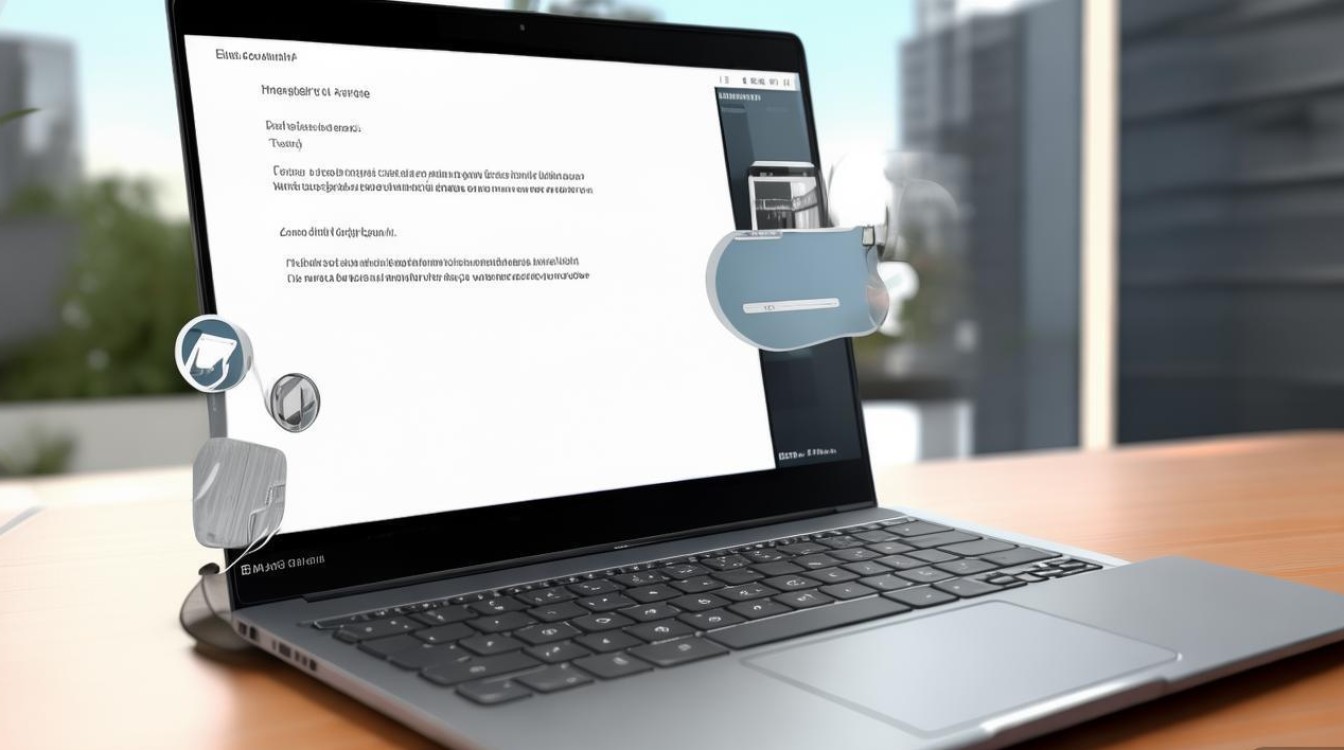
最推荐且体验最佳的方式是利用华为的多屏协同功能,该功能主要适用于华为笔记本电脑与华为手机/平板之间的近距离传输,实现前提是设备需同时满足:电脑为华为MateBook X Pro、D系列、数字系列等搭载多屏协同功能的型号;手机/平板为华为Mate系列、P系列、nova系列等支持多屏协同的机型,且系统版本需达到EMUI 10.0及以上或HarmonyOS 2.0及以上,具体操作步骤如下:在华为电脑上,确保蓝牙和Wi-Fi已开启,并登录与手机相同的华为账号;在手机上,从屏幕右上角下滑打开控制中心,长按“多屏协同”图标或进入“设置”>“智慧和互联”>“多屏协同”,开启该功能并选择“一碰连接”;将手机与电脑背靠背轻轻触碰,屏幕上会出现提示,按照指引完成配对,连接成功后,电脑屏幕上会显示手机界面,用户可以直接将电脑中的音乐文件(如MP3、FLAC、AAC等格式)拖拽到手机的“音乐”应用或指定文件夹中,传输速度极快,实测一首4MB的MP3文件几乎秒传,且在传输过程中可以继续进行其他操作,互不干扰,独家经验案例:某音乐爱好者小张在使用MateBook 14与Mate 40 Pro进行多屏协同时,不仅传输了大量无损音乐文件,还发现可以直接在电脑端操作手机的音乐播放列表,实现跨设备的无缝音乐管理,极大提升了工作效率和娱乐体验。
对于不支持多屏协同的华为设备,或需要进行远距离传输的场景,HUAWEI Share是一个功能强大的选择,HUAWEI Share支持华为手机/平板与华为电脑、Windows PC以及安卓设备之间的文件传输,以华为电脑与华为手机为例,操作步骤为:在手机和电脑上同时开启Wi-Fi和蓝牙,并登录同一华为账号;在手机上进入“设置”>“智慧和互联”>“HUAWEI Share”,开启“HUAWEI Share”和“共享至电脑”开关,记下界面显示的验证码;在电脑上打开“华为电脑管家”,点击“HUAWEI Share”图标,选择“连接手机”,输入手机上显示的验证码进行配对,配对成功后,在电脑的“此电脑”中会出现一个以手机名称命名的设备盘符,用户可以直接像操作U盘一样,将电脑中的音乐文件复制粘贴到该盘符的指定目录下,HUAWEI Share的传输速率稳定,在50米范围内(无强信号干扰)均可保持较高速度,适合大容量音乐文件的传输,HUAWEI Share还支持跨平台传输,例如可以将华为电脑中的音乐轻松发送到朋友的安卓手机上,兼容性极佳。
除了上述华为生态内的专属方案,传统的有线连接方式依然可靠,用户可以通过USB数据线将华为手机/平板连接至电脑,连接时,手机屏幕会弹出USB连接选项,选择“传输文件(MTP)”模式,之后,电脑会识别到手机设备,并显示为一个可移动磁盘,打开该磁盘,找到“Music”或类似文件夹,将电脑中的音乐文件复制进去即可,这种方式的优势在于无需依赖网络,传输稳定可靠,适合在无网络环境或对传输速度有极致要求的用户,需要注意的是,部分华为机型在连接电脑时可能需要手动开启“USB调试”模式或在设置中允许文件传输,具体路径可参考手机“设置”>“关于手机”,连续点击“版本号”七次开启开发者选项,然后在“开发者选项”中开启“USB调试”。
对于习惯使用云服务的用户,华为云空间也是一个不错的选择,华为手机用户通常享有一定的免费云空间容量,用户可以将电脑中的音乐文件上传至华为云空间的“音乐”专区或“文件”管理模块,上传完成后,在华为手机或平板上的“音乐”应用或“云空间”应用中即可直接访问和下载这些音乐文件,这种方式的优势在于数据的多端同步和备份,即使更换设备,音乐文件也能轻松找回,但缺点是需要依赖网络,且上传和下载速度受网络带宽影响。
为了更直观地比较上述几种方式,以下是一个简要的对比表格:
| 传输方式 | 适用设备 | 传输速度 | 便捷性 | 网络依赖 | 备注 |
|---|---|---|---|---|---|
| 多屏协同 | 华为笔记本+华为手机/平板 | 极快 | 需蓝牙/Wi-Fi | 首选,支持跨设备协同操作 | |
| HUAWEI Share | 华为设备间及跨平台 | 快 | 需蓝牙/Wi-Fi | 兼容性好,适合远距离传输 | |
| USB有线连接 | 所有支持USB连接的华为设备 | 稳定 | 不依赖 | 传统可靠,无需网络 | |
| 华为云空间 | 所有登录华为账号的华为设备 | 取决于网络 | 需网络 | 支持多端同步与备份 |
在实际操作中,用户可能会遇到一些常见问题,使用多屏协同时无法连接,可能是由于设备距离过远、蓝牙未开启或系统版本不兼容导致,建议检查上述条件并更新系统,若使用HUAWEI Share传输速度慢,可尝试靠近路由器或切换至5GHz Wi-Fi频段以提升速率,对于音乐文件的格式兼容性问题,华为设备普遍支持主流音频格式,若遇到无法播放的情况,可考虑在电脑上使用格式转换工具将音乐文件转换为MP3等通用格式。
相关问答FAQs
使用多屏协同传输音乐时,电脑和手机必须处于同一个Wi-Fi环境下吗? 解答:是的,多屏协同功能的正常工作通常要求电脑和手机连接至同一个Wi-Fi网络,同时蓝牙也需保持开启状态,这是因为多屏协同在建立初始连接时会通过蓝牙进行配对和身份验证,而后续的高速数据传输则依赖于Wi-Fi Direct技术,该技术可以在设备间直接建立点对点连接,无需通过路由器,但仍需在同一Wi-Fi信号覆盖范围内才能实现最佳连接效果和传输速度。
如果我的华为手机存储空间已满,还能通过USB线从电脑传输音乐吗? 解答:不可以,当华为手机存储空间已满时,通过USB线连接电脑并选择“传输文件(MTP”模式,电脑将无法向手机写入新文件,系统会提示“磁盘空间不足”或类似错误,您需要先清理手机存储空间,删除不必要的应用、缓存文件或其他数据,释放出足够的存储容量后,才能成功传输音乐文件,建议定期管理手机存储,或利用华为云空间等工具将不常用的音乐文件备份至云端,以释放本地空间。
国内文献权威来源
- 华为消费者官网帮助中心 - 《多屏协同使用指南》
- 华为消费者官网帮助中心 - 《HUAWEI Share功能介绍与使用方法》
- 《华为终端产品基础操作手册》(人民邮电出版社出版)
- 中国信息通信研究院《智能终端互联互通技术白皮书》
版权声明:本文由环云手机汇 - 聚焦全球新机与行业动态!发布,如需转载请注明出处。

 冀ICP备2021017634号-5
 冀公网安备13062802000102号