

华为手机怎么连续截屏?方法步骤是怎样的?
华为手机作为全球领先的智能终端设备,其强大的功能设计为用户提供了高效便捷的操作体验,其中连续截屏功能(又称长截图或滚动截屏)是许多用户在工作、学习和生活中频繁使用的实用工具,要掌握华为手机的连续截屏操作,首先需要了解不同系统版本和机型的操作逻辑,同时结合实际场景灵活应用,才能充分发挥这一功能的效率价值。
华为手机连续截屏的基础操作方法
华为手机的连续截屏功能主要通过系统自带的“智慧截屏”工具实现,具体操作步骤会因系统版本(如EMUI、HarmonyOS)略有差异,但核心逻辑一致,以当前主流的HarmonyOS系统为例,操作流程如下:
-
触发智慧截屏入口
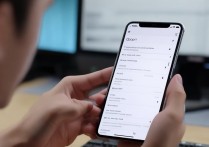
当需要截取长图时,首先打开目标界面(如微信文章、网页、聊天记录等),然后同时按住电源键和音量下键约2秒,此时屏幕底部会弹出截屏工具栏,点击“滚动截屏”选项即可自动开始连续截取,部分机型支持三指下滑屏幕快速触发截屏,并在弹出的工具栏中选择“滚动截屏”,这一设计提升了单手操作的便捷性。 -
手动控制截取范围
自动滚动截屏时,系统会智能识别界面长度,若需手动控制截取范围,可在滚动过程中点击屏幕暂停,然后通过拖动屏幕边缘的调整框设置起始和结束位置,确保截取内容完整,对于超长页面(如长文档、聊天记录),系统支持分段截取并自动拼接,避免内容截断。 -
编辑与保存功能
截取完成后,系统会进入预览界面,用户可使用内置编辑工具进行裁剪、标注、添加文字或马赛克处理,编辑完成后,点击“保存”即可将图片存储到手机相册,或通过“分享”功能发送至社交平台、办公软件等,值得注意的是,华为手机支持将截图直接保存为PDF格式,这一功能在处理报告、文献等场景中尤为实用。
不同机型的操作差异与适配技巧
华为手机产品线丰富,从旗舰机型如Mate系列、P系列,到nova系列、畅享系列等,系统功能可能存在细微差异,用户需根据自身机型调整操作方式:
- 支持悬浮球功能的机型:部分用户习惯开启悬浮球操作,可在设置中启用“智慧截屏”悬浮球,点击后直接选择“滚动截屏”,无需同时按键,适合频繁截屏的用户。
- 折叠屏机型适配:对于Mate X系列等折叠屏手机,展开状态下截取网页或文档时,系统会自动识别屏幕比例,优化滚动截取的排版逻辑,确保横屏、竖屏切换时内容连贯。
- 老机型EMUI系统操作:搭载EMUI 10及更早版本的机型,需通过“指关节操作”实现连续截屏:用指关节在屏幕上划“S”形,即可触发滚动截屏,部分老机型需在设置中开启“指关节截屏”权限。
连续截屏功能的进阶应用场景
华为手机的连续截屏功能不仅限于基础的长图保存,结合系统其他功能可拓展更多应用场景,提升工作效率:
工作场景:会议记录与资料整理
在工作会议中,若需快速截取PPT演示内容或聊天记录中的关键信息,可通过滚动截屏完整保存,再通过华为“多屏协同”功能将截图拖拽至电脑端,使用Office软件进行编辑,实现手机与电脑的无缝协作,市场部人员可将竞品分析报告长图截取后,直接导入PPT制作对比图表,避免手动复制的繁琐。
学习场景:文献与笔记整理
学生群体在使用华为手机查阅电子书或论文时,可通过滚动截屏提取重点章节,结合“备忘录”的OCR文字识别功能,将截图中的文字转换为可编辑文本,便于整理笔记,截取教材中的公式推导图后,使用OCR提取文字并保存至备忘录,后续可搜索关键词快速定位内容。
生活场景:聊天记录与攻略保存
在社交软件中,若需保存群聊中的重要通知或亲友的长段对话,滚动截屏可一次性完整呈现上下文,避免逐屏截取的碎片化问题,旅行攻略、菜谱等超长内容也可通过滚动截屏保存,搭配华为“手机克隆”功能将截图迁移至新机,实现数据同步。
常见问题与解决方案
在使用连续截屏功能时,用户可能会遇到部分问题,以下为常见故障及解决方法:
| 问题现象 | 可能原因 | 解决方法 |
|---|---|---|
| 滚动截屏选项灰不可选 | 目标应用不支持滚动截屏(如部分银行APP、游戏界面) | 尝试切换至支持滚动的界面,或使用分屏功能截取局部内容 |
| 截图后自动退出应用 | 系统内存不足 | 关闭后台应用释放内存,或清理存储空间后重试 |
| 滚动截取内容不完整 | 界面含动态元素(如视频、弹窗) | 等待界面加载完成后再截取,或手动调整截取范围 |
经验案例:跨平台文档高效处理
某企业HR在使用华为Mate 40 Pro进行招聘时,需将候选人简历中的长表格从微信转发至OA系统,起初她逐屏截图拼接,耗时且易遗漏信息,后经指导使用滚动截屏功能一次性完整截取表格,再通过“华为云空间”同步至电脑端,直接导入OA系统,处理效率提升60%,这一案例体现了连续截屏在办公场景中的实际价值。
相关问答FAQs
Q1:华为手机滚动截屏后的图片如何压缩大小?
A:若截图文件过大影响传输,可通过两种方式压缩:一是进入相册找到截图,点击“编辑”-“裁剪”,调整画布大小后保存;二是使用“华为文件管理”中的“压缩”功能,选择图片后设置压缩比例(如高清、标清),在保证画质的同时减小文件体积。
Q2:为什么我的华为手机滚动截屏时黑屏?
A:黑屏问题通常由系统临时故障或应用冲突导致,可尝试以下步骤解决:1. 重启手机;2. 清理“智慧截屏”缓存(设置-应用-管理应用-智慧截屏-存储-清除缓存);3. 检查系统更新(设置-系统和更新-软件更新),安装最新补丁修复已知问题,若问题持续,可联系华为客服获取进一步支持。
国内文献权威来源
- 《华为消费者业务产品使用指南(HarmonyOS版)》
- 《通信世界》期刊《华为手机智慧功能在办公场景的应用实践》
- 《电子产品世界》技术报告《移动终端截屏功能的技术优化与用户体验研究》
- 华为消费者支持官网《截屏与录屏常见问题解答》
- 《中国信息化》杂志《数字化转型背景下智能手机高效功能应用分析》
版权声明:本文由环云手机汇 - 聚焦全球新机与行业动态!发布,如需转载请注明出处。
 冀ICP备2021017634号-5
 冀公网安备13062802000102号