

华为Mate7图片怎么转SD卡?内存不够用怎么办?
华为Mate7作为华为早期的一款经典旗舰机型,凭借其金属机身、大屏设计和指纹识别功能,在当时备受用户青睐,随着使用时间的增长,手机存储空间不足的问题逐渐显现,许多用户希望通过将图片转移到SD卡来释放存储空间,本文将详细介绍华为Mate7将图片转移到SD卡的具体操作步骤、注意事项以及常见问题解决方案,并结合实际使用经验,为用户提供全面、实用的指导。
准备工作:确保SD卡可用性与手机设置
在开始转移图片之前,准备工作至关重要,直接关系到后续操作的顺利程度,需要确认SD卡的可用性,华为Mate7支持Micro SD卡,最大可扩展至128GB,建议用户选择正规品牌(如SanDisk、Samsung、Kingston等)的SD卡,并确保SD卡为全新状态或已格式化为手机兼容的文件系统(通常为FAT32或exFAT),对于已使用的SD卡,建议先备份其中的数据,避免格式化导致文件丢失。
检查手机设置,进入“设置”-“存储”,查看是否已正确识别SD卡,若未识别,可尝试重新插拔SD卡或更换卡槽(部分Mate7版本支持双卡+SD卡三选二功能,需确认当前SIM卡占用情况),确保手机电量充足(建议保持50%以上),避免因电量过低导致操作中断或数据损坏。
经验案例:用户反馈,某用户使用非正规品牌SD卡,在转移图片过程中出现“写入错误”提示,最终导致部分图片损坏,更换为SanDisk Ultra 64GB SD卡后,问题迎刃而解,这表明,选择高质量SD卡是保障数据安全的基础。
通过文件管理器手动转移图片(推荐方法)
华为Mate7搭载的EMUI系统(基于Android)内置了文件管理器,支持手动选择并复制图片到SD卡,操作灵活且可控,具体步骤如下:
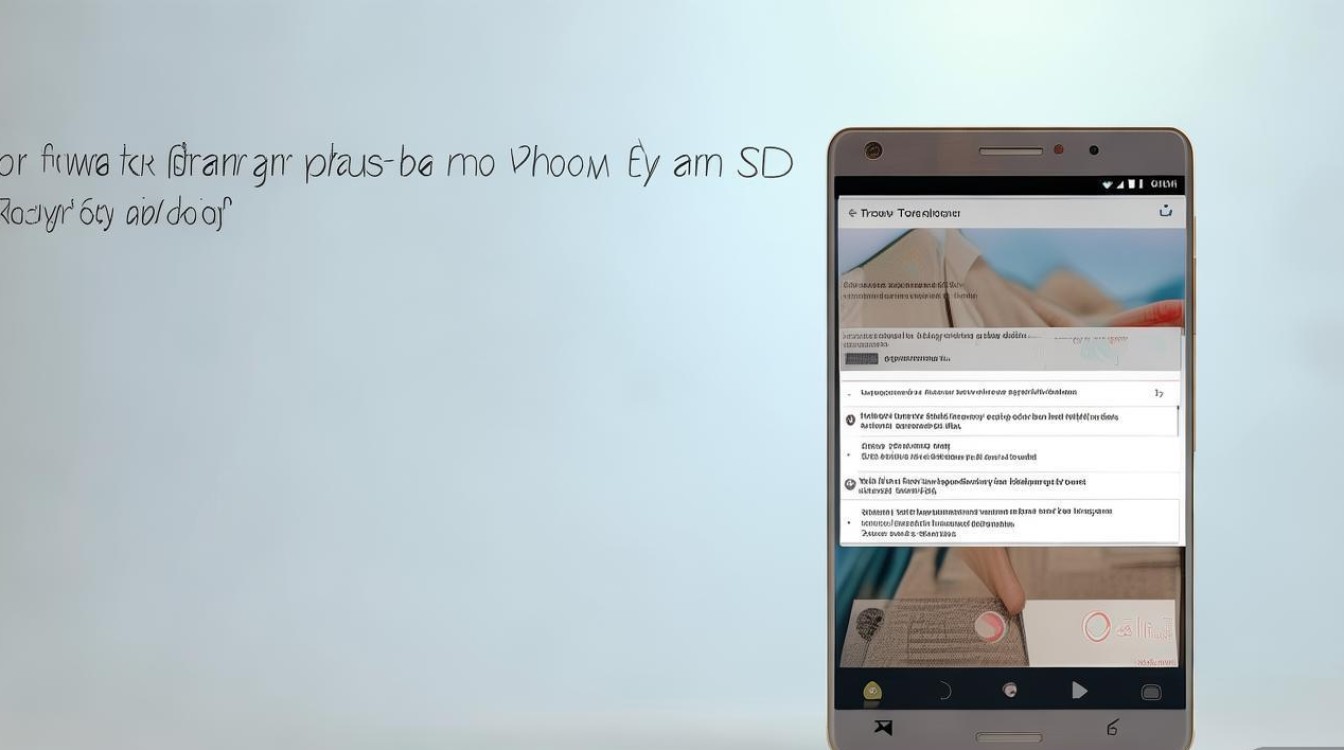
- 打开文件管理器:在手机桌面找到“文件管理”应用(通常为黄色文件夹图标),点击进入。
- 定位图片存储路径:图片通常存储在“内部存储设备”下的“DCIM”(相机拍摄图片)、“Pictures”(下载或保存的图片)或“微信”“QQ”等应用文件夹中,相机图片多位于“DCIM/Camera”目录。
- 选择并复制图片:长按需要转移的图片,或通过左上角“选择”按钮勾选多张图片,点击“复制”或“剪切”(剪切操作会删除原位置文件,需谨慎),若文件较多,可按文件夹整体复制。
- 粘贴到SD卡:返回文件管理器主界面,选择“SD卡”(或“外部存储设备”),新建一个文件夹(如“Backup Pictures”)以便管理,然后点击“粘贴”。
- 验证转移结果:粘贴完成后,进入SD卡对应文件夹,确认图片是否完整显示,并检查原位置文件是否已成功移除(若选择剪切)。
注意事项:
- 大文件处理:单次转移大量高清图片(如4K视频或RAW格式照片)时,建议分批进行,避免系统因负载过高卡顿或崩溃。
- 文件夹权限:部分应用(如微信)的图片可能受系统权限保护,直接复制可能失败,此时可尝试通过应用内“清理缓存”功能释放图片,或使用第三方工具(如“ES文件浏览器”)获取更高权限。
- 文件名冲突:若目标SD卡已存在同名文件,系统会提示“覆盖”或“跳过”,建议提前检查SD卡内容,避免误覆盖重要文件。
通过相册应用批量转移图片(便捷方法)
对于习惯使用系统相册的用户,可通过EMUI相册的“管理”功能实现批量转移,操作更为直观:
- 打开相册应用:在桌面找到“图库”或“相册”图标,进入图片浏览界面。
- 选择图片:点击“管理”按钮,进入多选模式,通过勾选或“全选”选择目标图片,点击“更多”或“分享”图标。
- 导出至SD卡:在弹出的菜单中选择“导出”或“保存到”,然后选择“SD卡”作为目标位置,部分旧版本EMUI可能需先选择“复制到手机”,再通过文件管理器移动至SD卡。
- 等待完成:系统会自动开始复制,进度条显示完成后,退出相册并检查SD卡文件夹。
局限性:此方法可能无法直接转移应用内的加密图片(如部分社交软件的私藏图片),且对系统版本有一定要求,若相册内未显示“导出至SD卡”选项,建议优先使用文件管理器方法。
使用电脑辅助转移(高效方法)
当图片数量庞大(如数千张)或手机操作不便时,通过电脑中转可大幅提高效率:

- 连接手机与电脑:使用原装USB数据线将Mate7连接至电脑,选择“传输文件(MTP)”模式(部分电脑可能需安装华为驱动程序)。
- 复制图片到电脑:打开“此电脑”,找到手机内部存储设备,定位图片文件夹(如DCIM),复制所有图片到电脑硬盘。
- 插入SD卡并粘贴:将SD卡通过读卡器插入电脑,打开SD卡存储盘,新建文件夹并粘贴图片。
- 安全弹出设备:复制完成后,在电脑中安全弹出手机和SD卡,避免数据损坏。
优势:电脑操作更稳定,支持快速预览和筛选图片,且可通过压缩软件(如WinRAR)减少文件体积后再转移,节省SD卡空间。
转移后的优化与管理
图片成功转移至SD卡后,建议进行以下操作以提升使用体验:
- 清理手机缓存:进入“设置”-“存储”-“缓存数据”,清理临时文件释放空间。
- 设置默认存储位置:部分应用(如相机、微信)支持修改默认存储路径,在应用设置中,将“图片保存位置”更改为“SD卡”,避免后续图片重复占用手机空间。
- 定期备份SD卡:SD卡存在损坏或丢失风险,建议定期将SD卡中的图片备份至电脑或云存储(如华为云空间、百度网盘)。
经验案例:某用户将图片转移至SD卡后,未修改微信的默认存储路径,导致新收发的图片仍保存在手机存储中,不久后再次出现空间不足问题,通过调整微信设置后,问题得到根本解决,这提醒用户,转移后需同步调整应用设置,才能实现长期空间管理。
常见问题与解决方案
| 问题现象 | 可能原因 | 解决方案 |
|---|---|---|
| SD卡无法识别 | SD卡损坏、接触不良或文件系统不兼容 | 更换SD卡、清洁卡槽或重新格式化(备份数据) |
| 转移时提示“权限不足” | 应用限制了文件访问权限 | 使用第三方文件管理器(如Solid Explorer)获取root权限(需谨慎)或通过电脑转移 |
| 图片转移后无法打开 | 文件损坏或编码不兼容 | 使用修复工具(如 Stellar Photo Recovery)尝试恢复,或重新复制文件 |
| SD卡读取速度慢 | SD卡等级较低(如Class 4)或手机接口老化 | 更换高速SD卡(Class 10/U3),避免频繁插拔SD卡 |
FAQs
Q1:华为Mate7支持多大容量的SD卡?是否需要格式化才能使用?
A:华为Mate7最大支持128GB Micro SD卡,新购买的SD卡首次使用时需在手机“设置”-“存储”中格式化(选择FAT32或exFAT文件系统),已使用的SD卡若在其他设备中格式化过,通常可直接识别,但建议重新格式化以确保兼容性。
Q2:将图片转移到SD卡后,手机相册中还能正常查看吗?
A:可以,只要图片文件路径正确,相册应用会自动扫描并显示SD卡中的图片,但若SD卡被取出或损坏,相册中将无法显示这些图片,部分应用(如微信)的独立相册可能仅显示手机存储中的图片,需手动进入SD卡文件夹查看。
国内权威文献来源
- 《华为Mate7用户手册》(华为消费者业务出版,2014年版)
- 《EMUI 3.0系统使用指南》(华为技术文档库,2014年发布)
- 《Android 4.4文件管理与数据迁移教程》(《电脑爱好者》杂志,2015年第3期)
- 《Micro SD卡选购与维护指南》(《中国计算机报》,2014年9月12日)
- 《华为手机存储空间优化白皮书》(华为终端软件部,2015年内部技术报告)
版权声明:本文由环云手机汇 - 聚焦全球新机与行业动态!发布,如需转载请注明出处。








 冀ICP备2021017634号-5
 冀公网安备13062802000102号