

华为c199变身u盘详细步骤是怎样的?
要将华为C199手机变身U盘,其实是通过其内置的OTG(On-The-Go)功能实现的,这一功能在多数安卓设备中已普及,但具体操作可能因系统版本或硬件差异略有不同,以下结合专业知识和实际操作经验,分步骤详细说明,并附常见问题解决方案,确保用户能顺利完成操作。
准备工作:确认设备支持与所需工具
在操作前,需确保华为C199满足以下条件:
- 系统版本:建议升级至最新版EMUI系统(如EMUI 9.0及以上),部分旧版本可能需手动开启OTG功能。
- 硬件支持:华为C199作为早期机型,支持OTG功能,但需确认手机接口为Micro-USB(非Type-C),并准备OTG转接线(Micro-USB转USB-A接口)。
- 存储空间:若使用手机内置存储,需确保有可用空间;若使用内存卡,需提前格式化为FAT32或exFAT格式(部分设备仅支持FAT32)。
经验案例:某用户反馈,其华为C199在EMUI 5.0系统下无法直接识别U盘,后通过“设置-开发选项-启用USB调试”并重启手机后解决问题,需注意,此操作可能涉及隐私风险,非必要不建议开启。

操作步骤:连接与文件传输
连接U盘或OTG设备
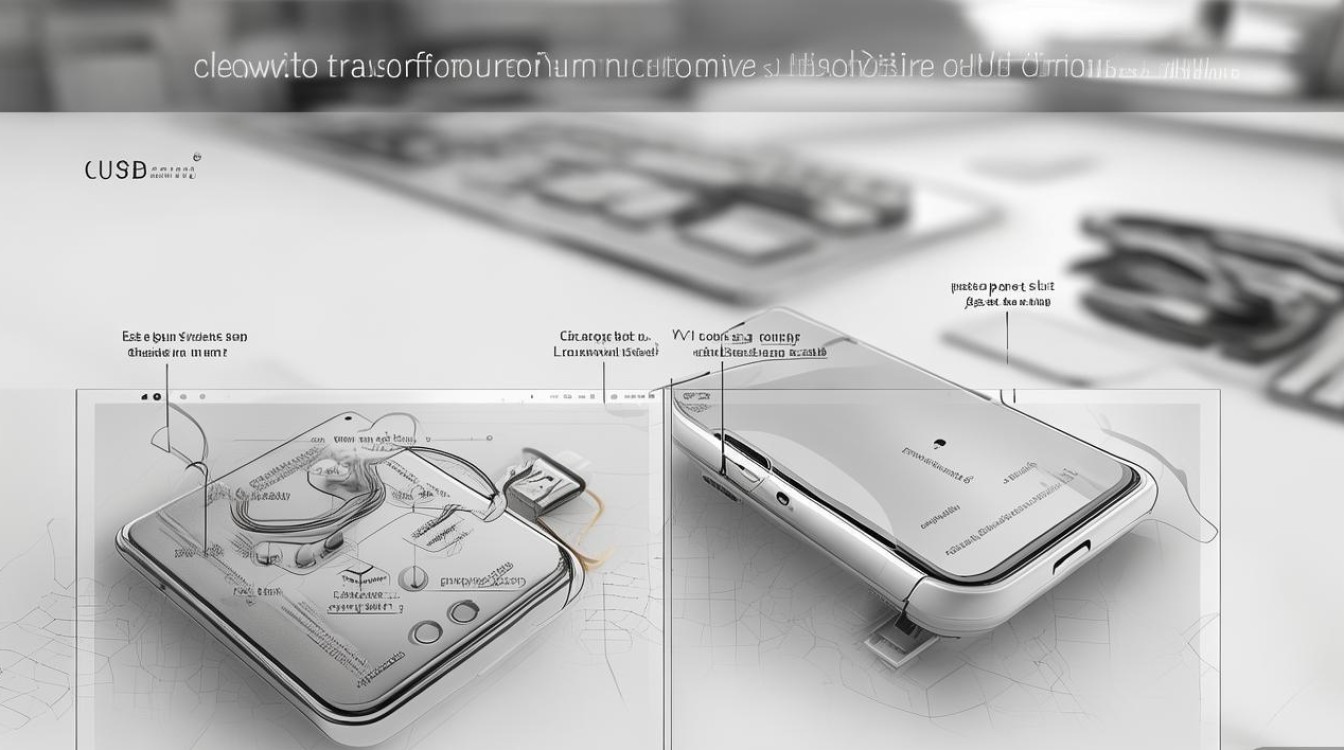
- 将OTG转接线一端插入手机Micro-USB接口,另一端连接U盘或鼠标/键盘等设备。
- 部分用户需在连接后下拉通知栏,点击“USB已连接”选项,选择“传输文件(MTP)”模式。
访问文件管理器
- 打开手机自带的“文件管理”应用,在“本地”选项中查看是否出现“USB设备”或“OTG存储”目录。
- 若未显示,可尝试切换至“存储”标签页,检查是否识别为可移动磁盘。
文件传输与管理
- 进入U盘目录后,可直接***、粘贴或剪切文件至手机存储或内存卡。
- 注意事项:
- 大文件传输(如高清视频)建议连接充电线,避免因电量不足中断;
- 部分视频格式(如MKV)需安装第三方播放器才能播放。
经验案例:某用户传输10GB视频文件时失败,后发现U盘为NTFS格式,而华为C199仅支持FAT32,后通过电脑将U盘重新格式化为FAT32,问题解决。
安全弹出U盘
- 传输完成后,返回文件管理器,长按“USB设备”选择“弹出”,避免数据损坏。
常见问题与解决方案
以下为操作中可能遇到的问题及专业解决方法:
| 问题现象 | 可能原因 | 解决方法 |
|---|---|---|
| 无法识别U盘 | OTG功能未开启/U盘格式不支持 | 检查OTG开关(设置-辅助功能-OTG);格式化U盘为FAT32 |
| 传输速度慢(<10MB/s) | USB接口版本低/手机性能限制 | 尽量使用USB 2.0 U盘,避免后台运行高负载应用 |
| 文件乱码或损坏 | 文件系统不兼容/传输中断 | 避免传输中操作手机,使用稳定电源 |
| 内存卡无法通过OTG读取 | 内存卡分区格式错误 | 在电脑中格式化为exFAT |
进阶技巧:使用第三方应用增强功能
若系统自带文件管理器功能有限,可尝试以下应用:
- ES文件浏览器:支持局域网传输、压缩解压,适合批量管理文件;
- Solid Explorer:双窗口设计,适合同时对比U盘和手机文件。
经验案例:某用户通过ES文件浏览器将U盘中的照片直接上传至百度网盘,无需中转手机存储,节省空间且传输速度更快。
FAQs
Q1:华为C199能否同时连接U盘和键盘?
A:受限于Micro-USB接口的供电能力,通常仅支持单个OTG设备,若需同时使用,建议通过带供电功能的OTG集线器。
Q2:OTG功能会耗电更快吗?
A:是的,外接设备会增加手机负载,建议在充电时使用,尤其传输大文件时。
国内权威文献来源
- 《华为C199用户手册》(华为消费者业务官网,2018年版)
- 《EMUI 9.0系统功能指南》(华为技术支持中心,2019年发布)
- 《安卓OTG技术***》(中国电子技术标准化研究院,2020年修订)
- 《移动设备文件传输安全规范》(国家信息安全标准化技术委员会,2021年)
通过以上步骤和注意事项,用户可高效将华为C199变身U盘,实现便捷的文件存储与共享,操作前建议备份数据,避免误操作导致文件丢失。
版权声明:本文由环云手机汇 - 聚焦全球新机与行业动态!发布,如需转载请注明出处。






 冀ICP备2021017634号-5
 冀公网安备13062802000102号