

华为手机卡机怎么处理办法?华为手机卡顿严重如何解决
华为手机卡机最直接有效的处理办法是强制重启,这是解决系统临时死机、无响应的“黄金法则”,能瞬间切断卡死进程,恢复手机正常运转,若频繁出现卡顿,则需通过清理存储空间、关闭后台高耗电应用以及系统维护来根治,面对华为手机卡机怎么处理办法这一问题,用户无需过度惊慌,绝大多数软件层面的卡顿均可通过标准化的操作流程解决,无需送修。
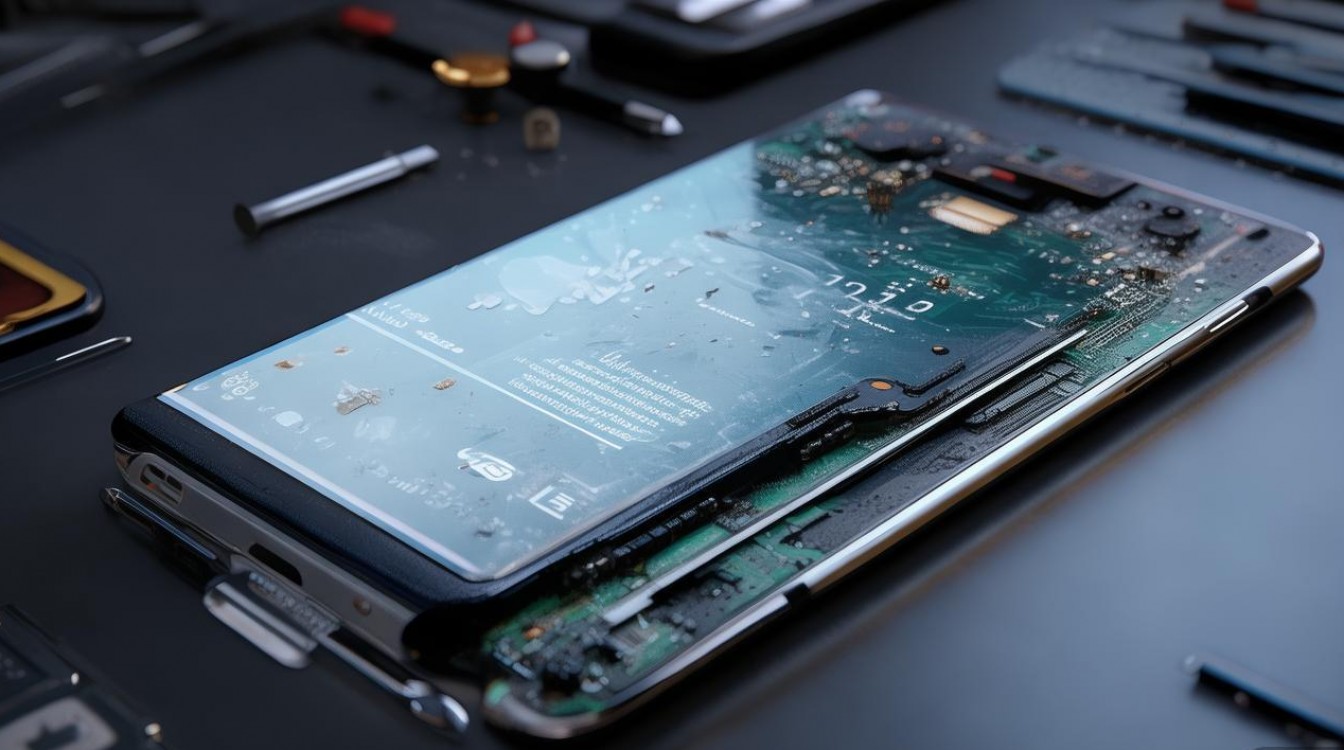
紧急救援:强制重启解决死机黑屏
当华为手机出现完全无响应、屏幕定格或黑屏无法唤醒时,常规关机操作往往失效,强制重启是唯一且最高效的解决方案。
- 组合键强制重启:大部分华为机型支持“音量上键”与“电源键”组合操作,同时按住两个按键,持续约10秒至15秒,直到屏幕出现华为Logo后松开,此操作模拟了电池拔插过程,直接重置硬件状态。
- 不同机型差异:部分早期机型或特定型号可能需要长按电源键10秒以上;若手机支持可拆卸电池(极少数老款),直接扣电池最为彻底。
- 充电后重启:若强制重启无反应,需考虑是否因电量耗尽导致假死,连接原装充电器充电半小时,待电池图标出现后,再次尝试强制重启。
根源治理:释放存储空间与运行内存
手机卡顿的核心原因往往在于存储空间不足导致读写速度下降,以及后台运行程序过多占用RAM资源。
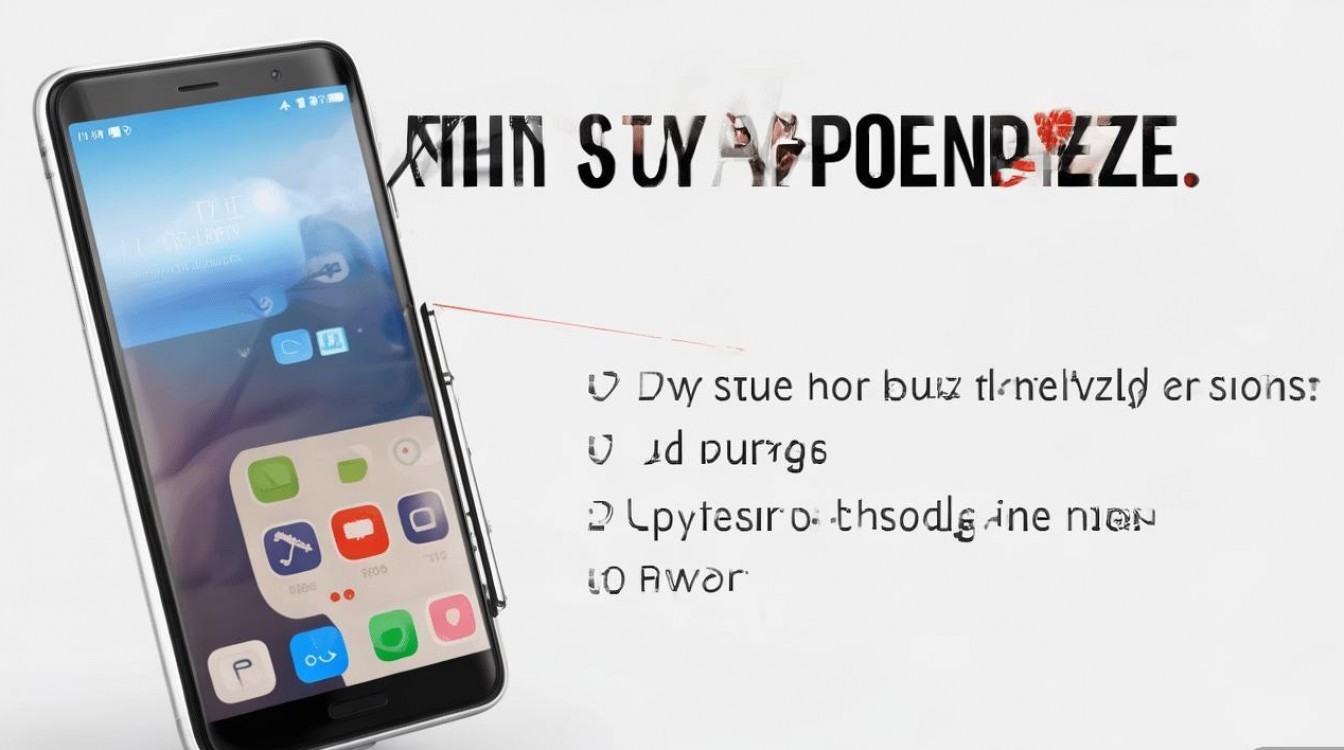
- 清理存储空间:华为手机自带的“手机管家”是专业工具,建议保持存储空间剩余20%以上。
- 进入【手机管家】>【清理加速】。
- 重点清理“微信专清”和“应用数据缓存”,这两个板块是垃圾文件重灾区。
- 卸载长期不使用的应用,并将大文件(如视频、照片)迁移至云空间或电脑。
- 管理后台进程:后台运行程序过多会拖慢系统响应。
- 调出后台多任务界面,点击下方“垃圾桶”图标一键清理。
- 在【设置】>【应用】>【应用启动管理】中,关闭非必要应用的“自动启动”和“关联启动”权限,防止应用在后台偷偷运行。
- 关闭动态效果:过多的动画特效会消耗GPU算力,进入【设置】>【系统和更新】>【开发人员选项】,将“窗口动画缩放”、“过渡动画缩放”及“动画程序时长缩放”调整为“0.5x”或直接“关闭动画”,显著提升操作流畅感。
系统优化:利用鸿蒙OS特性提升流畅度
华为鸿蒙系统具备独特的抗老化与调度优化机制,正确配置这些功能可大幅降低卡机概率。
- 开启性能模式:在玩游戏或处理多任务时,下拉控制中心开启“性能模式”,此模式会提升CPU频率,确保高负载场景下的流畅度,避免因降频导致的卡顿。
- 方舟编译器与超级文件系统:确保系统已升级至最新版本,华为系统更新通常包含针对特定机型的流畅度优化补丁,修复已知的内存泄漏问题。
- 内存扩展技术:部分新款华为手机支持“内存扩展”功能,进入【设置】>【辅助功能】>【内存扩展】,开启后可调用部分存储空间作为运行内存使用,增加后台保活能力。
硬件排查:识别故障征兆
若上述软件层面的华为手机卡机怎么处理办法均无效,则需警惕硬件故障。
- 电池老化检测:锂电池老化会导致电压不稳,供电不足引发降频卡顿,进入【服务App】或【我的华为】>【服务】>【我要检测】,进行电池健康度检测,若健康度低于80%,建议更换原装电池。
- 主板与屏幕检测:若手机频繁在发热时卡死,或触摸屏局部失灵,可能是主板电容虚焊或屏幕排线故障,此时应备份重要数据,前往华为授权服务中心进行专业硬件检测。
- 恢复出厂设置:作为软件修复的终极手段,恢复出厂设置可清除所有系统垃圾和潜在冲突,操作前务必使用“云备份”或“华为手机助手”备份全量数据,路径:【设置】>【系统和更新】>【重置】>【恢复出厂设置】。
日常使用习惯建议
预防胜于治疗,良好的使用习惯能延长手机使用寿命。
- 避免边充边玩:高温是电子元器件性能下降的元凶,充电时尽量避免运行大型游戏。
- 正规渠道下载应用:第三方非法应用常含有恶意代码或大量广告插件,占用系统资源。
- 定期重启:建议每2-3天重启一次手机,清理系统缓存碎片,重置系统状态。
相关问答
华为手机卡在开机画面无法进入系统怎么办? 答:这种情况通常属于系统引导文件损坏或刷机失败,首先尝试强制重启(长按电源键+音量上键),若无效,需进入Recovery模式进行“清除缓存分区”操作,如果依然无法解决,建议连接电脑使用“华为手机助手”进行系统修复或前往官方售后点重刷系统。
手机发热严重导致卡顿,是否需要立即关机? 答:不建议立即关机,高温下强行关机可能导致系统数据写入中断或硬件热胀冷缩受损,正确做法是取下手机壳,关闭所有后台应用,将手机放置在通风阴凉处自然散热,待温度降至正常范围后,再进行重启或清理操作。
版权声明:本文由环云手机汇 - 聚焦全球新机与行业动态!发布,如需转载请注明出处。







 冀ICP备2021017634号-5
 冀公网安备13062802000102号