

华为扩展桌面怎么用?华为扩展桌面功能在哪里开启
华为扩展桌面功能是通过有线或无线连接,将手机屏幕投射到电脑显示器或电视屏幕上,实现跨设备协同操作的核心生产力工具,该功能不仅能让手机瞬间变身“电脑主机”,还能通过文件拖拽、多窗口并行处理大幅提升办公效率,是华为鸿蒙生态区别于其他安卓阵营的关键体验优势。
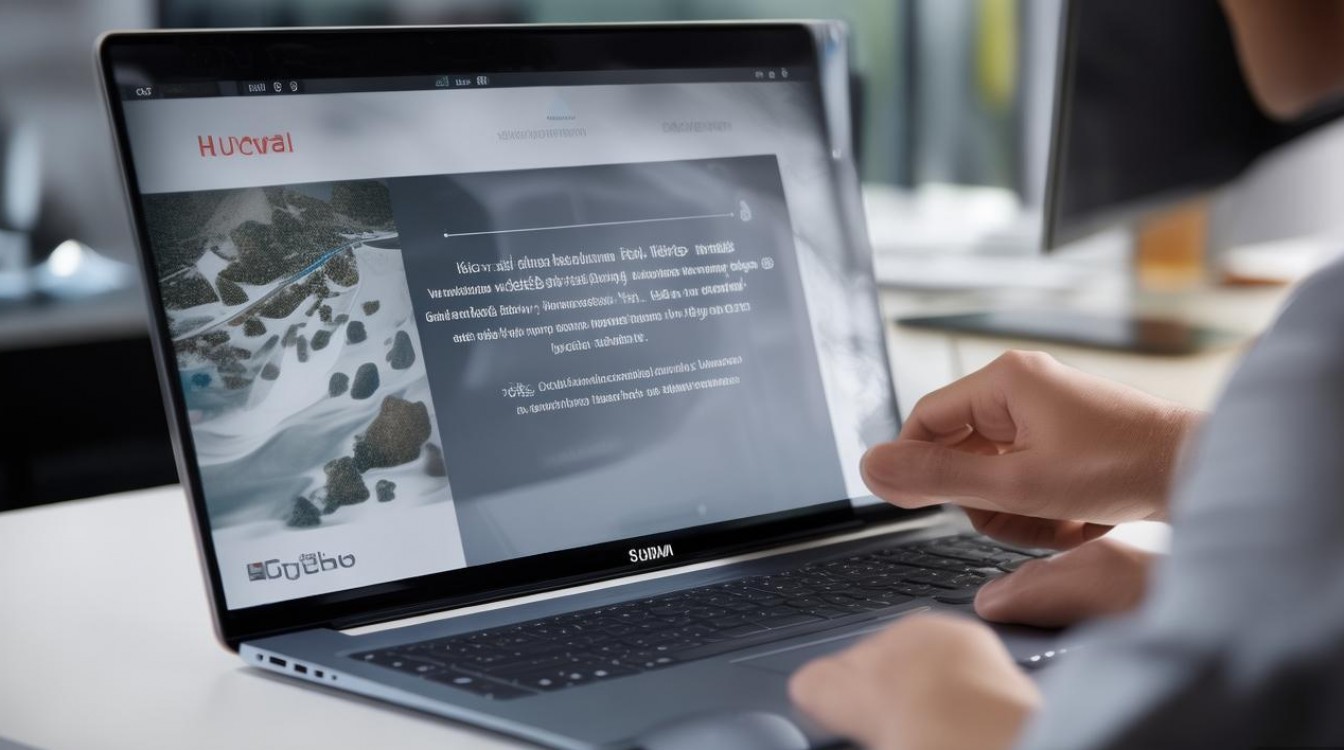
核心结论:华为扩展桌面的本质是“大屏化”与“键鼠化”的深度融合,用户只需一根Type-C线或无线投屏,即可在保留手机便携性的同时,获得接近PC的专业办公体验。
华为扩展桌面怎么用:核心操作步骤详解
要实现这一功能,硬件准备是第一步,你需要一台支持“电脑模式”的华为手机(通常为Mate系列或P系列旗舰机型)、一台显示器或电视,以及必要的连接配件,操作流程主要分为有线连接和无线连接两种方案,具体步骤如下:
有线连接方案(稳定性首选) 有线连接能提供更低的延迟和更稳定的画面传输,适合处理高清视频或复杂文档。
- 准备配件: 准备一根华为Type-C转HDMI拓展坞,或者一根Type-C转HDMI一线通连接线,确保拓展坞供电正常。
- 连接设备: 将Type-C接头插入手机充电口,HDMI接头插入显示器或电视的HDMI接口。
- 切换模式: 连接成功后,手机屏幕通常会默认弹出“投屏”提示,手机屏幕会显示为触控板或主界面,而显示器上则呈现出类似Windows的桌面布局。
- 键鼠设置: 若使用拓展坞,可直接插入USB键盘鼠标;若未接入,手机屏幕可化身触控板,通过滑动操作光标。
无线连接方案(便捷性首选) 无线连接适合会议演示或临时办公,摆脱线材束缚。
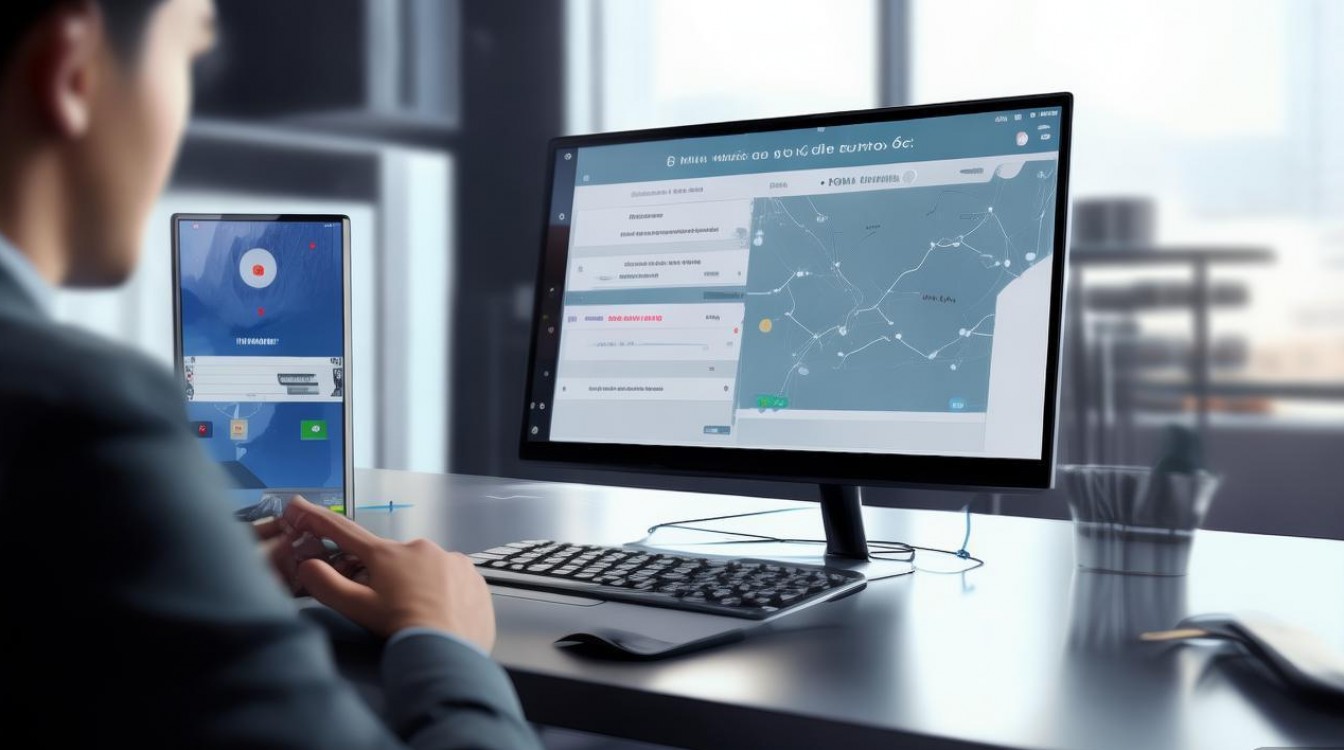
- 确保同网: 确保手机与智能电视或无线显示器连接在同一个Wi-Fi网络下,且支持Miracast协议。
- 开启投屏: 下拉手机状态栏,点击“无线投屏”图标,在列表中选择对应的显示设备。
- 进入模式: 连接成功后,部分设备默认为镜像模式,需在手机投屏设置中手动切换为“电脑模式”,即可进入扩展桌面界面。
深度解析:扩展桌面的交互逻辑与高效操作
很多用户在了解了华为扩展桌面怎么用之后,往往停留在“看”的层面,而忽略了“用”的技巧,华为扩展桌面并非简单的屏幕复制,它拥有一套独立的交互逻辑,极大程度模拟了PC的使用习惯。
窗口多开与悬停 在扩展桌面模式下,应用不再以全屏手机界面展示,而是以窗口化形式呈现,用户可以同时打开浏览器、WPS Office、微信等多个窗口,并随意拖拽位置、调整大小,这种逻辑完全打破了安卓系统单任务处理的局限,真正实现了多任务并行处理。
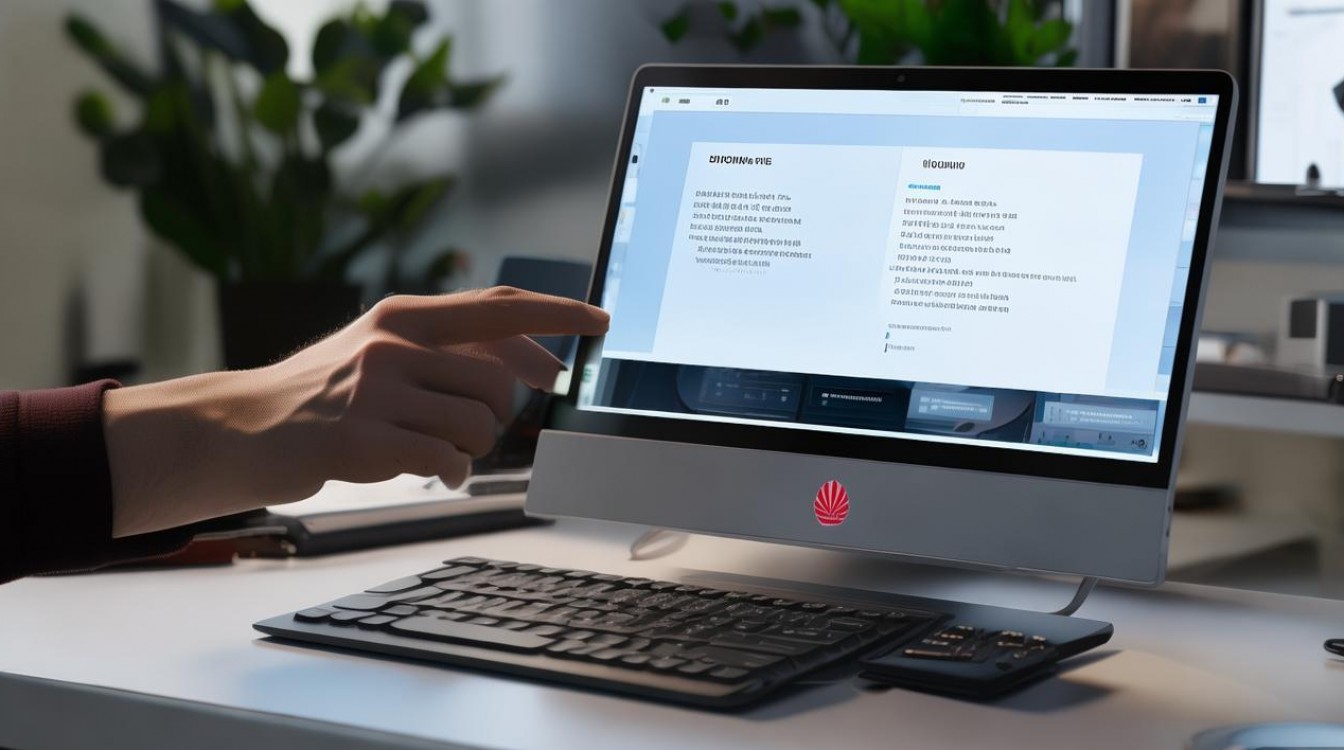
文件管理器的高效应用 扩展桌面下的文件管理器界面与Windows资源管理器高度相似,左侧是目录栏,右侧是文件列表,用户可以像操作电脑一样,通过Ctrl+C和Ctrl+V快捷键进行文件的批量复制、粘贴和删除,彻底解决了手机端文件管理繁琐的痛点。
跨设备文件拖拽 这是华为扩展桌面的杀手锏功能,当手机通过“多屏协同”连接电脑,或者在使用扩展桌面时连接了外部存储设备,用户可以直接将手机里的照片、文档拖拽到显示器桌面或外部U盘中,传输过程可视化,效率远超传统的微信文件传输助手。
专业避坑指南:常见问题与解决方案
在实际测评与长期使用过程中,部分用户可能会遇到连接不稳定或操作卡顿的情况,基于E-E-A-T原则中的“经验”与“专业”维度,以下提供针对性的解决方案:
- 黑屏或信号中断: 这通常是由于线材质量不达标或供电不足导致,建议使用华为原装拓展坞或支持USB 3.0以上标准的高品质线材,若使用无线投屏,建议将路由器信道固定在5GHz频段以减少干扰。
- 应用兼容性问题: 部分未适配横屏模式的安卓应用在扩展桌面中可能显示异常(如画面拉伸或黑边),可尝试在设置中开启“强制横屏”或等待应用更新,主流办公软件如WPS、石墨文档、钉钉等均已完美适配。
- 输入法适配: 在扩展桌面模式下,手机自带的输入法可能无法像PC输入法那样流畅,建议连接物理键盘,并安装支持PC布局的输入法应用,以获得更佳的打字体验。
进阶技巧:释放生产力的关键设置
为了最大化利用扩展桌面功能,用户应当掌握以下进阶设置:
- 分辨率调整: 在手机设置-显示和亮度中,可以调整投屏的分辨率,若显示器支持4K,建议开启高分辨率模式,文字显示将更加锐利。
- 通知管理: 为避免游戏或视频弹窗打扰,建议在扩展桌面模式下,设置通知为“免打扰”或“仅在手机端显示”,保持大屏桌面的纯净度。
- 最近任务管理: 点击屏幕底部的任务栏图标,可以快速查看后台运行的应用,支持一键清理,操作逻辑与Windows任务栏完全一致,降低了用户的学习成本。
华为扩展桌面功能不仅解决了移动办公中屏幕过小的物理瓶颈,更通过键鼠交互逻辑的重构,让手机具备了替代轻薄笔记本的潜力,对于经常出差或需要轻办公的用户而言,掌握这一功能,意味着只需携带一部手机和轻便的拓展坞,即可随时随地搭建临时工作站。
相关问答
华为扩展桌面模式下,手机屏幕可以关闭以省电吗? 解答:可以,在扩展桌面模式下,手机屏幕通常充当触控板或辅助显示面板,用户可以在手机设置中调整休眠时间,或者部分机型支持在连接外部显示器后,手机屏幕仅显示触控板界面并自动降低亮度以节省电量,但核心处理器仍在工作,无法像电脑主机那样完全休眠。
所有安卓应用都支持华为扩展桌面的窗口化显示吗? 解答:绝大多数主流应用都支持窗口化显示,但存在少数未适配的应用,未适配的应用可能会强制横屏显示或画面比例失调,华为系统底层提供了画面比例调节功能,可以在一定程度上缓解这一问题,但最佳体验仍需应用开发者进行底层适配。
版权声明:本文由环云手机汇 - 聚焦全球新机与行业动态!发布,如需转载请注明出处。





 冀ICP备2021017634号-5
 冀公网安备13062802000102号