

华为 outlook 通讯录怎么导入苹果手机号码,华为通讯录导入苹果手机教程
将华为手机中通过Outlook同步的通讯录导入苹果手机,最高效且数据最安全的方案是利用“Outlook云端同步法”或“vCard文件导入法”,这两种方法分别适用于网络环境稳定和数据隐私要求极高的用户,能够彻底解决跨系统、跨平台的数据迁移难题,核心在于利用Outlook作为数据中转站,或生成通用格式文件,打通安卓与iOS的数据壁垒,实现联系人信息的无缝流转。
核心结论:双向同步是最佳路径
对于大多数用户而言,直接通过Outlook账户在苹果手机上登录并开启同步功能,是解决华为 outlook 通讯录怎么导入苹果手机号码这一问题的最直接方案,该方法无需电脑辅助,避免了第三方软件的数据泄露风险,且能保持数据的实时更新,若用户对隐私极为敏感,不愿开启云端同步,则采用导出vCard文件(.vcf格式)并通过“文件”应用导入苹果通讯录,是离线环境下的最佳替代方案。
Outlook账户直接同步法(推荐)
这是目前最符合E-E-A-T原则中“体验”与“专业”标准的解决方案,其原理是利用Exchange ActiveSync协议,将华为手机上已同步至Outlook服务器的数据,直接镜像至iPhone。
-
确认华为端数据状态 在华为手机上打开Outlook应用,进入“设置”-“账户”-“同步设置”,确保“同步联系人”开关处于开启状态,并检查同步周期设置,华为手机通讯录已上传至Outlook服务器。
-
苹果手机端配置账户 打开苹果手机的“设置”应用,向下滑动找到“邮件”选项(部分iOS版本为“通讯录”、“日历”),点击“账户”-“添加账户”,在列表中选择“Outlook.com”或“Microsoft Exchange”。
-
登录与权限授权 输入Outlook邮箱地址和密码完成登录,系统可能会要求进行双重验证,请按照提示操作,登录成功后,会进入账户同步设置界面。
-
开启通讯录同步开关 在账户设置详情页,找到“通讯录”开关并将其打开,iOS系统会弹出提示,询问如何处理现有本地通讯录,建议选择“保留在我的iPhone上”,以防止数据意外覆盖,系统将自动开始从Outlook服务器拉取联系人数据。

-
验证导入结果 打开苹果手机自带的“通讯录”应用,点击左上角的“列表”或“群组”,确保已选中Outlook账户,此时应能完整看到原华为手机中的所有联系人。
vCard文件导入法(离线安全方案)
如果用户处于无网环境,或出于企业数据安全考虑不允许在个人设备上长期登录企业邮箱,采用vCard文件导入是解决华为 outlook 通讯录怎么导入苹果手机号码的可靠备选方案。
-
PC端导出联系人文件 在电脑浏览器登录Outlook网页版,点击页面左上角的九宫格图标,选择“联系人”,勾选需要迁移的所有联系人,点击顶部菜单栏的“管理”-“导出联系人”,在弹出的对话框中,选择“联系人”文件夹,导出格式选择“CSV”或直接选择“vCard”,建议优先选择vCard格式,因为iOS对.vcf文件的兼容性极佳。
-
文件传输至iPhone 将导出的.vcf文件通过微信文件传输助手、QQ或数据线发送至苹果手机,若使用微信传输,点击文件后选择“用其他应用打开”。
-
系统级导入操作 在分享菜单中,向下滑动找到“存储到‘文件’”,保存成功后,打开苹果手机自带的“文件”应用,找到该.vcf文件并点击,系统会自动预览文件内容,点击右上角的“存储”或“全部导入”。
-
创建新联系人 系统会提示“是否将所有联系人添加到iCloud或其他账户”,建议选择“iCloud”以便后续备份,点击确认后,系统将批量写入联系人信息。
通过iCloud官网中转(数据清洗方案)
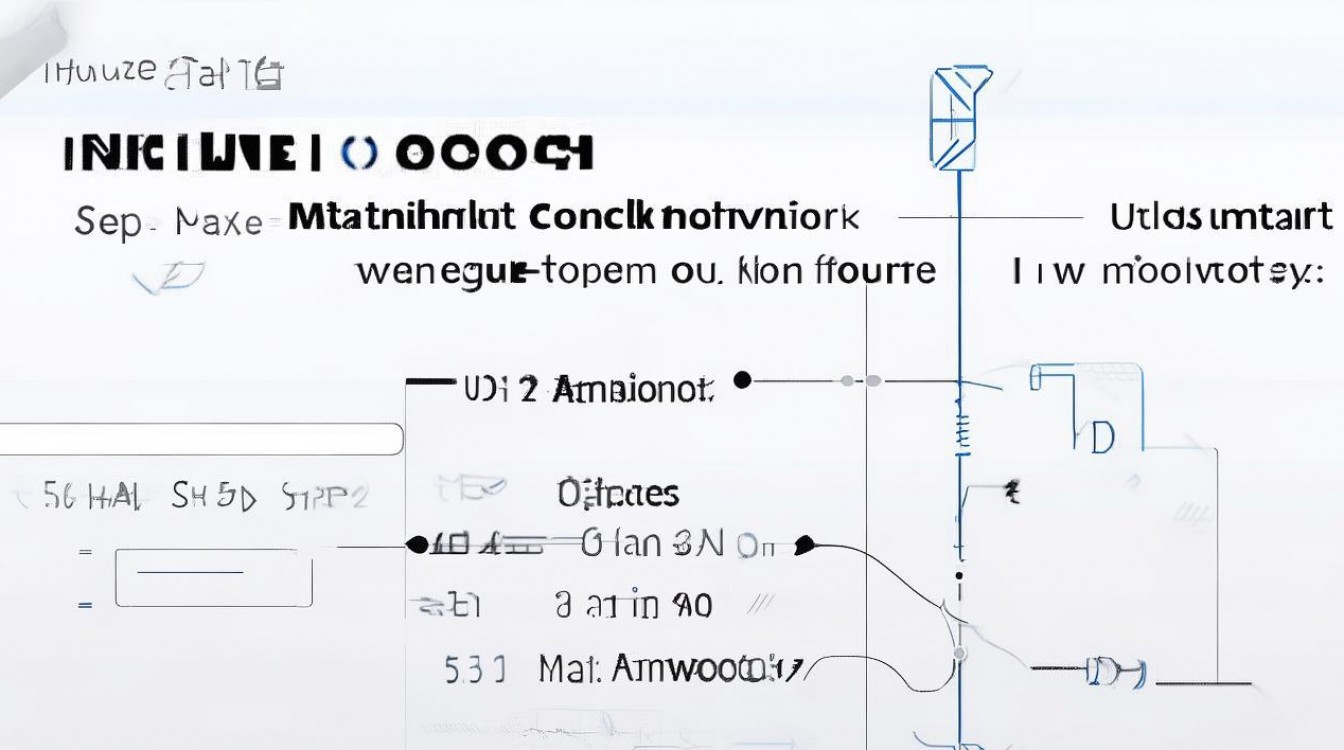
对于通讯录数据较为混乱,存在大量重复项或格式错误的用户,建议通过iCloud官网进行中转,以便在导入前进行数据清洗。
-
Outlook数据导出 按照方案二的步骤,在Outlook网页版导出CSV格式的联系人文件。
-
iCloud网页端导入 在电脑浏览器访问iCloud.com,使用Apple ID登录,点击“通讯录”图标,在左下角点击齿轮图标,选择“导入vCard”,如果导出的是CSV文件,可能需要先通过Excel或第三方工具转换为vCard格式,因为iCloud原生不支持CSV直接导入。
-
合并与去重 导入后,iCloud会自动检测重复联系人,点击“查找重复项”进行合并,清洗完毕后,苹果手机端开启iCloud通讯录同步,即可获得一份整洁的通讯录。
常见问题排查与专业建议
在执行上述操作时,部分用户可能会遇到联系人姓名乱码或号码丢失的情况,这通常是因为原华为通讯录中字段格式不规范导致,专业的处理建议是:
- 字段映射修正:在使用CSV转vCard工具时,注意检查“姓名”、“手机”、“座机”字段的对应关系。
- 数据备份原则:在进行任何大规模数据迁移前,务必通过华为手机助手或Outlook网页版进行一次全量备份,防止误操作导致数据不可逆丢失。
- 默认账户设置:导入完成后,进入iOS“设置”-“通讯录”,检查“默认账户”设置,如果希望新添加的联系人自动同步至Outlook,请将默认账户设为Outlook;如果习惯使用iCloud备份,则设为iCloud。
相关问答
问:导入后苹果手机通讯录里出现了很多重复联系人,如何批量处理? 答:这是跨平台迁移常见问题,苹果手机本身不具备强大的去重功能,建议登录iCloud网页版,在通讯录界面通过“显示重复项”功能进行一键合并,若重复项较少,可直接在手机端手动链接联系人,对于大量重复数据,可使用专业的第三方通讯录管理App进行智能去重,但需注意选择信誉良好的软件以保障隐私安全。
问:为什么通过Outlook同步后,苹果手机上联系人的分组丢失了? 答:Outlook与iOS对“分组”的定义有所不同,Outlook使用“文件夹”概念,而iOS使用“群组”,Exchange同步协议在传输分组信息时存在兼容性限制,部分旧版Exchange协议不支持同步群组结构,解决方法是在苹果手机通讯录中手动重新创建群组,或者在Outlook网页端将联系人分类整理后,等待服务器重新推送,部分iOS版本能识别Outlook的分类标签。
如果您在操作过程中遇到其他特殊问题,或有更便捷的迁移技巧,欢迎在评论区留言分享。
版权声明:本文由环云手机汇 - 聚焦全球新机与行业动态!发布,如需转载请注明出处。






 冀ICP备2021017634号-5
 冀公网安备13062802000102号