

华为mate8怎么删除软件?华为mate8卸载应用方法
华为Mate8卸载软件的核心方法主要分为两类:一是通过桌面快捷方式直接卸载,二是通过系统设置中的应用管理进行强制卸载或停用。对于绝大多数第三方应用,直接长按桌面图标拖拽至卸载区域是最快捷的方式;而对于顽固软件或系统预装应用,必须进入“设置-应用管理”执行卸载或停用操作,这是解决华为Mate8怎么删除软件问题的最有效路径。
桌面快捷卸载:处理常规第三方应用
对于用户自行下载的第三方软件,如微信、抖音、游戏等,华为Mate8提供了直观的桌面交互逻辑,操作步骤极为简便。
- 长按图标:在手机桌面上找到需要删除的软件图标,手指长按该图标约1-2秒,直到图标出现浮动或震动反馈。
- 拖拽至卸载区:屏幕上方或下方会出现“卸载”或垃圾桶图标的区域,将浮动的图标拖拽至该区域上方。
- 确认卸载:松开手指后,系统会弹出确认对话框,点击“卸载”按钮即可完成操作。
这种方法效率最高,适用于大多数非系统级应用。 但需要注意的是,如果长按图标后只出现“编辑”或“分享”选项,而没有“卸载”选项,说明该软件可能是系统核心组件或被设备管理器锁定,此时需要借助更高级的设置入口。
应用管理强制卸载:解决顽固与系统软件
当桌面操作无效,或者需要彻底清理软件残留数据时,必须通过系统设置进行深度管理,这是解决华为Mate8怎么删除软件问题的核心方案,能够处理桌面无法卸载的特例。
- 进入设置菜单:打开手机“设置”,找到并点击“应用管理”或“应用”选项。
- 查找目标应用:在应用列表中,可以通过滑动屏幕或使用搜索功能,精准定位到需要删除的软件。
- 执行卸载或停用:
- 卸载按钮可点击:点击进入应用详情页,若“卸载”按钮为黑色可点击状态,直接点击即可卸载,系统会自动清除该应用的所有数据和安装包。
- 卸载按钮灰色不可点:此类应用属于华为Mate8的系统预装核心应用(如拨号、信息、相机等),出于系统稳定性考虑,厂商锁定了卸载权限。建议点击“停用”按钮,强制停止该应用运行并隐藏图标,从而达到释放内存和“伪卸载”的效果。
通过应用管理界面操作,不仅能删除软件,还能查看应用占用的存储空间,是深度清理手机的必备技能。
特殊场景处理:设备管理器锁定应用
部分具有安全权限的应用(如手机防盗软件、某些企业办公软件)在常规卸载时会被系统拦截,提示“由于应用已激活设备管理器,无法卸载”,此时需要解除权限:
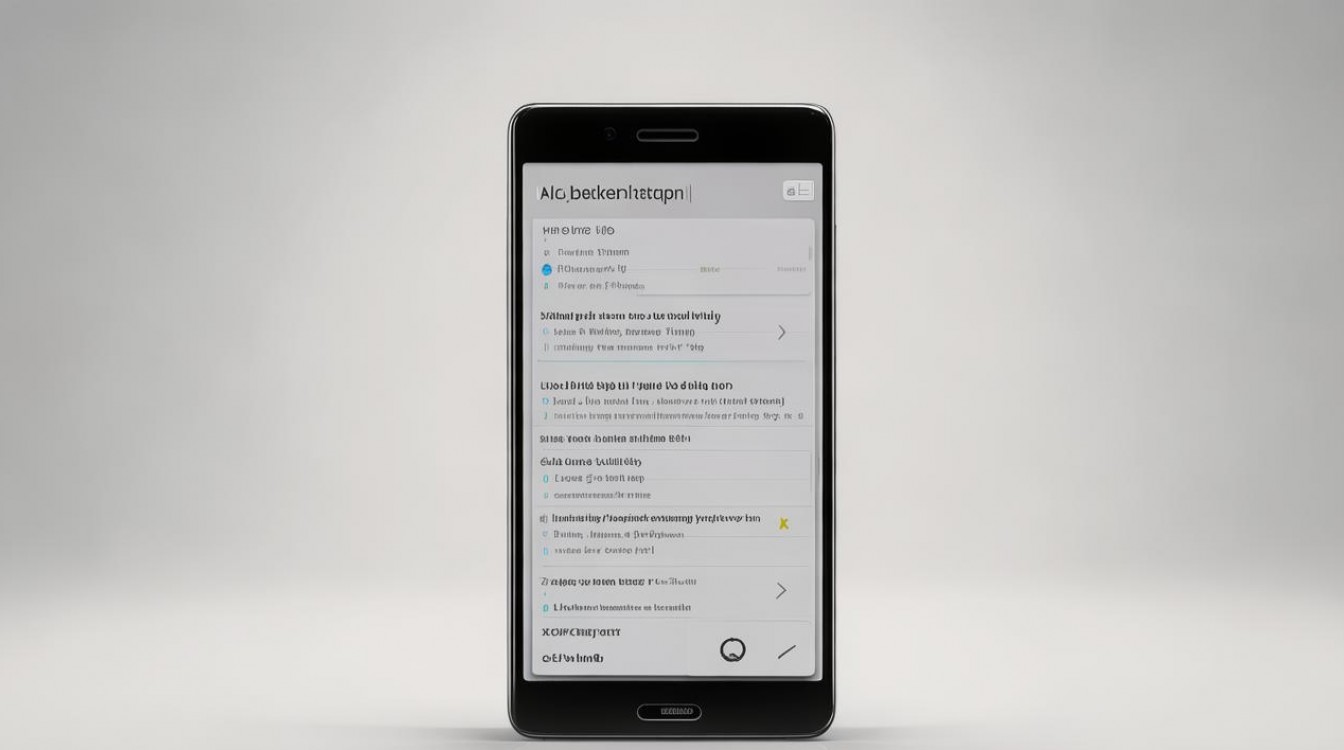
- 打开“设置”,进入“安全”选项。
- 点击“设备管理器”,找到无法卸载的软件名称。
- 取消勾选该应用,关闭其设备管理权限。
- 返回桌面或应用管理界面,重新执行卸载操作。
这一步骤体现了华为EMUI系统的安全机制,解除权限是卸载此类特殊软件的前置条件,必须严格执行。
专业建议:卸载后的存储优化与风险规避
在解决华为Mate8怎么删除软件的过程中,单纯卸载并不能完全释放手机的最佳性能,还需要配合专业的维护策略。
- 清理残留缓存:卸载应用后,部分软件会在手机存储中留下缓存文件夹,建议使用手机自带的“手机管家”进行一次“一键优化”或“清理加速”,扫描并清除卸载残留,释放更多存储空间。
- 系统应用卸载风险:对于获取了Root权限的用户,虽然可以强行删除系统预装软件,但这极易导致系统崩溃、无法开机或OTA升级失败。作为专业数码建议,强烈不建议普通用户通过Root方式强行删除系统核心文件,使用“停用”功能是最安全稳妥的替代方案。
- 定期审查机制:建议每三个月审查一次应用列表,卸载长期未使用的“僵尸应用”,这不仅能释放存储空间,还能减少后台进程,提升华为Mate8的续航表现。
华为Mate8作为一款经典的商务旗舰,其EMUI系统在应用管理上兼顾了安全性与易用性,通过上述分层解决方案,用户可以彻底掌握手机的控制权,保持系统流畅运行。
相关问答
华为Mate8卸载软件后,数据还能恢复吗? 答:一般情况下,卸载软件会同时删除该应用产生的本地数据(如聊天记录、游戏进度、缓存图片等),如果没有进行过云端备份,这些数据将无法找回,在执行卸载操作前,请务必确认重要数据已备份至华为云空间或电脑端。
为什么华为Mate8有些系统软件无法卸载,只能停用? 答:这是为了保证手机系统的完整性和稳定性,系统核心应用(如电话、短信、设置等)是操作系统运行的基础,一旦被误删可能导致手机变砖或功能缺失,EMUI系统提供的“停用”功能,可以在不破坏系统文件的前提下,禁止应用后台运行并隐藏图标,既保护了系统安全,又满足了用户清理需求。
如果你在使用华为Mate8的过程中遇到更复杂的软件卸载难题,或者有独特的系统优化技巧,欢迎在评论区留言分享。
版权声明:本文由环云手机汇 - 聚焦全球新机与行业动态!发布,如需转载请注明出处。








 冀ICP备2021017634号-5
 冀公网安备13062802000102号