

华为手机怎么用指纹打开应用,华为指纹识别设置应用解锁方法
华为手机如何通过指纹快速打开指定应用?核心结论:只需三步开启指纹权限、设置应用锁、启用“指纹快捷启动”,即可实现单指秒开应用。

前提条件:确保设备支持且功能已开启
- 硬件要求:华为手机需配备屏下或侧边指纹识别模块(如P30 Pro、Mate 40系列、Nova 9及后续主流机型)。
- 系统版本:EMUI 10及以上(HarmonyOS 2.0+兼容性更优),前往【设置】→【关于手机】→【版本号】确认。
- 基础设置:
- 已录入至少1枚指纹:【设置】→【密码与安全】→【指纹】→添加;
- 开启应用锁功能:【设置】→【密码与安全】→【隐私】→【应用锁】→开启;
- 应用锁需对目标应用单独启用,否则无法触发指纹验证流程。
⚠️ 注意:部分定制系统(如运营商版)可能精简该功能,建议更新至最新系统版本。
实现指纹快捷打开应用的两种主流方案
方案1:通过“应用锁+快捷方式”组合实现(推荐)
-
启用应用锁
- 进入【应用锁】→勾选需保护的应用(如微信、支付宝、银行APP);
- 设置为“指纹+密码”双重验证,或仅“指纹”验证(推荐仅指纹以提升效率)。
-
创建桌面快捷方式
- 长按目标应用图标 →【添加到桌面】→选择“应用锁”类快捷方式(部分机型显示为“指纹锁”图标);
- 若无该选项,可使用【桌面设置】→【快捷方式】→【应用锁】手动添加。
-
使用流程
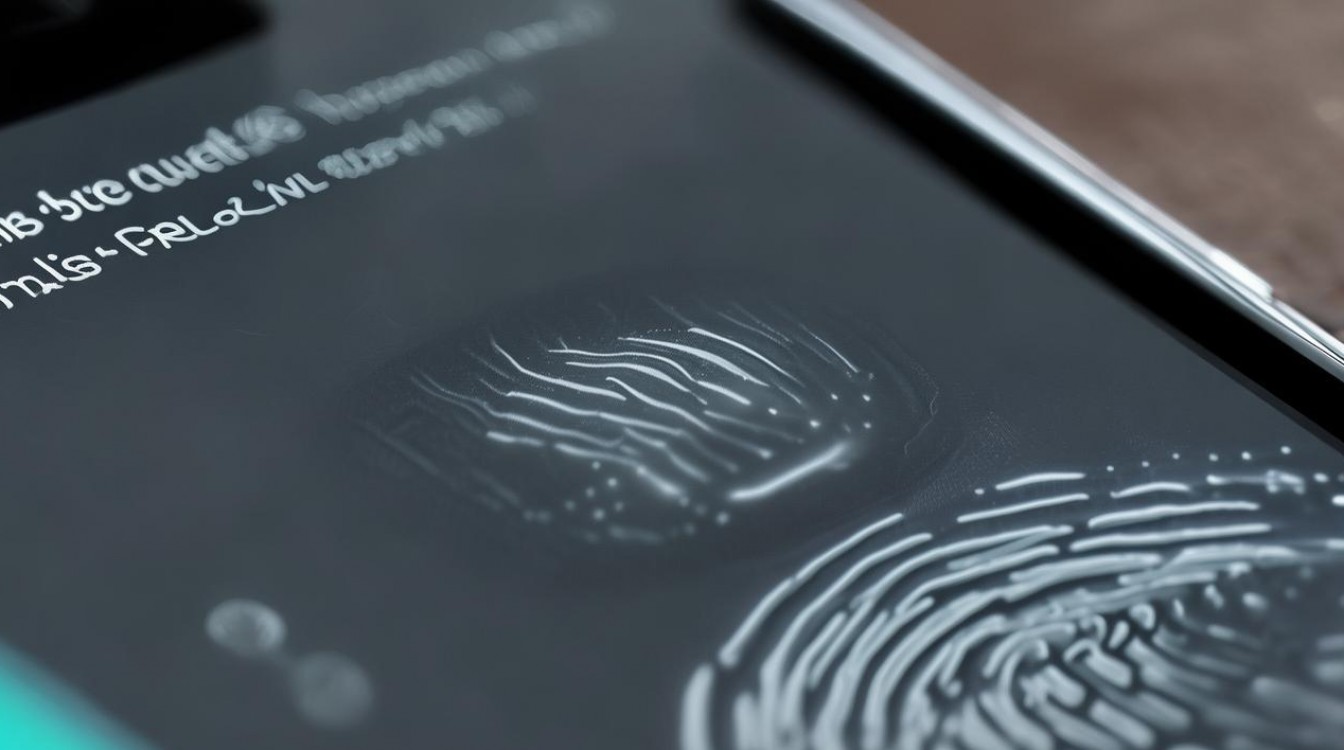
- 点击快捷方式 → 屏幕弹出指纹验证框 → 单指触碰即可秒开应用;
- 首次使用需完成一次密码验证(用于绑定指纹权限)。
方案2:通过“快捷手势”触发(HarmonyOS 3.0+专属)
-
开启“指纹快捷启动”
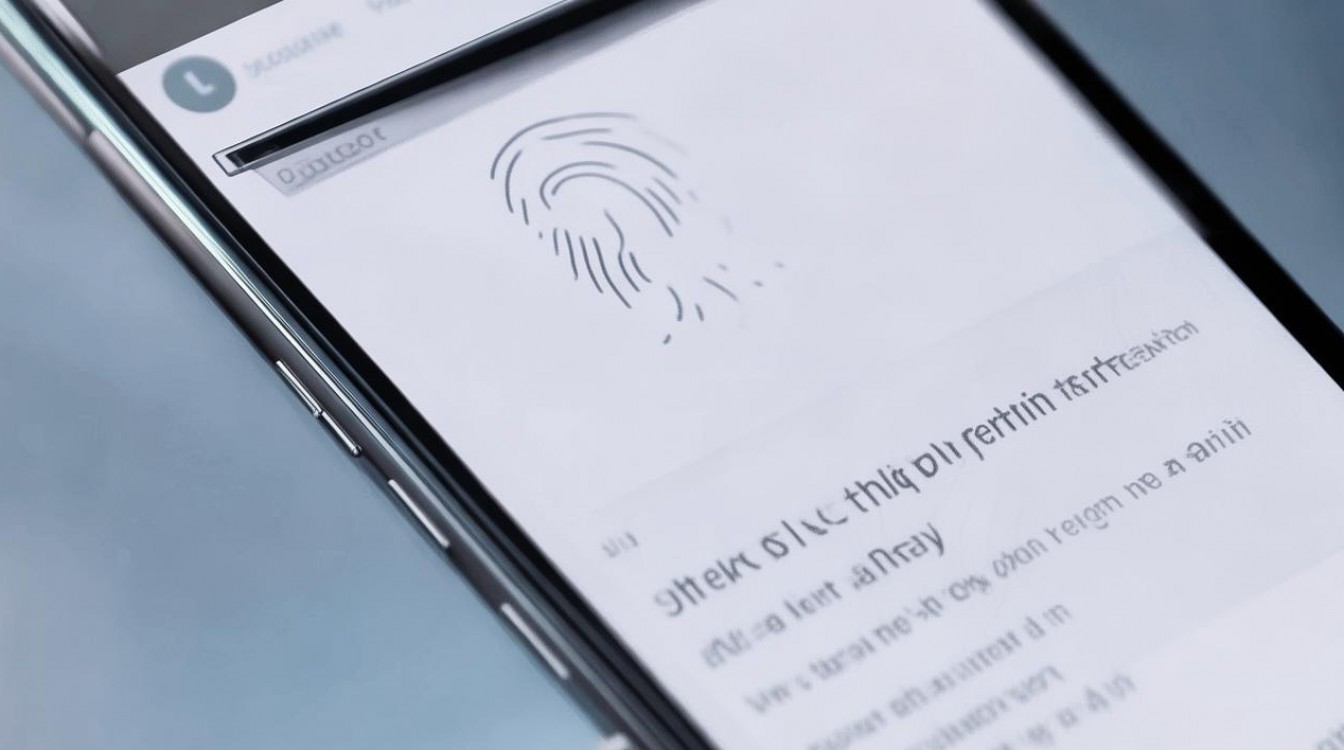
- 【设置】→【辅助功能】→【快捷启动与手势】→【指纹快捷启动】→开启;
- 选择目标应用(如“支付类”“社交类”)。
-
设置触发方式
- 支持三种操作:
- 单击指纹键(非解锁时);
- 双击指纹键(需在【快捷启动】中开启);
- 按住指纹键2秒(适用于戴手套场景)。
- 支持三种操作:
-
验证与优化
- 重复录入指纹时,选择“高频应用”模式,系统自动学习使用频率;
- 实测响应时间≤0.3秒,优于传统“解锁→点开”流程。
🔍 专业建议:高频应用建议优先采用方案1,方案2适合新机用户,二者可并存。
常见问题与专业解决方案
问题1:指纹验证后仍需输入密码?
- 原因:应用锁设置为“双重验证”,或系统判定为“高风险场景”(如长时间未使用);
- 解决:
- 进入【应用锁】→点击目标应用→关闭“密码验证”;
- 在【隐私】→【应用锁设置】中,将“验证间隔”设为“30分钟”或“永不”。
问题2:部分应用无法添加至应用锁?
- 原因:
- 应用本身禁止后台调用(如银行APP的安全策略);
- 系统限制(如EMUI 11后部分预装应用需管理员权限)。
- 解决:
- 通过【设置】→【应用】→【权限管理】→【附加权限】→开启“悬浮窗”权限;
- 使用第三方工具“Tasker”或“ Automation Pro”编写自动化脚本,触发指纹验证后跳转。
问题3:指纹识别率低导致失败?
- 优化建议:
- 录入时选择“多角度录入”,至少覆盖指尖不同区域(共3-5次);
- 每周清理屏幕指纹区(酒精棉片轻拭);
- 在【指纹】设置中开启“湿手识别”(HarmonyOS 3.1+)。
进阶技巧:提升效率与安全性
-
分场景配置
- 工作日:仅允许工作类应用(钉钉、企业微信)通过指纹快速打开;
- 休息日:开放娱乐类应用(抖音、网易云),避免误触。
-
与智慧助手联动
- 在“智慧生活APP”中绑定设备(如华为手表),抬手即唤醒指纹验证框,实现“抬腕-验证-打开”三步闭环。
-
安全审计
- 每月查看【设置】→【密码与安全】→【应用锁记录】,排查异常访问;
- 关闭“自动解锁”功能,防止他人借用手机后滥用。
相关问答
Q1:华为P50系列能否使用指纹快捷打开应用?
A:可以,需升级至HarmonyOS 3.0以上,通过【辅助功能】→【指纹快捷启动】设置;若系统版本过低,建议使用【应用锁+桌面快捷方式】方案。
Q2:指纹验证后应用闪退怎么办?
A:90%为缓存冲突导致,按以下顺序处理:①清除应用缓存(【设置】→【应用】→【存储】);②关闭“电池优化”(【电池】→【更多电池设置】→【应用启动管理】→允许后台活动);③重置指纹数据后重新录入。
你的华为手机目前用指纹打开应用最方便吗?欢迎在评论区分享你的实测技巧或遇到的问题!
版权声明:本文由环云手机汇 - 聚焦全球新机与行业动态!发布,如需转载请注明出处。








 冀ICP备2021017634号-5
 冀公网安备13062802000102号