

华为手机飞行模式怎么可以上网,飞行模式上网设置方法
核心结论:在常规认知中,开启飞行模式会强制切断所有无线信号,导致无法上网,通过“先开启飞行模式,再单独手动开启 Wi-Fi"这一特定操作逻辑,华为手机可以在保留飞行模式对蜂窝网络(4G/5G/2G)的封锁状态下,仅利用 Wi-Fi 模块实现互联网连接,这是解决华为手机飞行模式怎么可以上网这一需求最安全、高效且无需 Root 权限的官方标准方案。

技术原理深度解析
理解这一功能的前提是明确华为手机底层系统对通信模块的控制逻辑,现代智能手机的无线模块并非单一整体,而是由蜂窝基带(Cellular Modem)和无线局域网(Wi-Fi)/蓝牙(Bluetooth)模块独立组成。
- 飞行模式的本质:当用户开启飞行模式时,系统指令会优先切断蜂窝基带与基站的连接,确保手机在物理层面上无法发送或接收移动数据信号,以满足航空安全规定。
- Wi-Fi 的独立性:在鸿蒙系统(HarmonyOS)及较新版本的 EMUI 系统中,Wi-Fi 模块被设计为具备“独立开关”功能,开启飞行模式后,系统并未物理禁用 Wi-Fi 芯片,而是将其置于“待命”状态。
- 手动唤醒机制:用户通过控制中心或设置菜单手动点击 Wi-Fi 图标,系统会向 Wi-Fi 芯片发送独立的激活指令,手机处于“蜂窝网络离线 + Wi-Fi 在线”的混合状态,从而实现了在飞行模式下上网的功能。
标准操作步骤详解
为确保操作成功并避免系统报错,请严格遵循以下分步流程:

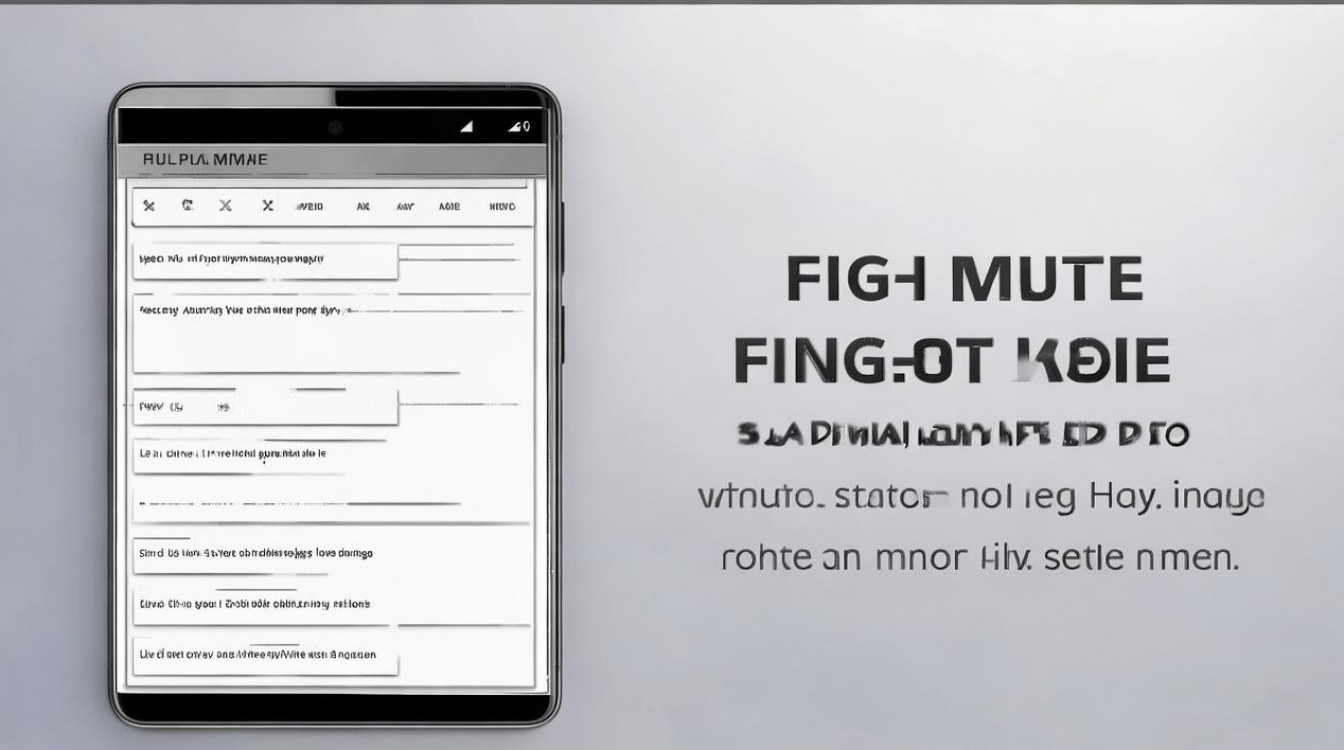
- 第一步:激活飞行模式 从屏幕顶部下滑打开控制中心,点击“飞机”图标,状态栏会出现飞机图标,且信号格消失,表明移动数据已彻底断开。
- 第二步:手动开启 Wi-Fi 在控制中心界面中,找到"Wi-Fi"图标并点击,注意:此时图标不会自动亮起,需再次点击使其变为高亮状态(蓝色或白色)。
- 第三步:连接可用网络 点击 Wi-Fi 图标后,手机将自动搜索周边网络,从列表中选择目标 Wi-Fi 名称,输入密码完成连接。
- 第四步:验证网络状态 打开任意浏览器或网络应用,确认页面正常加载,此时手机虽处于飞行模式,但已具备完整的上网能力。
专业场景应用与注意事项
该方案并非简单的功能叠加,在特定专业场景下具有不可替代的价值:
- 航空飞行全程合规:在飞机起飞和降落阶段,必须开启飞行模式,利用此方法,乘客可以在遵守航空法规的前提下,享受机上 Wi-Fi 服务,无需反复开关机或违规操作。
- 彻底阻断移动数据:对于需要防止手机后台自动更新、避免产生意外流量费用的用户,此模式是最佳选择,它从物理层面杜绝了 4G/5G 信号的干扰,同时保留了 Wi-Fi 的高速通道。
- 信号屏蔽环境下的应急:在信号极差但 Wi-Fi 覆盖良好的区域(如某些地下室或屏蔽室),此模式可防止手机频繁搜索信号导致的耗电和发热,仅保留 Wi-Fi 连接。
重要提示:此方法仅支持 Wi-Fi 上网,若需使用移动数据,必须完全关闭飞行模式,部分运营商定制版或老旧机型可能未开放此独立开关权限,若操作后 Wi-Fi 无法开启,请检查系统版本是否过旧。
常见问题排查与优化
若按照上述步骤操作后仍无法上网,请检查以下参数:
- Wi-Fi 频段兼容性:部分老旧路由器仅支持 2.4GHz 频段,而部分新款华为手机默认优先连接 5GHz,若连接失败,尝试在路由器设置中开启 2.4GHz 混合模式。
- IP 地址冲突:在飞行模式下切换网络,有时会导致 DHCP 分配异常,建议进入“设置 > WLAN",点击当前连接网络旁的齿轮图标,选择“修改网络”,将 IP 设置从 DHCP 改为“静态”,并手动输入正确的网关。
- 系统缓存清理:若 Wi-Fi 图标点击无反应,可能是系统缓存冲突,尝试重启手机,或进入“设置 > 系统和更新 > 重置 > 重置网络设置”(注意:此操作会清除所有保存的 Wi-Fi 密码)。
相关问答模块
Q1:开启飞行模式后使用 Wi-Fi 上网,会影响手机信号搜索吗? A:不会,在 Wi-Fi 开启状态下,手机的蜂窝基带模块依然处于完全关闭状态,不会进行任何信号搜索或尝试重连基站,因此完全不会影响电池续航,也不会产生任何移动数据流量。
Q2:飞行模式下上网是否会被运营商扣费? A:绝对不会,只要处于飞行模式,手机与运营商基站的物理连接即被切断,无论您使用 Wi-Fi 进行何种操作,运营商侧均无法记录任何数据流量,因此不会产生任何话费或流量费。
如果您在操作过程中遇到其他网络异常,欢迎在评论区留言,我们将为您提供针对性的技术支持方案。
版权声明:本文由环云手机汇 - 聚焦全球新机与行业动态!发布,如需转载请注明出处。






 冀ICP备2021017634号-5
 冀公网安备13062802000102号