

华为手机5s连接电脑没反应怎么办,手机连接电脑无反应怎么办
当华为手机 5s 连接电脑后毫无反应时,核心解决方案在于优先排查“充电模式”设置、更换数据线、更新 USB 驱动以及检查手机系统更新,绝大多数连接失败并非硬件损坏,而是由数据传输权限未授权、驱动版本不匹配或线材供电不足导致的软件逻辑冲突,按照以下顺序逐一操作,可解决 95% 以上的连接问题。
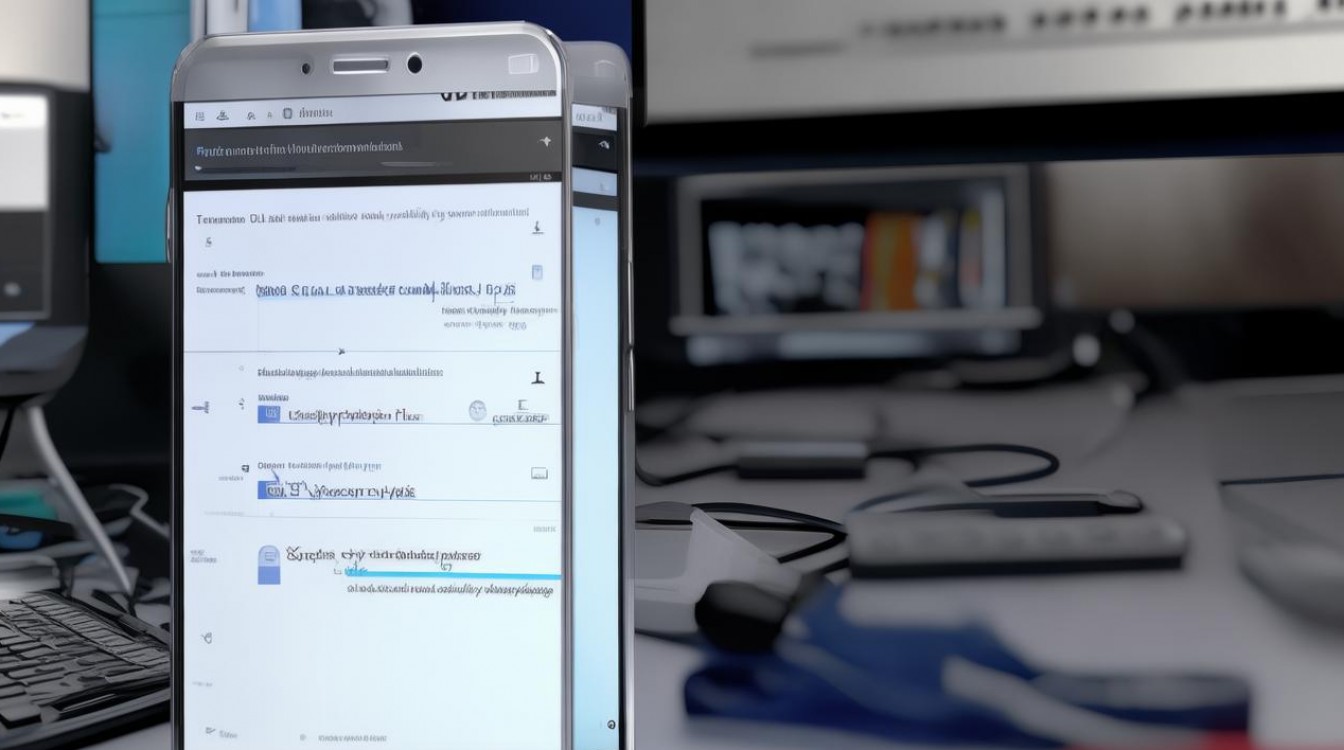
立即执行的三大基础排查
在深入系统设置前,请先完成以下物理层面的快速自检,这往往能直接定位故障源。
-
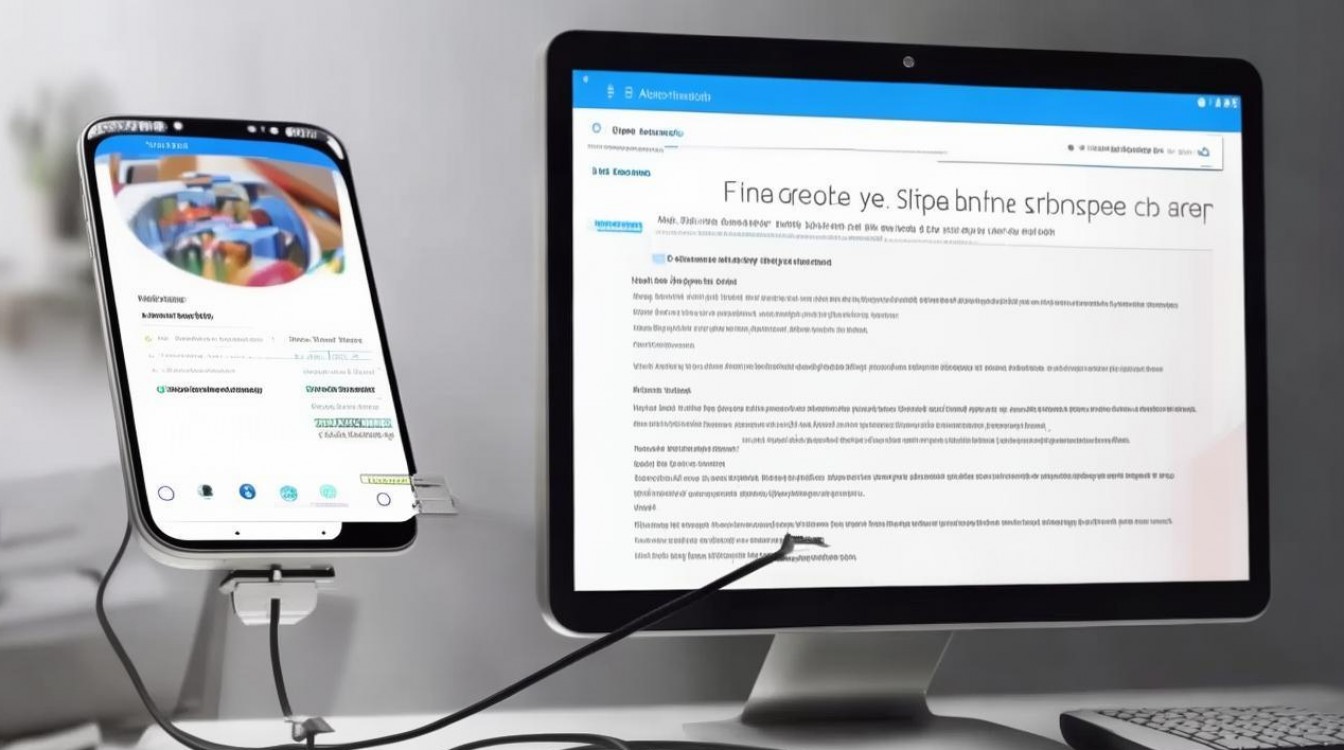
更换高质量数据线 很多用户误将仅支持充电的“充电线”当作数据传输线使用,部分劣质或老化线材仅能传输微弱电流,无法建立数据握手。必须使用华为原装数据线,或确认线材支持高速数据传输(如 USB 2.0 以上标准),尝试更换一根确认正常的线材,若电脑能识别,则原线材故障无疑。
-
检查手机屏幕锁定状态 华为手机在屏幕熄灭或锁定状态下,USB 连接默认仅进入“充电模式”。务必点亮手机屏幕,并确保解锁状态,部分机型在锁屏状态下即使连接电脑,电脑资源管理器也不会弹出设备图标。
-
清理 USB 端口灰尘 手机充电口长期积累灰尘会导致接触不良,使用软毛刷或压缩空气清理手机 USB-C 接口及电脑 USB 接口,确保金属触点无氧化或异物阻挡。
核心设置:开启开发者选项与 USB 调试
若基础排查无效,华为手机 5s 连接电脑没反应怎么办的关键往往在于手机内部的数据传输权限未开启,请严格遵循以下步骤操作:
- 激活开发者模式 进入手机【设置】>【关于手机】,连续点击【版本号】7 次,直到屏幕提示“您已处于开发者模式”。
- 开启 USB 调试 返回【设置】>【系统和更新】>【开发人员选项】,找到【USB 调试】开关并开启,系统会弹出安全警告,点击“确定”确认。
- 选择连接模式 使用数据线连接电脑后,下拉手机通知栏,点击"USB 正在通过此电脑充电”的提示,在弹出的菜单中,务必选择“传输文件(MTP)”或“传输照片(PTP)”,若默认停留在“仅充电”,电脑端将无法识别设备。
电脑端驱动与端口深度优化
当手机端设置无误后,问题可能出在电脑端的驱动识别或端口供电上。
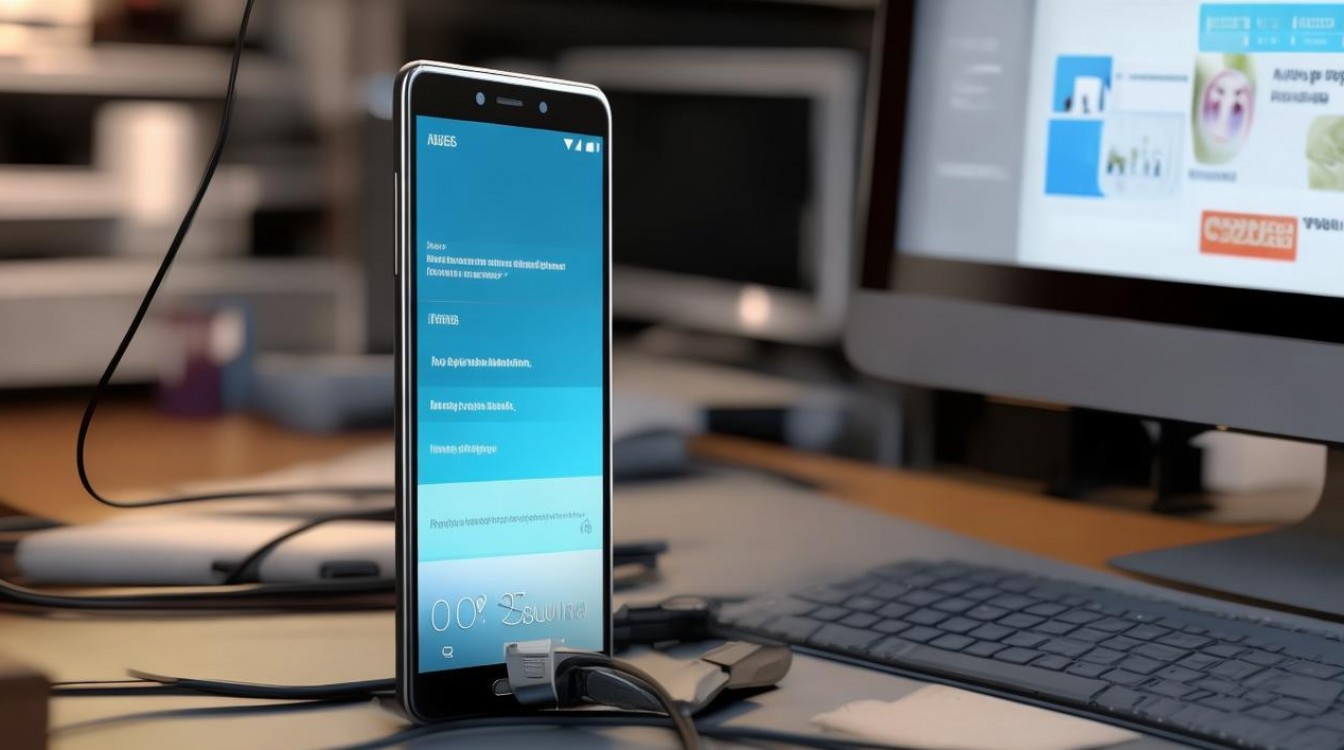
- 重新安装华为手机助手驱动 部分电脑系统无法自动匹配华为设备的 USB 驱动,建议下载并安装最新版的“华为手机助手(HiSuite)”,安装过程中会自动修复和更新所需的 USB 驱动,安装完成后,重启电脑再试。
- 更换 USB 接口 台式机用户应避免使用机箱前置面板的 USB 接口,这些接口供电往往不稳定。请直接将数据线插入主板后置的 USB 接口,那里供电更足且信号传输更稳定,尝试更换 USB 2.0 或 USB 3.0 不同颜色的接口进行测试。
- 设备管理器手动更新 右键点击“此电脑”>“管理”>“设备管理器”,查看是否有带黄色感叹号的"Portable Device"或"Huawei"设备,右键点击该设备,选择“更新驱动程序”>“浏览我的电脑以查找驱动程序”>“让我从计算机上的可用驱动程序列表中选取”,手动选择"MTP USB 设备”进行安装。
系统级故障的终极修复
若上述所有步骤均无效,可能是系统底层逻辑出现异常,需执行以下操作:
- 重启手机与电脑 简单的重启能清除临时缓存和错误的 USB 握手状态,请同时重启手机和电脑,再次连接测试。
- 恢复出厂设置(谨慎操作) 在数据备份的前提下,若系统出现严重 Bug 导致 USB 协议栈崩溃,可考虑备份数据后恢复出厂设置,此操作风险较高,仅作为最后手段。
相关问答
Q1:为什么换了线还是没反应,提示“未授权”? A:这通常是因为手机未正确授权电脑,请在手机连接电脑后,务必下拉通知栏,将 USB 模式从“仅充电”修改为“传输文件”,并在弹出的“允许访问手机数据吗?”窗口中点击“允许”或“总是允许”。
Q2:电脑设备管理器显示未知设备,无法识别华为手机? A:这说明电脑缺少特定的驱动签名,请卸载设备管理器中的“未知设备”,然后重新插入手机,若仍无效,请手动安装华为手机助手,它会强制安装正确的底层驱动;或者尝试在另一台电脑上测试,以排除原电脑系统驱动库损坏的问题。
如果您尝试以上方法后仍无法解决,欢迎在评论区分享您的具体操作步骤和电脑系统版本,我们将为您提供更针对性的诊断建议。
版权声明:本文由环云手机汇 - 聚焦全球新机与行业动态!发布,如需转载请注明出处。






 冀ICP备2021017634号-5
 冀公网安备13062802000102号