

华为wifi忘记密码怎么办?华为路由器密码忘了怎么恢复?
解决华为 WiFi 忘记密码问题,最核心且有效的方案是:通过已连接设备查看密码,或登录路由器管理后台重置密码,若设备未连接且无法登录后台,则需恢复出厂设置,此操作将清除所有网络配置,需重新拨号上网。
核心解决方案:已连接设备查看法
这是最安全、无需重启路由器的首选方案,只要手机、电脑或平板曾连接过该 WiFi,系统会自动保存凭证。
-
安卓手机查看
- 进入【设置】>【WLAN】>【已连接网络】。
- 点击当前 WiFi 名称,选择【分享】或【二维码】。
- 部分机型需验证指纹或面部识别,扫描后屏幕下方会直接显示明文密码。
- 若显示二维码,可使用另一台手机扫码,或截图后通过 OCR 工具识别密码。
-
iPhone 查看
- 进入【设置】>【无线局域网】。
- 点击已连接 WiFi 名称右侧的【i】图标。
- 在“密码”一栏,点击密码区域,通过面容 ID 或触控 ID 验证。
- 验证后,密码将自动显示并可复制。
-
Windows 电脑查看
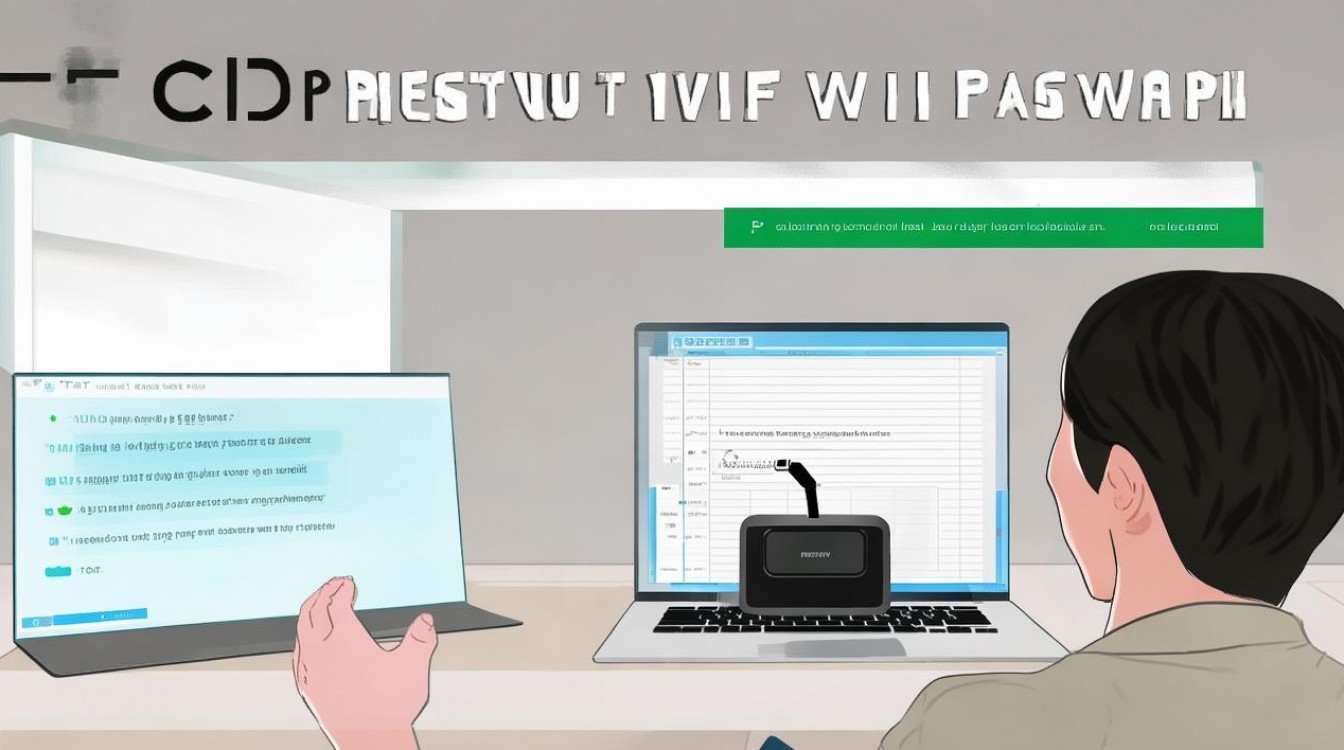
- 打开【控制面板】>【网络和共享中心】>【管理无线网络】。
- 双击已连接的 WiFi 名称,进入【无线属性】。
- 切换至【安全】选项卡,勾选【显示字符】,即可看到保存的WiFi 密钥。
进阶方案:路由器后台重置
当所有设备都未连接,或需要修改密码时,必须登录管理后台,此过程是解决华为 wifi 忘记密码怎么办最彻底的途径。
-
获取管理地址
- 查看路由器背面贴纸,找到“管理页面”或"IP 地址”(通常为 192.168.3.1 或 192.168.100.1)。
- 部分华为路由器使用“智慧生活”App 一键管理,无需输入 IP。
-
登录管理界面
- 使用网线连接电脑与路由器,或连接路由器默认 WiFi(通常无密码或印在背面)。
- 浏览器输入管理地址,输入管理员密码(若未修改过,通常也是印在路由器背面的默认密码)。
- 注意:若管理员密码也遗忘,必须执行第 3 步的恢复出厂操作。
-
重置无线密码

- 进入【WiFi 设置】或【更多功能】>【WLAN 设置】。
- 修改“无线密码”字段,输入新密码(建议包含大小写字母、数字及符号,长度 8-64 位)。
- 点击【保存】,路由器将重启无线模块,所有设备需重新连接。
终极方案:恢复出厂设置
当管理员密码丢失且无法查看已保存凭证时,这是唯一的恢复手段。
- 操作步骤:在路由器通电状态下,找到机身背后的【Reset】小孔。
- 执行重置:使用卡针长按 Reset 键 5-10 秒,直到指示灯快闪或熄灭后重新亮起。
- 后果说明:路由器将清除所有上网账号、IP 设置及自定义 WiFi 名称。
- 后续操作:重置后,路由器将恢复为出厂默认状态,需重新登录管理后台,重新设置宽带账号(PPPoE),并重新设定新的 WiFi 名称和密码。
安全加固与专业建议
解决华为 wifi 忘记密码怎么办后,务必进行安全加固,防止再次遗忘或遭遇盗连。
- 启用 WPA3 加密
在 WiFi 设置中,将加密方式从 WPA2 升级为 WPA3,这能显著提升防暴力破解能力,保护家庭隐私。
- 设置复杂密码策略
- 避免使用"12345678"或生日等简单组合。
- 建议采用“大小写字母 + 数字 + 特殊符号”的混合模式,长度至少 12 位。
- 开启访客网络
- 在【更多功能】中开启“访客 WiFi"。
- 将访客网络与主网络隔离,既能方便客人上网,又能防止主网络数据泄露,同时降低主密码遗忘后的焦虑感。
- 使用智慧生活 App 管理
- 下载华为“智慧生活”App,绑定路由器后,可随时远程修改密码、查看连接设备。
- 开启“密码自动同步”功能,将密码安全存储在华为账号云端,换设备也能快速找回。
常见问题解答(Q&A)
Q1:恢复出厂设置后,宽带账号会丢失吗? A:是的,恢复出厂设置会清除路由器内保存的所有配置,包括宽带拨号账号(PPPoE)和密码,您需要向运营商查询宽带账号,并重新在路由器后台输入才能恢复上网,建议在进行此操作前,先记录好宽带账号信息。
Q2:为什么在路由器背面找不到默认密码? A:部分新款华为路由器为了安全,默认 WiFi 密码不再印在机身,而是随机生成一个唯一的字符串,或者要求首次连接时通过“智慧生活”App 扫码设置,若机身无密码,请尝试连接默认 WiFi 名称(通常以 HUAWEI 开头),打开 App 按提示初始化即可。
如果您还有其他网络设置方面的困惑,欢迎在评论区留言,我们将为您提供进一步的专业指导。
版权声明:本文由环云手机汇 - 聚焦全球新机与行业动态!发布,如需转载请注明出处。








 冀ICP备2021017634号-5
 冀公网安备13062802000102号