

华为Mate30 Pro隔空截屏怎么开?手势步骤详解
华为Mate30 Pro作为华为旗下的旗舰机型,凭借其强大的性能和创新的功能深受用户喜爱,隔空截屏功能便是其特色之一,无需接触屏幕即可完成截图操作,既方便又卫生,本文将详细介绍华为Mate30 Pro隔空截屏功能的开启方法、具体手势操作及相关注意事项,帮助用户轻松掌握这一实用技巧。
隔空截屏功能开启前的准备工作
隔空截屏功能依赖于华为Mate30 Pro的前置立体声传感器和AI手势识别技术,因此需确保设备满足以下条件:
- 系统版本要求:建议将手机升级至EMUI 10.0及以上版本(部分早期机型可能需通过“系统更新”检查并升级)。
- 功能权限开启:确保“隔空操作”权限已开启(路径:设置→辅助功能→快捷启动与手势→隔空操作→开启权限)。
- 传感器校准:若首次使用或功能异常,可进入“设置→辅助功能→快捷启动与手势→隔空操作→校准传感器”,根据提示完成校准。
隔空截屏功能的详细开启步骤
华为Mate30 Pro的隔空截屏功能需在设置中手动开启,具体操作如下:
步骤1:进入隔空操作设置
- 打开手机“设置”应用,向下滑动找到并点击“辅助功能”。
- 在辅助功能菜单中,选择“快捷启动与手势”(部分机型可能显示“智慧便捷”→“手势控制”)。
- 点击“隔空操作”,进入功能配置界面。
步骤2:启用隔空截屏
- 在“隔空操作”页面,找到“隔空截屏”选项并开启右侧开关。
- 开启后,系统会提示“已开启隔空截屏功能”,此时即可通过手势操作实现截图。
步骤3:自定义手势灵敏度(可选)
若感觉隔空截屏触发不灵敏或易误触,可点击“隔空截屏灵敏度”,通过滑动调节条选择“低”“中”“高”三档灵敏度,建议根据使用习惯选择“中”档以平衡准确性和误触率。
隔空截屏的具体手势操作方法
华为Mate30 Pro的隔空截屏主要通过前置摄像头的传感器区域识别手势,操作步骤如下:
手势动作要领
- 握持姿势:单手握持手机,拇指自然放置于屏幕下方,确保前置摄像头区域(屏幕顶部听筒和传感器)无遮挡。
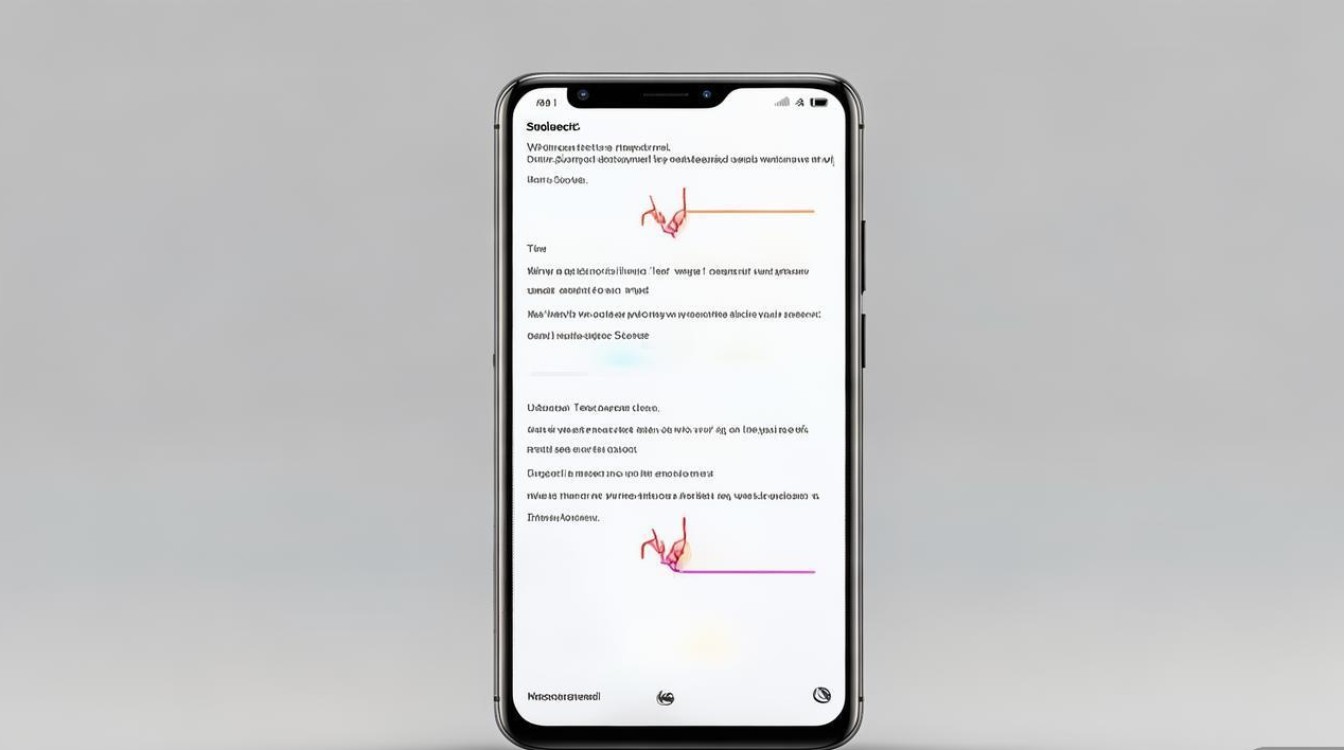
- 手势动作:将手掌(或物体)在距离屏幕顶部10-15厘米处快速向下滑动,动作需连续、干脆,避免悬停或缓慢移动。
手势识别范围示意图
为帮助用户理解手势操作的有效区域,以下是传感器覆盖范围及操作方向说明:
| 区域名称 | 位置描述 | 操作方向 | 功能 |
|---|---|---|---|
| 前置传感器区域 | 屏幕顶部,听筒、摄像头及环境光传感器之间 | 垂直向下滑动 | 触发隔空截屏 |
| 辅助识别区域 | 传感器区域左右两侧(约2cm范围) | 斜向下滑动(非必需) | 增强识别容错率 |
操作注意事项
- 环境光线:避免在强光或黑暗环境下使用,强光可能导致传感器识别失败,黑暗环境则可能影响AI手势判断。
- 遮挡问题:手指、刘海遮挡传感器区域会导致无法识别,操作时需确保手部远离屏幕顶部。
- 动作幅度:手势速度过慢(>1秒)或过快(<0.3秒)均可能触发失败,建议通过多次练习掌握节奏。
隔空截屏的进阶技巧与常见问题解决
隔空截屏与其他截图方式的对比
华为Mate30 Pro支持多种截图方式,用户可根据场景选择最合适的方法:
| 截图方式 | 操作步骤 | 适用场景 | 优势 |
|---|---|---|---|
| 隔空截屏 | 手掌在传感器区下滑 | 手部不接触屏幕(如烹饪、戴手套) | 卫生、便捷 |
| 电源键+音量减 | 同时长按电源键和音量减键 | 通用场景,快速截图 | 操作稳定,兼容性强 |
| 悬浮球截屏 | 点击悬浮球→“截屏” | 单手操作,无需组合按键 | 适合移动中截图 |
| 智慧截屏(指关节) | 指关节双击屏幕 | 支持滚动截屏、区域截屏 | 功能丰富,灵活性高 |
常见问题及解决方法
-
问题1:隔空截屏无反应
原因:功能未开启、传感器遮挡、系统版本过低。
解决:检查“隔空操作”开关状态,清理传感器区域灰尘,升级系统至最新版本。 -
问题2:截屏图片模糊或内容不全
原因:手势速度过快导致截图时机不当,或滚动截屏时未等待自动完成。
解决:放慢手势速度,若需滚动截屏,截屏后等待1-2秒,待屏幕自动滚动到底部再点击保存。 -
问题3:误触频繁
原因:灵敏度设置过高,或手部无意悬停在传感器区域。
解决:降低隔空截屏灵敏度至“中”档,操作时避免手部靠近屏幕顶部。
隔空截屏功能的应用场景推荐
隔空截屏功能在以下场景中尤为实用:
- 卫生需求:烹饪、烘焙时避免手部沾油污;感冒时减少接触屏幕,降低交叉感染风险。
- 特殊环境:戴手套(冬季骑行、户外作业)时,无需摘下手套即可截图。
- 创意拍摄:拍摄合影时,通过隔空截屏实现“自拍+合影”同步,无需使用定时器。
华为Mate30 Pro的隔空截屏功能通过AI手势识别技术,为用户提供了全新的截图体验,开启功能后,只需掌握正确的手势操作,即可轻松实现“无接触”截图,无论是日常使用还是特殊场景,这一功能都能提升操作效率与便捷性,建议用户结合自身需求,灵活搭配其他截图方式,充分发挥手机的功能潜力。
版权声明:本文由环云手机汇 - 聚焦全球新机与行业动态!发布,如需转载请注明出处。







 冀ICP备2021017634号-5
 冀公网安备13062802000102号