

PPT怎么设置飞入效果?新手必学步骤详解!
PPT如何设置飞入效果-PPT飞入效果使用方法详解
在演示文稿设计中,动态效果能显著提升内容的吸引力和表现力。“飞入效果”作为最基础的动画类型之一,常用于让文本、图片等元素以动态方式进入幻灯片,引导观众注意力、突出重点内容,本文将详细讲解PPT中飞入效果的设置方法、应用场景及优化技巧,帮助用户快速掌握这一实用功能。
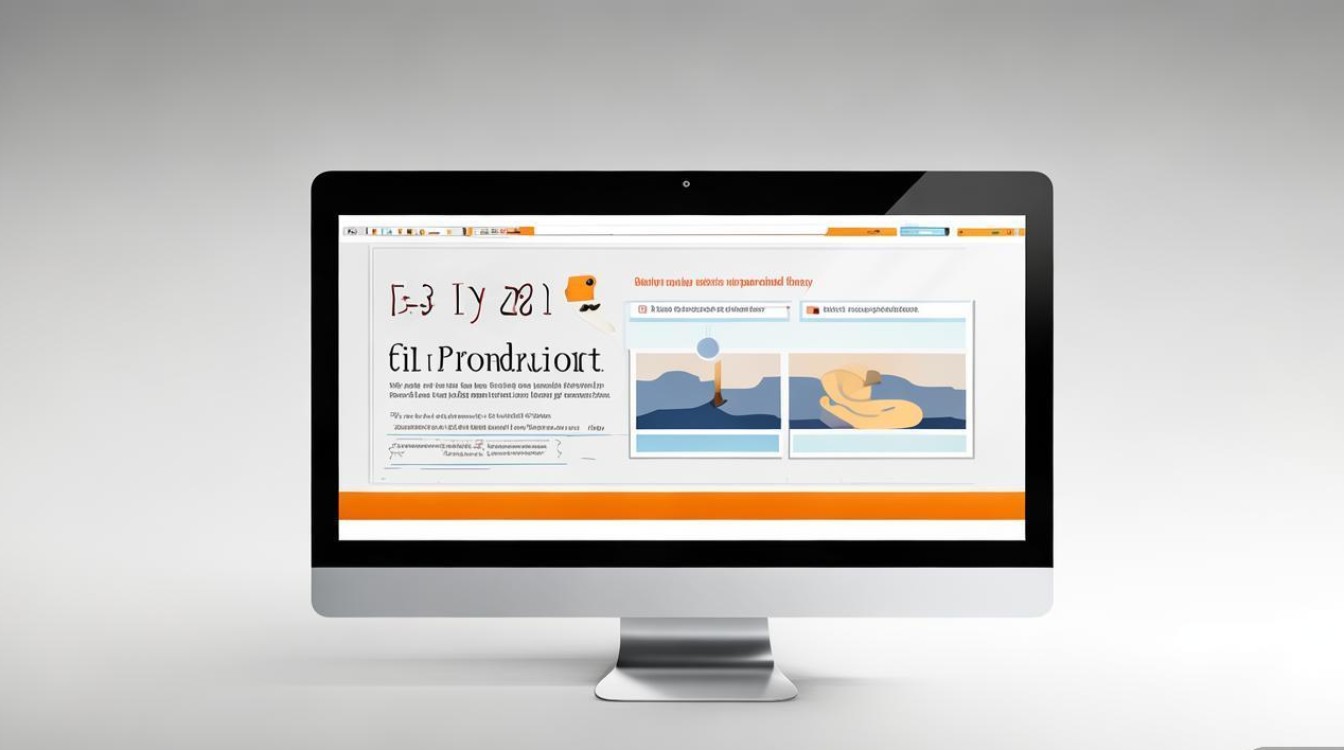
飞入效果的基础概念与适用场景
飞入效果是指对象(如文字、形状、图表等)从幻灯片外部以特定方向和速度进入屏幕的动画效果,其核心作用是通过动态路径模拟“飞入”的视觉感受,避免静态内容的单调感。
适用场景包括:
- 文本逐条展示:避免一次性显示全部内容,引导观众逐步阅读;
- 图片/图表强调:让关键视觉元素动态出现,增强记忆点;
- 情景模拟:例如模拟“飞机飞入”“邮件送达”等场景,提升演示趣味性。
飞入效果的详细设置步骤
以PowerPoint(以Microsoft 365版本为例)为例,飞入效果的设置主要通过“动画”选项卡完成,具体步骤如下:
选中目标对象
在幻灯片中需要添加飞入效果的对象(文本框、图片、SmartArt图形等),单击选中,若需为多个对象添加相同效果,可按住Ctrl键同时选中多个目标。
进入“动画”选项卡
在顶部菜单栏中,切换到“动画”选项卡,该选项卡包含“动画库”“效果选项”“动画窗格”等核心功能区域。
选择飞入效果
在“动画库”中,点击“进入”分类下的“飞入”效果(图标通常为“一个箭头指向矩形”),若未直接显示,可点击“更多进入效果”,在弹出的窗口中选择“基本型”中的“飞入”。
调整效果参数
默认的飞入效果可能无法满足所有需求,需进一步调整以下参数:
- 方向:在“效果选项”下拉菜单中,可选择“自底部”“自顶部”“自左侧”“自右侧”等6个方向,或“自定义路径”(通过鼠标绘制任意飞入轨迹)。
- 速度:在“动画”组中,可设置“非常快”“快速”“中速”“慢速”“非常慢”5个速度等级,中速为最常用选项。
- 触发方式:默认为“单击时”(单击鼠标播放动画),也可通过“触发”功能设置为“与上一动画同时”或“上一动画之后”。
高级设置:动画窗格
若需更精细的控制,可点击“动画窗格”(位于“高级动画”组),打开动画列表管理界面,在窗格中,可进行以下操作:
- 调整顺序:通过“上移”“下移”按钮调整多个动画的播放顺序;
- 修改效果:双击动画项,打开“飞入”效果设置窗口,可自定义“平滑开始/结束”时间(0-2秒)、“弹跳”等效果;
- 声音效果:勾选“播放后倒带”或添加“风铃”“掌声”等音效,增强动态体验。
飞入效果的应用技巧与注意事项
合理使用飞入效果能让演示更专业,但过度或不当使用可能适得其反,以下技巧需重点掌握:
避免动画滥用
- 数量控制:单张幻灯片的动画效果建议不超过3个,避免分散观众注意力;
- 对象关联:动画顺序需符合逻辑,例如先标题后正文,先图表后数据标注。
方向与场景匹配
| 飞入方向 | 适用场景 |
|---|---|
| 自左侧 | 文本逐行显示、流程步骤推进 |
| 自右侧 | 强调新增内容、模拟“递进”逻辑 |
| 自顶部 | 标题、重要结论的突出展示 |
| 自底部 | 列表项、数据汇总的动态呈现 |
| 自自定义路径 | 模拟运动轨迹(如飞机、箭头) |
协同
- 文本类对象:建议配合“出现”或“擦除”效果,避免飞入方向与阅读顺序冲突(例如从右向左飞入不符合中文阅读习惯);
- 图片/图表:可使用“缩放+飞入”组合效果,先放大再飞入,增强视觉冲击力;
- SmartArt图形:通过“序列”动画让各形状依次飞入,清晰展示层级关系。
兼容性与导出优化
- 若需将PPT导出为视频,需确保动画设置为“自动播放”(在“幻灯片放映”选项卡中设置“使用计时”);
- 在旧版PPT(如2010)中打开时,部分自定义动画效果可能丢失,建议优先使用“基本型”飞入效果。
常见问题与解决方案
-
动画无法播放?
- 检查是否选中了对象;
- 确认动画未设置为“不在放映时显示”(在动画窗格中检查)。
-
飞入路径不正确?
- 重新选择“自定义路径”,通过鼠标绘制精确轨迹;
- 调整对象的起始位置(在“动画”>“效果选项”中设置“路径起点”)。
-
动画速度过快/过慢?
在动画窗格中双击效果,调整“持续时间”(数值越大,速度越慢)。
飞入效果是PPT动画设计中的基础工具,其核心在于“适度”与“精准”,通过合理设置方向、速度和触发方式,结合内容逻辑进行优化,能显著提升演示的专业性和感染力,建议用户在实际操作中多尝试不同组合,并根据反馈调整细节,最终实现“动态为内容服务”的目标,无论是商务汇报、教学课件还是产品展示,掌握飞入效果的用法都能让您的演示更上一层楼。
版权声明:本文由环云手机汇 - 聚焦全球新机与行业动态!发布,如需转载请注明出处。





 冀ICP备2021017634号-5
 冀公网安备13062802000102号