

手机百度视频连播怎么关闭?设置步骤一览
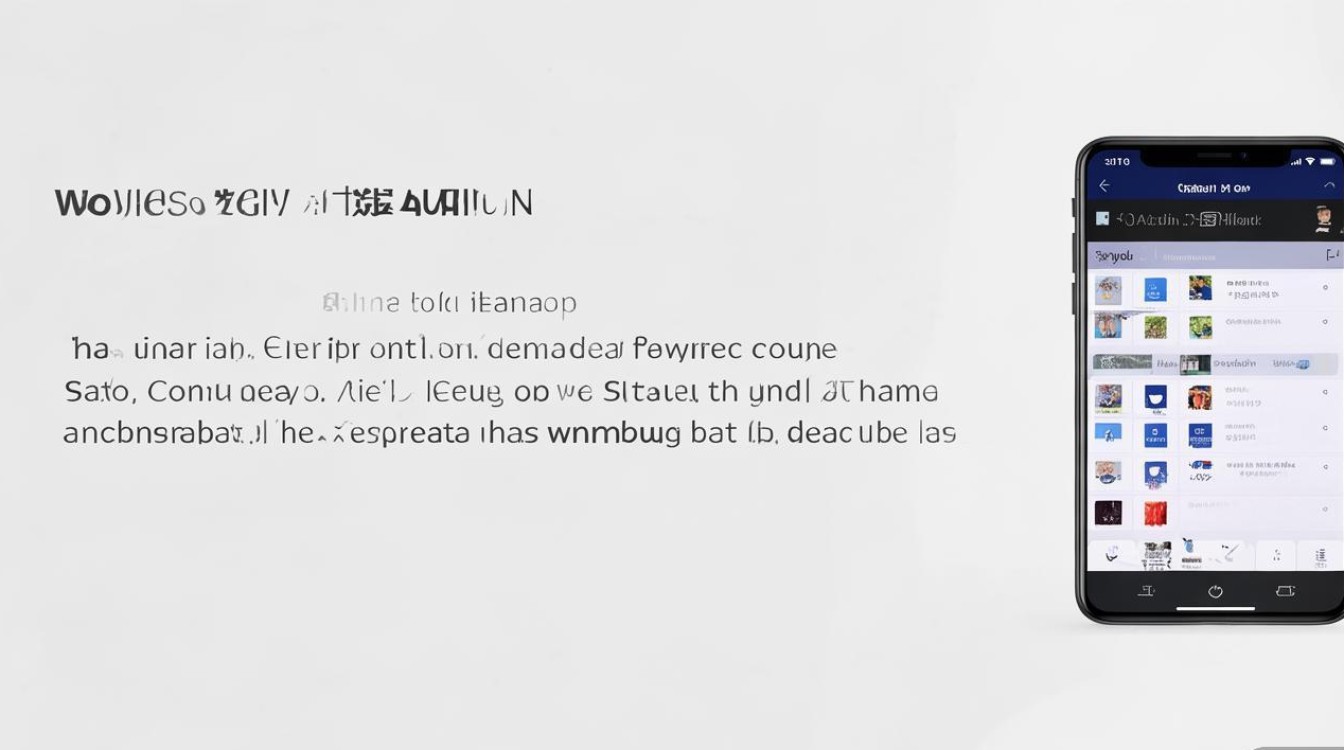
在智能手机使用过程中,百度App作为常用工具,其视频连播功能虽能提供连续观看体验,但有时也会因自动播放消耗流量或打扰用户而需要关闭,本文将详细讲解手机百度视频连播的关闭方法及相关设置步骤,帮助用户根据自身需求灵活调整这一功能。
认识百度视频连播功能
百度App的视频连播功能主要针对信息流中的视频内容,当用户观看完当前视频后,系统会自动推荐并播放下一个相关视频,形成“刷视频”的连续体验,这一功能在短视频平台较为常见,其设计初衷是提升用户粘性,但对于需要节省流量、专注特定内容或避免自动播放声音干扰的用户来说,关闭该功能十分必要。
通过“设置”菜单关闭视频连播
适用场景:希望彻底禁用所有视频连播功能的用户
操作步骤:
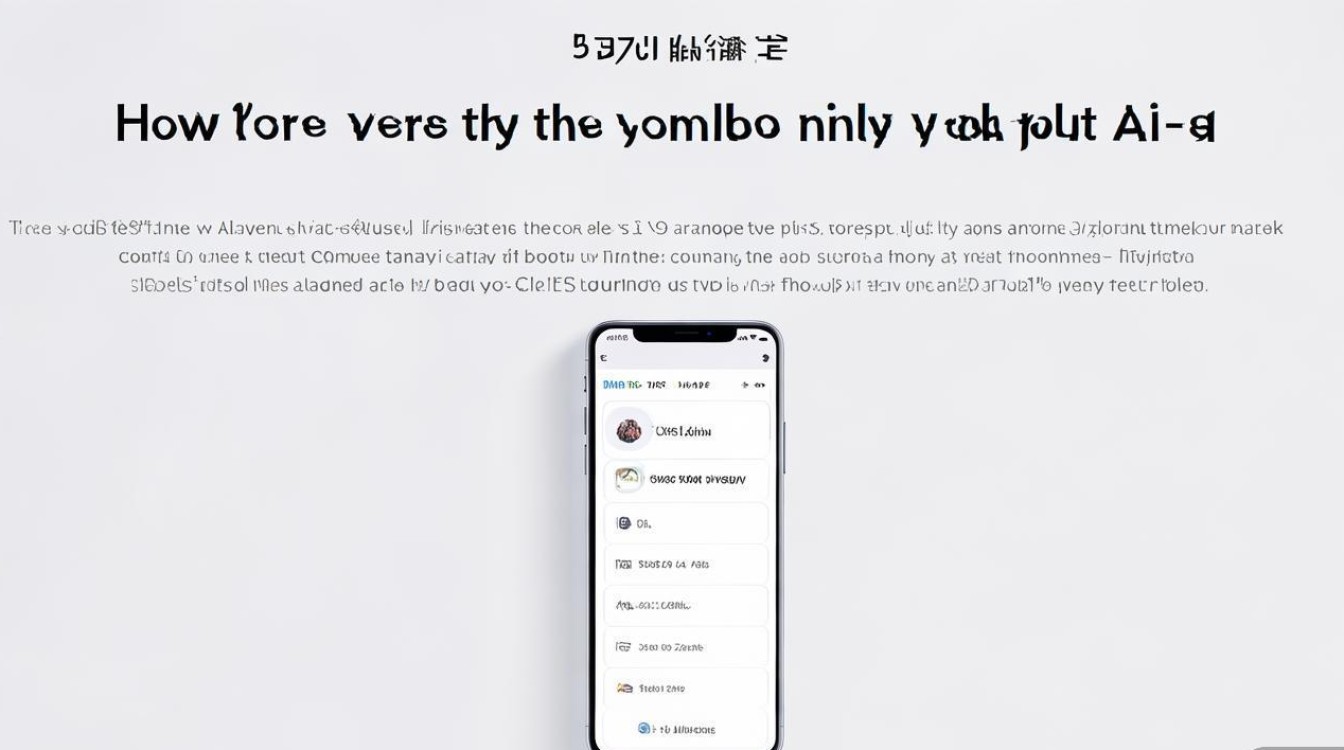
- 打开手机百度App,点击右下角“我的”进入个人中心;
- 点击右上角“三”形菜单图标,选择“设置”选项;
- 在设置页面中向下滑动,找到“浏览设置”并点击进入;
- 定位到“视频播放设置”模块,点击“视频自动连播”选项;
- 在弹出的开关界面中,将“开启视频自动连播”的按钮切换为关闭状态(灰色即为关闭)。
完成上述步骤后,信息流中的视频将不再自动连播,每次需手动点击下一个视频才能继续观看。
通过“信息流设置”精细控制
适用场景:希望保留部分连播功能但调整推荐逻辑的用户
操作步骤:

- 在百度App首页,左上角搜索框右侧点击“三”形菜单图标;
- 选择“信息流设置”,进入个性化推荐管理页面;
- 找到“视频播放”相关选项,部分版本可能显示“视频连播偏好”;
- 根据需求选择“关闭连播”“仅Wi-Fi下连播”或“手动播放下一则”;
- 若开启“仅Wi-Fi下连播”,可在“流量节省设置”中进一步勾选“视频仅在Wi-Fi下自动播放”,避免移动流量消耗。
注意:不同版本百度App的菜单名称可能略有差异,若“信息流设置”中未找到相关选项,可尝试通过“设置→浏览设置→视频播放设置”进入。
针对特定视频类型的关闭方法
百度App中的视频连播可能涵盖资讯、短视频、直播等多种类型,用户可通过以下方式分类管理:
- 关闭短视频连播:在“视频播放设置”中,单独找到“短视频自动连播”开关并关闭;
- 关闭直播连播:部分版本支持“直播推荐设置”,在“浏览设置”或“信息流设置”中关闭“直播自动推荐”;
- 清理缓存优化体验:若关闭连播后仍出现卡顿或异常播放,可前往“设置→清理缓存→清理视频缓存”,释放存储空间后重试。
常见问题及解决方法
| 问题现象 | 可能原因 | 解决方案 |
|---|---|---|
| 关闭连播后仍自动播放 | 设置未保存或版本bug | 重启App后重新设置,或更新至最新版本 |
| 部分视频类型仍连播 | 分类设置未关闭 | 检查“信息流设置”中各视频类型开关状态 |
| 关闭连播后无法连续观看 | 误触手动播放 | 确认“视频播放设置”中“手动播放”选项是否开启 |
设置后的效果与建议
关闭视频连播功能后,用户将获得更主动的视频观看控制权,减少不必要的流量消耗和注意力干扰,建议在需要专注工作、学习或网络环境较差时开启关闭功能,而在休闲放松且有充足流量的情况下可选择性开启,以兼顾体验与效率,定期检查App更新(通常在“设置关于百度→版本更新”)有助于获取最新的功能优化和问题修复,确保设置操作始终生效。
通过以上步骤,用户可轻松管理百度App的视频连播功能,让手机使用更符合个人习惯,若操作过程中遇到版本差异问题,可参考百度App内的“帮助与反馈”功能,获取针对性的指导。
版权声明:本文由环云手机汇 - 聚焦全球新机与行业动态!发布,如需转载请注明出处。








 冀ICP备2021017634号-5
 冀公网安备13062802000102号