

剪映情侣视频怎么剪辑?新手必看教程步骤分享
剪映情侣视频怎么剪辑-剪映情侣视频制作教程分享
在数字时代,情侣视频已成为记录甜蜜瞬间的重要方式,剪映凭借其易用性和丰富功能,成为许多情侣制作视频的首选工具,本文将详细介绍如何使用剪映剪辑情侣视频,从素材准备到特效添加,一步步教你打造专属浪漫回忆。

前期准备:素材整理与构思
剪辑前,需先明确视频主题,如“恋爱纪念日”“旅行vlog”或“日常甜蜜瞬间”,接着整理素材:
- 视频素材:选取双方互动的高清片段,如牵手、拥抱、共同做饭等,避免模糊或冗长的镜头。
- 照片素材:挑选有纪念意义的合照或单人照,可穿插在视频中丰富内容。
- 音乐选择:挑选温馨浪漫的背景音乐,推荐流行情歌或轻纯音乐,注意版权问题(剪映曲库中有大量免费音乐)。
素材筛选小技巧:按时间线或场景分类,约会日常”“旅行记录”“节日惊喜”,方便后续剪辑时快速调用。
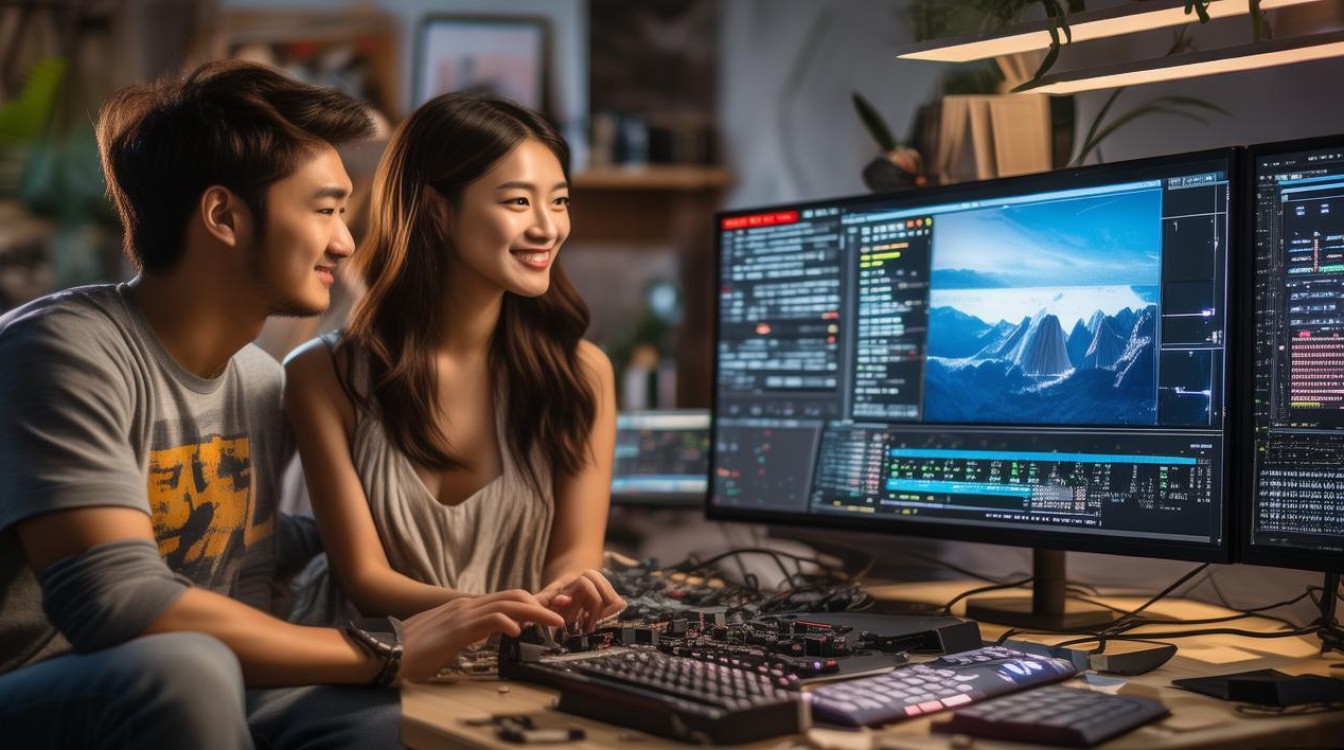
基础剪辑:拼接与节奏把控
打开剪映,点击“开始创作”导入素材,进入主界面后可进行以下操作:
视频拼接与裁剪
- 拼接顺序:根据主题逻辑排列素材,相识→相恋→未来规划”,或按时间顺序展示日常。
- 裁剪冗余:选中视频片段,拖动两端裁剪掉不必要的部分,保持每个镜头在3-5秒内,避免观众疲劳。
转场与变速
- 转场效果:在“转场”选项中选择柔和的动画,如“叠化”“水墨”“闪黑”,避免过于花哨的转场破坏整体氛围。
- 变速调节:为关键片段添加慢动作(如亲吻、拥抱),或用“加速”功能呈现搞笑日常,增强视频节奏感。
基础剪辑操作表:
| 功能 | 操作路径 | 推荐设置 |
|---------------|-----------------------------------|---------------------------|
| 视频裁剪 | 选中素材→拖动两端进度条 | 单个镜头≤5秒 |
| 添加转场 | 两段素材间点击“转场”→选择效果 | 叠化/水墨(柔和为主) |
| 变速 | 选中素材→“变速”→选择“慢动作/加速” | 慢动作0.5x,加速2x |

进阶技巧:文字、贴纸与特效
基础剪辑完成后,可通过文字、贴纸和特效提升视频质感,让情感表达更丰富。
文字与字幕 文字**:在视频开头添加主题文字,如“我们的2023”,选择手写体或圆润字体,搭配“阴影”或“描边”效果增强立体感。
- 对话字幕:为情侣对话添加字幕,点击“文本”→“识别字幕”,自动生成字幕后可调整字体颜色和大小,建议选择浅色系(白色、浅粉)搭配深色背景。
贴纸与花字
- 贴纸装饰:在“贴纸”选项中搜索“爱心”“气球”“纪念日”等关键词,选择与场景匹配的贴纸,避免过多堆砌。
- 花字特效:使用“花字”功能添加动态文字,如“爱你”“撒花”,增强趣味性和浪漫感。
滤光与调色
- 滤镜选择:根据主题氛围选择滤镜,日常甜宠可用“柔光”“暖阳”,旅行vlog推荐“清新”“胶片”,避免过度滤镜导致画面失真。
- 参数调节:点击“调节”选项,微亮“亮度”+10,降“饱和度”-5,使画面更柔和自然;若想突出复古感,可增加“颗粒”效果。
导出与分享:优化格式与平台
剪辑完成后,点击“导出”按钮,根据需求设置参数:
- 分辨率:优先选择1080p(高清),若平台支持4K(如抖音),可导出4K版本提升画质。
- 帧率:常规视频选30fps,慢动作片段建议选60fps以保证流畅度。
- 格式:默认MP4格式,兼容性最佳。
导出后,可分享至微信、抖音或B站,建议添加话题标签如#情侣日常 #恋爱记录,增加曝光度。
注意事项:避免踩坑的小细节
- 版权问题:尽量使用剪映自带曲库或无版权音乐,避免侵权风险。
- 隐私保护:若视频涉及他人,需提前征得同意,避免泄露隐私。
- 备份素材:剪辑前将原始素材备份至云端或硬盘,防止数据丢失。
通过以上步骤,即使是新手也能轻松剪出专属情侣视频,记录爱情无需复杂技巧,用心剪辑的每一个瞬间,都将成为最珍贵的回忆。
版权声明:本文由环云手机汇 - 聚焦全球新机与行业动态!发布,如需转载请注明出处。







 冀ICP备2021017634号-5
 冀公网安备13062802000102号