

米家消息免打扰怎么设置?关闭推送步骤详解
米家如何关闭消息推送-米家消息免打扰设置步骤一览
在智能家居日益普及的今天,米家作为小米生态系统的核心控制平台,已连接了数以亿计的智能设备,频繁的消息推送有时会干扰用户的生活,尤其是当设备异常报警、定时任务提醒或促销信息不断弹出时,关闭不必要的消息推送成为许多用户的需求,本文将详细介绍米家APP关闭消息推送的方法,包括全局设置、单设备管理、分类通知控制等,帮助用户实现个性化免打扰体验。
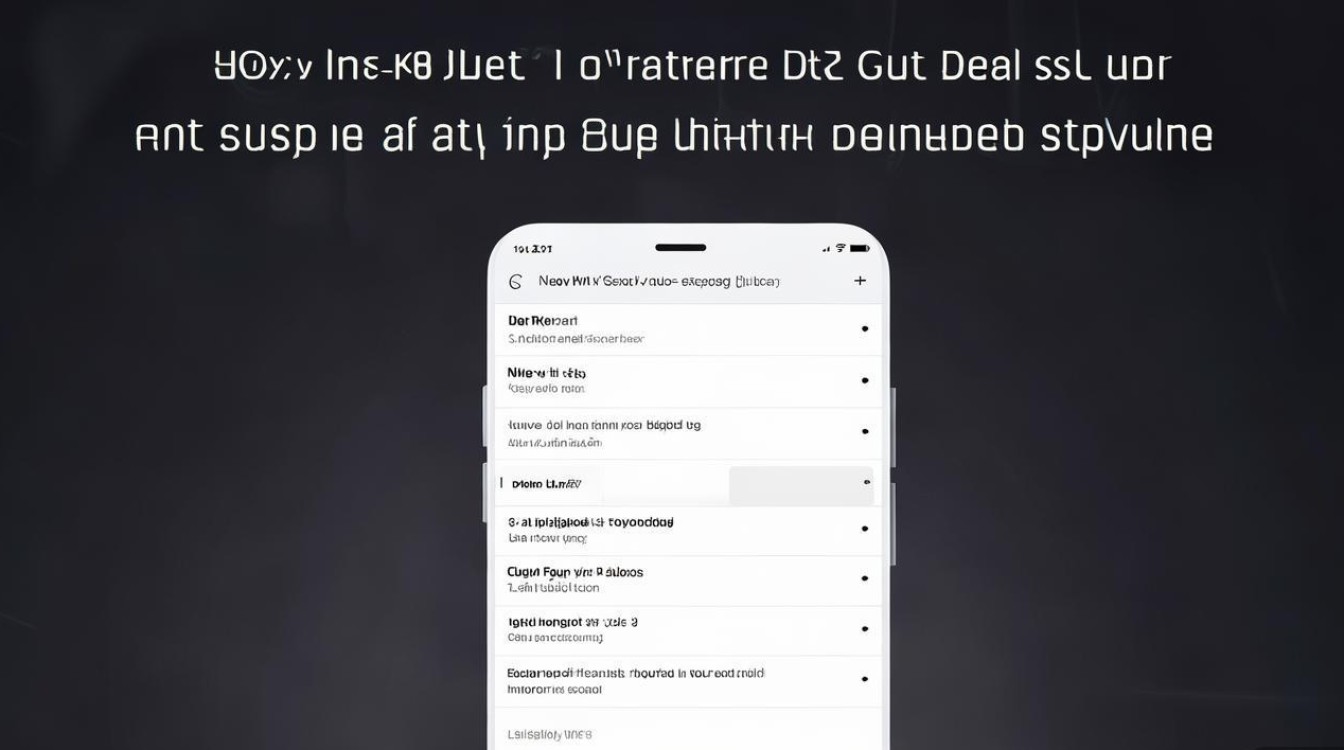
米家消息推送的类型与干扰原因
米家的消息推送主要分为三类:一是设备异常提醒(如门磁未关闭、温湿度超标等);二是任务执行通知(如扫地机器人清扫完成、扫地机器人充电完成等);三是营销与系统消息(如新品推荐、活动通知、版本更新等),这些推送的初衷是提升用户对设备状态的实时掌控,但过度推送可能导致信息过载,尤其在工作、学习或睡眠时段,频繁的弹窗和声音提醒会严重影响专注力和休息质量。
要解决这一问题,需从“全局免打扰”“设备级别管理”“通知分类筛选”三个维度入手,逐步优化推送策略。
全局免打扰设置:一键关闭非必要推送
米家APP支持全局消息管理,用户可通过“设置”菜单统一调整推送规则,适合希望简化操作、避免所有干扰的用户。
操作步骤:
- 打开米家APP,点击右下角【我的】,进入个人中心页面;
- 点击【设置】,在“通用设置”选项中找到【消息通知】;
- 进入后,首先关闭【接收推送通知】的总开关(若完全关闭推送,需注意将无法接收任何设备异常提醒,建议谨慎操作);
- 若需保留重要通知但屏蔽营销信息,可保持总开关开启,关闭【接收营销推送】的开关,并开启【仅接收重要通知】选项。
注意事项:
- 全局关闭推送后,设备异常报警(如烟雾报警器触发)等关键信息仍会通过系统级通知推送,不受影响;
- 若使用米家与智能门锁、摄像头等安防设备联动,建议保留“设备异常”类推送,确保家庭安全。
单设备消息管理:针对性控制特定设备
若仅需关闭部分设备的推送(如扫地机器人的清扫完成提醒),可通过“设备详情页”进行单独设置,避免影响其他设备的正常通知。
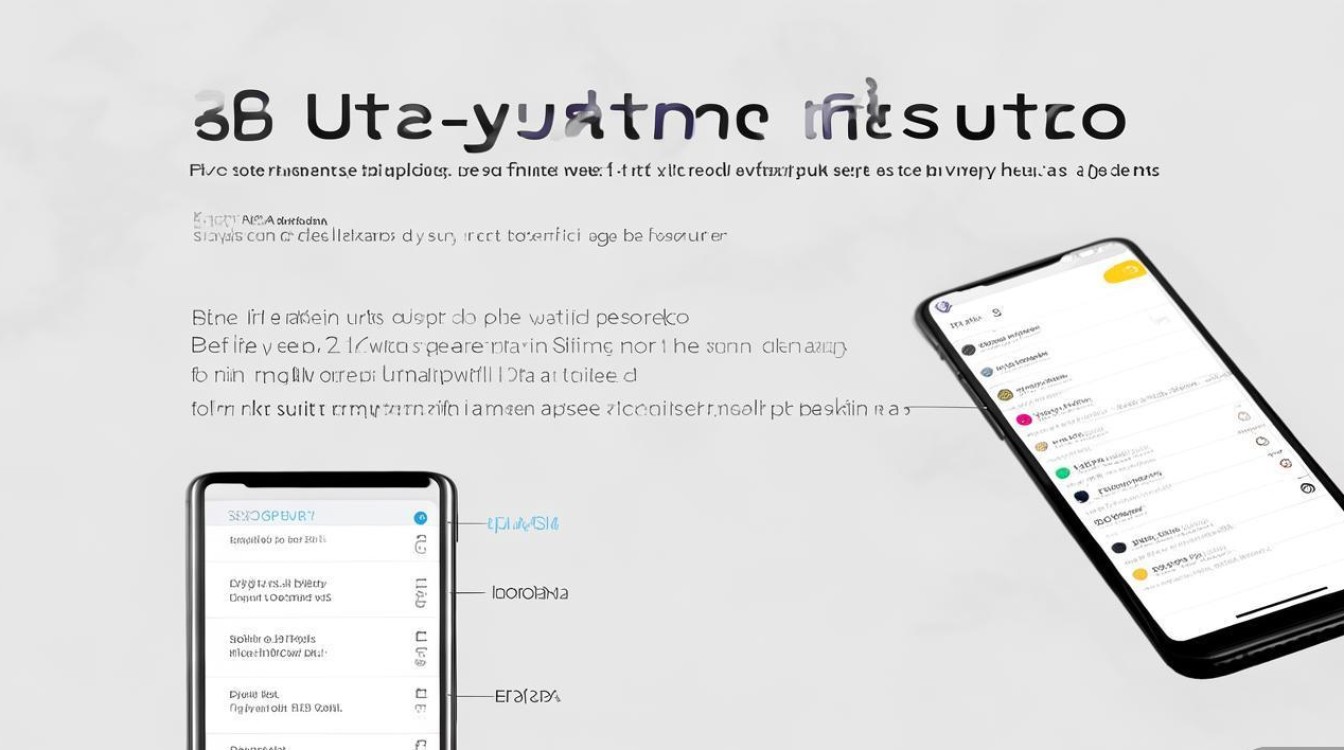
操作步骤:
- 在米家APP首页,找到目标设备(如“扫地机器人S7”),点击进入设备详情页;
- 点击右上角的【⋮】(更多设置)图标,选择【设备设置】或【通知设置】;
- 在通知管理中,关闭【任务完成通知】【异常报警通知】等不需要的推送类型;
- 部分设备支持“自定义推送时段”,例如设置“仅在8:00-22:00接收通知”,避免夜间打扰。
适用场景:
- 扫地机器人、洗地机等清洁设备,可关闭“任务完成”通知,减少弹窗;
- 智能灯泡、窗帘等设备,可关闭“状态变化”通知(如“已开启”“已关闭”),避免频繁提醒;
- 温湿度传感器、空气质量检测仪等,可保留“异常超标”通知,关闭“定时数据上报”推送。
分类通知精细化设置:按场景筛选推送类型
米家支持对“设备报警”“任务提醒”“系统消息”等不同分类的通知进行独立管理,用户可根据生活场景灵活调整,例如工作日屏蔽非紧急通知,周末保留所有推送。
操作步骤:
- 进入米家APP【我的】→【设置】→【消息通知】;
- 点击【通知分类管理】,可看到“设备报警”“任务提醒”“营销推送”“系统消息”等选项;
- 对每一类通知进行开关控制:
- 设备报警:建议保持开启,确保烟雾、漏水、门窗异常等紧急信息及时推送;
- 任务提醒:可关闭“定时任务完成”通知(如“加湿器已停止工作”),保留“任务失败”提醒(如“扫地机器人充电失败”);
- 营销推送:完全关闭,避免促销信息干扰;
- 系统消息:开启“版本更新”通知,便于及时获取功能优化,关闭“活动推荐”通知。
场景化设置示例:
- 睡眠模式:设置“22:00-7:00”关闭所有非“设备报警”类通知;
- 工作模式:设置“9:00-18:00”关闭“任务提醒”和“营销推送”,仅保留“设备报警”;
- 假期模式:开启所有通知,不错过设备状态变化。
高级技巧:利用“专注模式”与“快捷指令”实现智能免打扰
部分安卓手机和iOS系统支持与米家APP联动,通过“专注模式”或“快捷指令”实现更智能的推送控制。
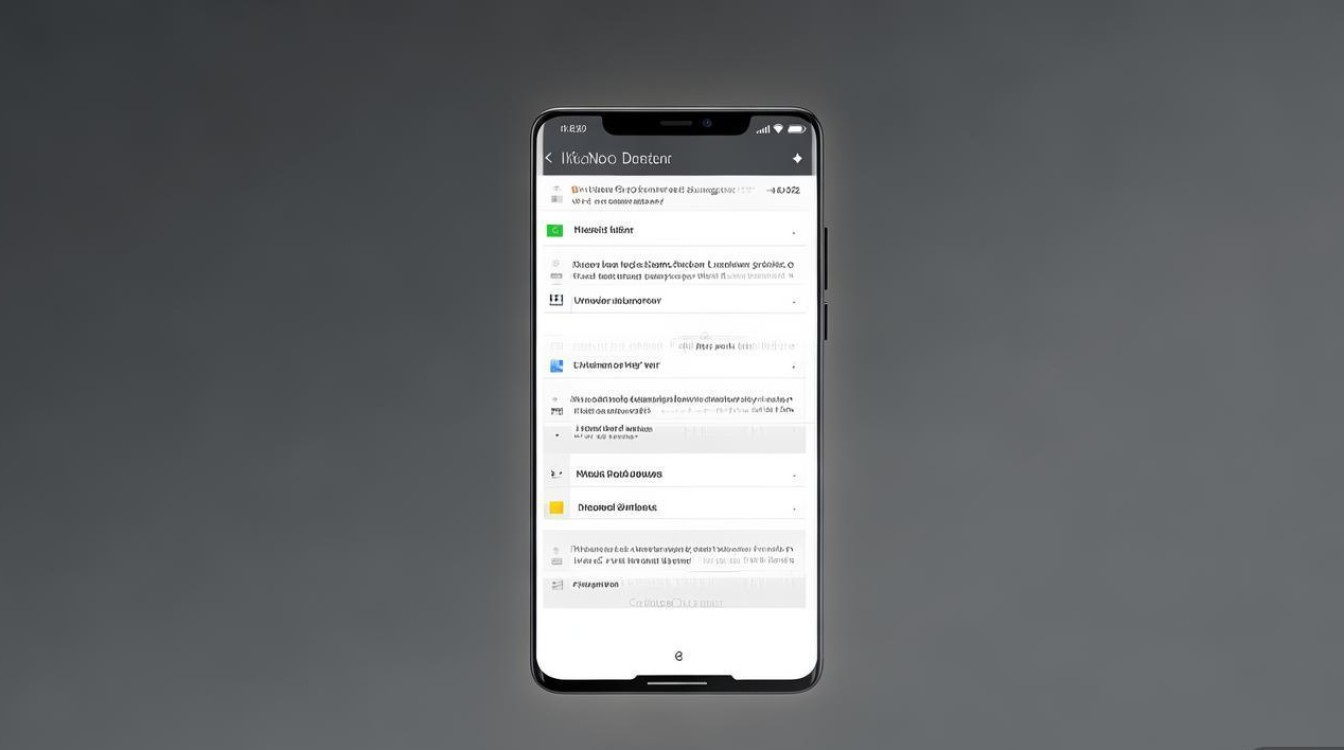
以iOS设备为例:
- 打开iPhone【设置】→【专注模式】,新建一个“米家免打扰”模式;
- 在“允许这些通知的人或应用”中,关闭米家APP的通知;
- 设置触发条件(指定时间”“位置”或“打开某个应用”),到家时自动关闭米家非紧急通知”;
- 通过快捷指令创建“一键开启/关闭米家推送”的桌面图标,方便快速切换。
安卓设备(以小米手机为例):
- 进入【设置】→【通知和状态栏】→【通知管理】,找到米家APP;
- 开启【智能通知】或【免打扰时段】,设置自定义时间范围;
- 在米家APP内,也可通过“智能场景”联动,当检测到手机连接家庭WiFi时,自动关闭扫地机器人推送”。
常见问题与解决方法
-
关闭推送后仍收到通知?
- 检查是否误触了“系统级通知权限”:手机设置中关闭米家APP的“允许通知”即可;
- 部分设备(如小米手环、智能音箱)的推送独立于米家APP,需在对应设备设置中关闭。
-
如何恢复误关闭的重要推送?
- 进入米家APP【设置】→【消息通知】,重新开启对应分类的开关;
- 若设备异常报警未推送,检查设备是否在线,或重新添加设备。
-
营销推送无法彻底关闭?
确保在米家APP内关闭了【接收营销推送】,同时在手机通知管理中关闭米家的“促销活动”等子类通知。
按需设置,享受无干扰智能生活
米家APP的消息推送功能虽为用户提供了便利,但通过全局设置、单设备管理、分类筛选和系统联动等组合方式,完全可以实现个性化免打扰,无论是睡眠、工作还是特殊场景,合理的推送管理都能让智能家居体验更高效、更舒适,建议用户根据自身需求,定期检查并优化推送规则,在保障设备安全运行的同时,告别信息干扰,真正享受科技带来的便捷与宁静。
版权声明:本文由环云手机汇 - 聚焦全球新机与行业动态!发布,如需转载请注明出处。





 冀ICP备2021017634号-5
 冀公网安备13062802000102号