

课程格子课表皮肤怎么更换?修改步骤详细分享
个性化你的学习日程
在数字化学习时代,课表工具已成为学生党管理时间的重要助手。“课程格子”凭借简洁的界面和丰富的功能,深受用户喜爱,而课表皮肤作为个性化展示的重要元素,不仅能提升使用体验,还能让枯燥的课程安排变得生动有趣,本文将详细介绍课程格子课表皮肤的更换方法、步骤技巧及注意事项,助你轻松打造专属课表风格。

课表皮肤的作用:不止于“颜值”
课表皮肤并非简单的视觉装饰,其功能远超想象。个性化表达是核心价值,通过更换皮肤,用户可根据喜好选择动漫、风景、简约等风格,彰显独特审美。信息分层功能让不同课程类型通过颜色区分,例如红色标记考试周、蓝色标注实验课,提升课表可读性,部分皮肤还支持自定义模块,如添加倒计时、天气插件等,让课表从“时间表”升级为“学习管理中枢”。
准备工作:更换皮肤前的3项检查
在动手更换皮肤前,确保以下准备工作就绪,可避免操作中断或兼容性问题:
-
版本兼容性
打开课程格子APP,进入“我的”页面查看当前版本号(建议更新至最新版,旧版本可能不支持新皮肤功能)。 -
网络环境
皮肤资源需在线加载,确保Wi-Fi或移动数据稳定,避免因网络问题导致皮肤下载失败。 -
存储空间
部分高清皮肤包体积较大(约5-20MB),检查手机剩余存储,确保有足够空间(建议至少预留50MB)。
更换皮肤步骤:手把手教你变身“课表设计师”
课程格子的皮肤更换路径清晰,无论是手机端还是电脑端,均可通过简单操作完成,以下是详细步骤:

(一)手机端更换:主流用户的便捷选择
-
进入课表管理页面
打开课程格子APP,点击底部导航栏“课表”,进入课表主界面。 -
找到“皮肤”入口
在课表界面右上角,点击“设置”图标(齿轮状),选择“个性化”或“皮肤”选项(不同版本名称可能略有差异,功能一致)。 -
选择皮肤类型
- 官方皮肤库:系统内置百余款皮肤,涵盖“校园风”“二次元”“极简”等分类,点击分类可快速筛选。
- 自定义上传:支持本地图片导入(建议尺寸为1080×1920像素,比例9:16),可上传个人摄影作品或插画作为专属皮肤。
-
预览与应用
点击皮肤缩略图进入预览模式,可拖动查看全屏效果,确认后点击“应用”按钮,系统自动保存并切换至新皮肤。
(二)电脑端更换:大屏操作更精准
-
登录网页版课程格子
浏览器搜索“课程格子官网”,使用账号登录(与手机端数据同步)。 -
进入皮肤设置
在课表界面右侧,点击“皮肤设置”按钮,弹出皮肤选择面板。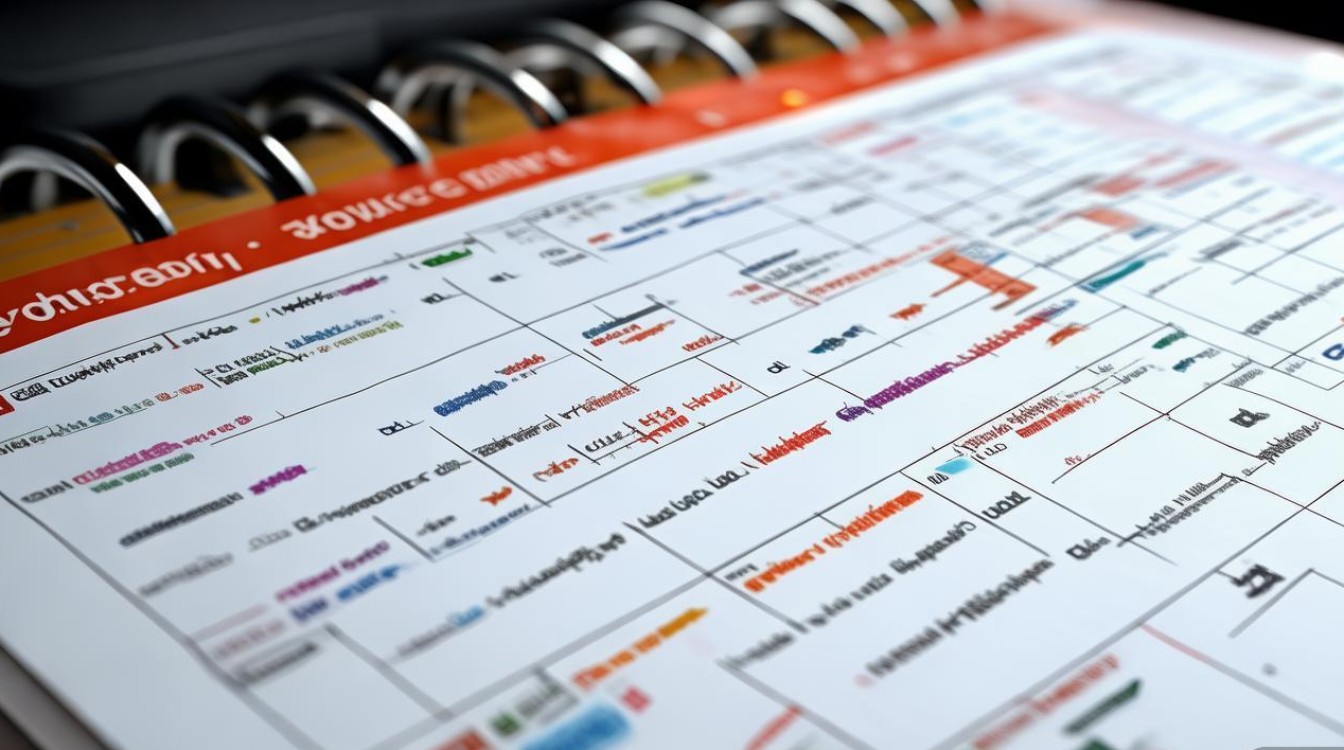
-
下载与安装
电脑端皮肤需手动下载(.skn格式文件),下载后点击“导入皮肤”,选择本地文件即可安装,部分皮肤支持“编辑模式”,可调整透明度、添加文字等。
皮肤管理技巧:让你的课表“活”起来
更换皮肤只是第一步,掌握以下技巧可进一步优化课表功能:
-
自定义皮肤配色
在“编辑皮肤”选项中,可调整课表文字颜色、背景透明度等,将“高数”课程文字设为红色,提醒优先级。 -
皮肤与课程标签联动
为不同课程设置标签(如“必修”“选修”),搭配皮肤的颜色区分功能,实现“标签+皮肤”双重管理。 -
定期备份皮肤配置
若更换手机或重装APP,可通过“云端同步”功能恢复皮肤设置(需在“设置-账号”中开启同步选项)。
常见问题解答:解决皮肤更换“拦路虎”
| 问题类型 | 原分析 | 解决方案 |
|---|---|---|
| 皮肤加载失败 | 网络不稳定或皮肤包损坏 | 切换网络后重新下载;若仍失败,尝试更换其他皮肤 |
| 自定义图片模糊 | 图片分辨率不符合要求 | 使用PS或在线工具压缩至1080×1920像素 |
| 皮肤应用后错位 | 部分手机系统兼容性问题 | 重启APP或更新系统版本至最新 |
| 皮肤收费 | 部分精美皮肤需付费 | 参与APP活动(如签到、分享)可兑换免费皮肤券 |
皮肤推荐:热门风格任你选
若你还在为选择哪款皮肤纠结,以下几款高人气皮肤供参考:
- 《哈利波特》主题:魔法学院风格,课程名称可替换为“魔咒课”“变形术”,适合奇幻爱好者。
- 极简黑白风:无干扰设计,适合专注学习的人群,重点信息通过字体大小突出。
- 手绘校园风:手绘教学楼、图书馆图案,充满青春气息,搭配课程照片更佳。
让课表成为学习的“快乐源泉”
课表皮肤的更换不仅是技术操作,更是学习态度的个性化表达,通过合理的皮肤搭配与管理,课程格子不仅能高效规划时间,还能成为每天打开APP时的“小确幸”,不妨花几分钟时间,为你的课表换上新装,让学习日程从此告别单调,充满动力!
(注:具体操作路径可能因APP版本更新有所调整,建议以最新版课程格子内指引为准。)
版权声明:本文由环云手机汇 - 聚焦全球新机与行业动态!发布,如需转载请注明出处。










 冀ICP备2021017634号-5
 冀公网安备13062802000102号